| Red Hat Documentation |
 |
Utilizar Update AgentCuando se suscribe a servicios en el sitio http://www.redhat.com/now, puede seleccionar la opción que le permite recibir notificación de la actualización vía e-mail. Si activa esta opción, se le comunicará cuando estarán disponibles las actualizaciones seleccionadas entre aquellas que se corresponden con sus preferencias y/o exigencias. Una vez que haya recibido una notificación de actualización (siempre y cuando haya configurado correctamente Update Agent) podrá comenzar a utilizarlo para conectarse al sitio priority.redhat.com para descargar y/o instalar las actualizaciones.
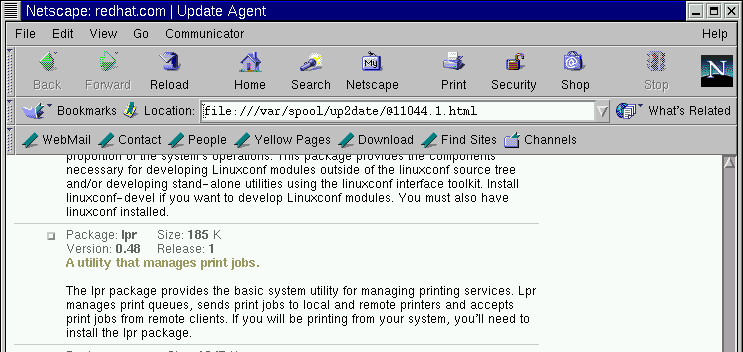
Para iniciar una sesión, lance Update Agent (en System => Update Agent), y escriba la contraseña de root. Desde la pantalla principal de la aplicación, haga click en el botón Connect. La barra de estado en la parte inferior de la ventana le indica que el programa está conectandose y que recibirá información de los sitios FTP. Si ha decidido excluir de la actualización paquetes o ficheros (como las actualizaciones del kernel), debería ver un output como el que se muestra Figura 5-6. Haga click en el botón OK para continuar. La barra de estado de la ventana principal de Update Agent indicará que la aplicación está creando una página que será visualizada en su navegador web. Una vez que haya terminado de ordenar los paquetes y de realizar la página, su navegador se abrirá mostrandole una página como la siguiente: Figura 5-7. Si hay disponibles paquetes actualizados, podrá ver el nombre del paquete, una síntesis de sus funciones y detalles, así como el número de la última versión, el número de release y el tamaño del paquete. Puede seleccionar los paquetes individualmente desplazandose por la página y controlando la casilla que hay junto al paquete. Cuando haya terminado, haga click en el botón Request selected packages en la parte inferior de la ventana. Si en cambio, prefiere actualizar el sistema con todos los paquetes disponibles, haga click en el botón, Request ALL packages; por tanto no se le pedirá que realice ninguna selección junto al paquete. Despues de haber solicitado la actualización de los paquetes, la ventana del navegador se cerrará;. (Puede ser que se le pregunte si efectivamente desea cerrar la ventana del navegador; confirme haciendo click en OK.) Successivamente, vera los paquetes que han sido descargados en la ventana principal de Update Agent, bajo la etiqueta Package Name y aparecerá un pequeño botón junto a cada paquete en la columna de Status, como se ve en Figura 5-8. Cuando los paquetes hayan completado la descarga, el botón de la columna Status se convertirá en una flecha roja. La flecha se transformará en una casilla de comprobación, cuando todos los paquetes sean instalados correctamente. La barra de estado que aparece a la derecha en la parte inferior de la ventana le indicará cuanto falta para que las operaciones de descarga e instalación concluyan. Una vez que los paquetes han sido descargados e instalados en su sistema, se abrirá una ventana para informarle que el proceso ha sido completado. Además recibirá una confirmación en forma de e-mail; esta confirmación será enviada a la dirección que comunicó como User ID. Para salir de Update Agent una vez que todos los paquetes hayan sido descargados e instalados, haga click en el botón Quit. |
|
||||||||||