Download
 Online Shop
 Red Hat Network
|
|
|
Download
Online Shop
Red Hat Network
|
|
|
||
|
||
|
|
| Red Hat Documentation |
 |
Configurar Update AgentLa utilidad Update Agent no podrá conectarse automaticamente ni descargar e instalar los paquetes actualizados. Antes de nada debe proporcionar información que le concierne, como el nombre del usuario y la contraseña que eligió durante el registro de Red Hat Linux 6.2. Para obtener más información sobre las ventajas que tiene registrarse, visite el sitio http://www.redhat.com/now. Para configurar la aplicación, seleccione Configure en la ventana principal. El botón Abort permanece activo solo durante un proceso de descarga o de instalación; pulsar este botón significa decir a Update Agent que consulte el proceso de descarga o de instalación. La ventana de dialogo Configuration está compuesta de tres ventanas etiquetadas en las que deberá introducir información.
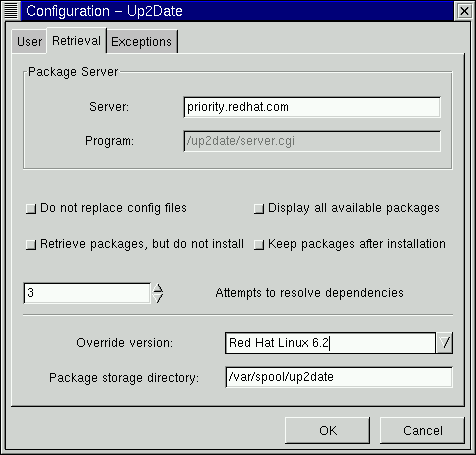
Empecemos por la pestaña User. Cuando haya terminado, la información aparecerá más o menos así Figura 5-3. La ventana User se divide en dos partes: User Information y E-Mail Addresses. En la sección User Information, tiene que introducir el nombre del usuario que introdujo cuando se registro en la casilla llamada Use ID. En la casilla de la Password, introduzca la contraseña que eligió cuando se registró. En la sección E-Mail Addresses, tiene que introducir la dirección e-mail a la que quiere que se le envien los informes y las noticias referentes al servicio ofrecido por Update Agent. Puede hacer de manera que estos informes sean enviados a más cuentas, como por ejemplo su cuenta personal. Introduzca las direcciones en la casilla Add new, y pulse el botón Add. Los datos serán visualizados en la ventana de las direcciones. Ahora es el momento de que especifique sus preferencias en la pestaña Retrieval. La pestaña Retrieval se divide en tres secciones que especifican la posición del servidor de actualización principal, las instrucciones para la descarga y la instalación y la posición del directorio donde quiere que sean salvados en su sistema los ficheros actualizados. (Verifique Figura 5-4 para tener un ejemplo.) En el espacio para Server, tendrá que introducir priority.redhat.com como servidor de actualización principal, si todavía no ha sido introducido. La entrada Program no puede especificarla; indique simplemente la posición del script CGI que ejecuta Update Agent.
Como ya hemos visto a proposito de las opciones que había disponibles en Gnome-RPM, la selección que lleva la información al servidor le permite personalizar la manera en la que desea quitar o instalar las actualizaciones. Pulsando el botón se seleccionan las opciones de las que dispone:
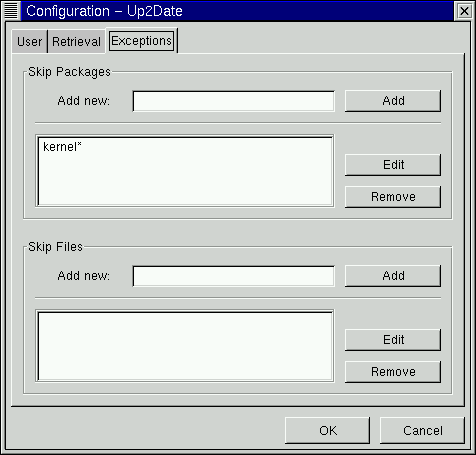
Entre otras opciones, otras dos casillas le permiten especificar que versión de los ficheros Red Hat Linux desea actualizar y donde quiere que estos ficheros sean salvados en su sistema. El menú desplegable para Override version le mostrará la versión actual o las precedentes de Red Hat Linux. La mayoría de los usuarios dejaran la entrada por defecto que es Red Hat Linux 6.2. Si no se introduce ningún valor en esta casilla, automaticamente será introducido el valor correcto. La opción por defecto para Package storage directory está situada en /var/spool/up2date, si bien usted puede indicar cualquier otra cosa. Si, por ejemplo, ha elegido descargar los paquetes sin instalarlos de forma automática, observará que el realizar estas descargas conlleva mucho tiempo, además de espacio. Indicar un directorio en su sistema de ficheros le permite enviar directamente paquetes donde desee. La pestaña Exceptions le permite especificar que paquetes o incluso ficheros concretos que no desea descargar del sitio priority.redhat.com que son actualizaciones. Ver Figura 5-5 como un ejemplo de esta pestañ). Esta opción, le ofrece la posibilidad de especificar los ficheros y los paquetes que prefiere no actualizar o modificar. Ambas entradas --Skip Packages y Skip Files -- le permiten usar wildcards, es decir caracteres comodín como el asterisco (*) o como el signo de interrogación (?). La configuración por defecto de la sección Skip Packages contiene kernel*, que significa que cada paquete cuyo nombre comienza por kernel es excluido de la descarga y de la instalación. Muchos usuarios querrán dejar invariable esta selección. Para añadir otras entradas, teclee el nombre del paquete que no quiere actualizar (por ejemplo, exmh* para el gestor del correo electrónico exmh), después pulse el botón Add. Su modificación será añadida a la lista. Al igual que la opción Skip Packages, la sección Skip Files le permite introducir los ficheros que no desea actualizar. Por ejemplo, si desea excluir todos los ficheros contenidos en /home, deberá teclear /home/*, de tal manera que excluya de la actualización las cuentas contenidas en /home. | ||||||||||
|
|
|
|
|