| Red Hat Documentation |
 |
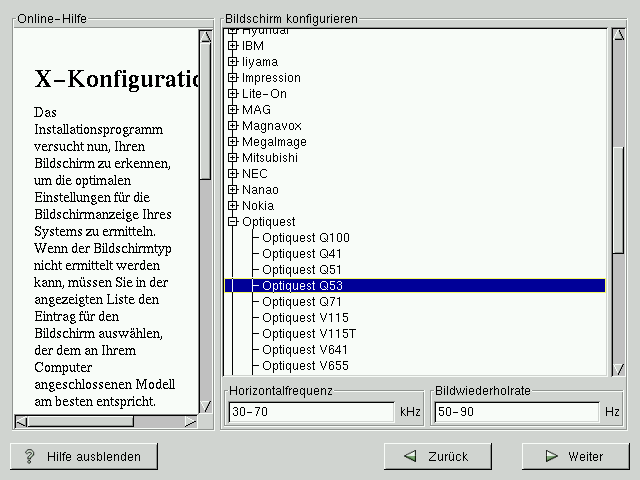
X-Konfigurationstool mit grafischer BenutzeroberflächeWenn Sie die Pakete für das X Window System installieren möchten, haben Sie jetzt die Gelegenheit, einen X-Server für das System zu konfigurieren. Wenn Sie diese Pakete nicht installieren wollen, fahren Sie mit Abschnitt namens Installieren von Paketen fort. Konfigurieren des BildschirmsXconfigurator, das Konfigurationstool für das X Window System, zeigt Ihnen zunächst eine Liste mit Bildschirmen zur Auswahl an. Sie können entweder den automatisch erkannten Bildschirm verwenden oder statt dessen selbst einen geeigneten anderen Bildschirm auswählen. Wenn Ihr Bildschirm nicht in der Liste aufgeführt wird, wählen Sie den am besten geeigneten generischen Bildschirm aus. Bei der Auswahl eines generischen Bildschirms schlägt Xconfigurator bestimmte Frequenzbereiche für die horizontale und vertikale Bildwiederholrate vor. Diese Werte werden normalerweise in der Dokumentation aufgeführt, die Ihrem Bildschirm beilag, oder sind beim Hersteller Ihres Monitors erhältlich. Um sicherzustellen, daß die korrekten Werte verwendet werden, sollten Sie in der Dokumentation zu Ihrem Bildschirm nachschlagen.
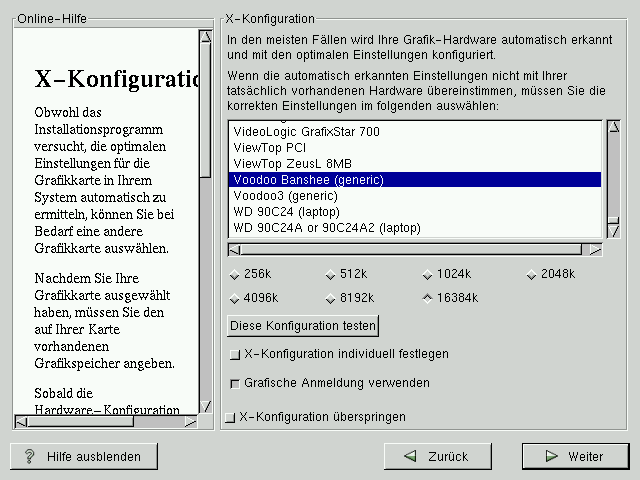
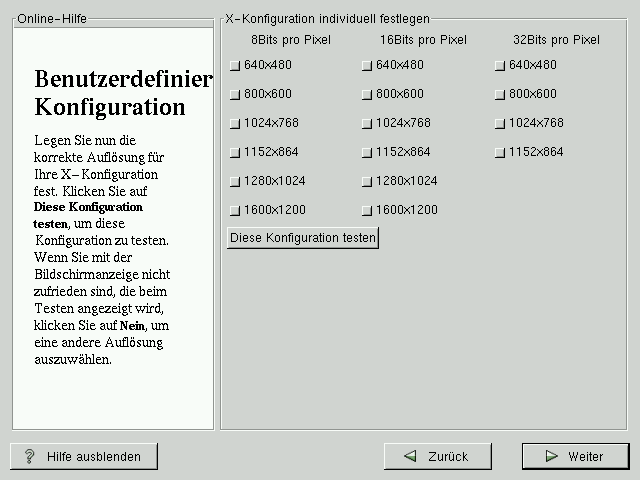
In diesem Bildschirm werden auch die horizontalen und vertikalen Bildwiederholraten angezeigt, die Xconfigurator vorschlägt. Klicken Sie auf Weiter, wenn Sie die Konfiguration Ihres Bildschirms abgeschlossen haben. Konfigurieren der Grafik-HardwareAls nächstes versucht Xconfigurator, die in Ihrem System vorhandene Grafik-Hardware zu erkennen (siehe Abbildung 4-18). Wenn die Grafikkarte nicht erkannt wurde, zeigt Xconfigurator eine Liste mit Grafikkarten und Monitoren an, in der Sie eine Auswahl treffen können. Wenn Ihre Grafikkarte nicht in der Liste enthalten ist, wird sie von XFree86 möglicherweise nicht unterstützt. Falls Sie über technische Informationen zu Ihrer Karte verfügen, können Sie jedoch in diesem Fall die Option Nicht aufgelistete Karte auswählen und dann versuchen, einen für Ihren Chipsatz geeigneten X Server manuell aus der Liste mit den verfügbaren X Servern auszuwählen. Als nächstes fragt Xconfigurator nach der Größe des auf der Grafikkarte installierten Grafikspeichers. Falls Sie sich nicht sicher sind, ziehen Sie die Dokumentation zu Ihrer Grafikkarte heran. Sie beschädigen die Grafikkarte nicht, wenn Sie eine höhere Speichergröße als vorhanden auswählen, aber der XFree86-Server wird in diesem Fall möglicherweise nicht richtig gestartet. Sobald die Hardware ermittelt wurde, können Sie die Konfigurationseinstellungen testen. Es empfiehlt sich, die Konfiguration zu testen, um sich zu vergewissern, daß Auflösung und Farbtiefe Ihren Wünschen entsprechen. Wenn Sie die X-Konfiguration individuell anpassen möchten, müssen Sie das Kontrollkästchen X-Konfiguration individuell festlegen aktivieren. In diesem Fall wird ein weiterer Bildschirm angezeigt, in dem Sie die gewünschte Auflösung auswählen können (siehe Abbildung 4-19). Auch jetzt erhalten Sie die Möglichkeit, die Konfiguration zu testen. Wenn Sie X erst nach der Installation oder gar nicht konfigurieren möchten, können Sie das Kontrollkästchen X-Konfiguration überspringen aktivieren. |
|
||||||||||