| Red Hat Documentation |
 |
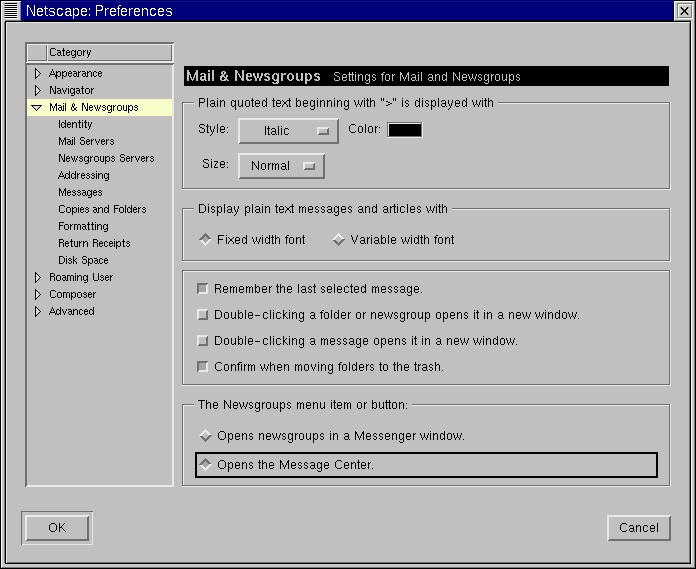
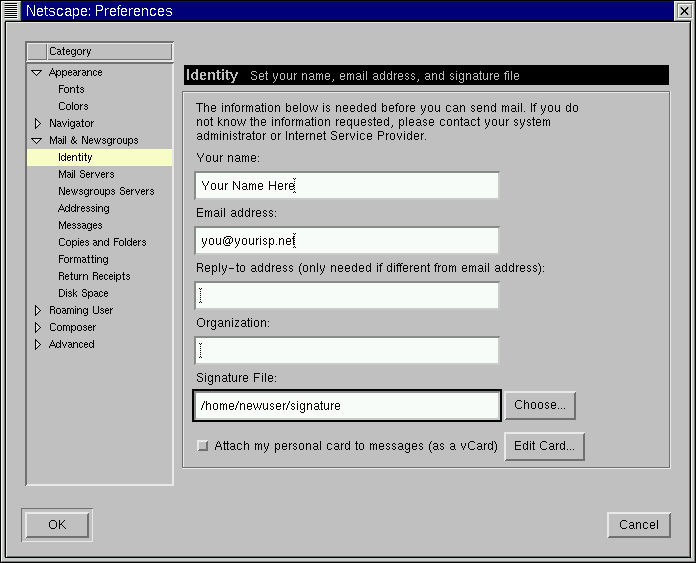
Paramètres de courrier électronique et de groupes de discussion pour MessengerPour lire et envoyer des messages, entrez vos paramètres dans la catégorie Mail & Newsgroups de Communicator (Edit=>Preferences). Vous pourrez également enregistrer d'autres options connexes dans cette catégorie. Entrée d'informations de compteLorsque vous sélectionnez Mail & Newsgroups, la catégorie s'étend, révélant des sous-entrées pour vos informations de compte (reportez-vous à la Figure 7-6). Options généralesDans la première boîte de dialogue à droite des catégories, vous pouvez sélectionner la manière dont les messages cités doivent s'afficher. La "citation" fait référence au contenu d'un message précédent qui s'affiche dans un message ultérieur tel qu'une réponse. Vous pouvez également sélectionner si vous voulez afficher le courrier et les groupes de discussion avec une police de largeur fixe ou de largeur variable. La sélection d'une Fixed width font (police à largeur fixe) préservera l'affichage des polices dans les messages et les articles. Identité du compteDans la catégorie Identity, entrez votre nom, votre adresse électronique, le nom de votre organisation (le cas échéant) et le chemin d'accès de votre fichier de signature (reportez-vous à la Figure 7-7).
Si vous voulez donner pour instruction aux utilisateurs de répondre à une adresse de courrier électronique différente de l'adresse principale entrée dans cette catégorie, entrez cette adresse différente dans le champ Reply-to address. Lorsque les utilisateurs répondent, leur courrier est envoyé à cette adresse séparée (cette fonction est cependant facultative ; si vous ne voulez pas l'utiliser, vous ne devez rien entrer dans ce champ). Création d'une signatureUne signature est une brève note insérée à la fin d'un courrier électronique ou d'un message posté dans un groupe de discussion. Parfois spirituelles, les signatures donnent une idée de la personnalité de l'auteur du message. Pour créer une signature, procédez comme suit, à l'aide de l'éditeur de texte Pico:
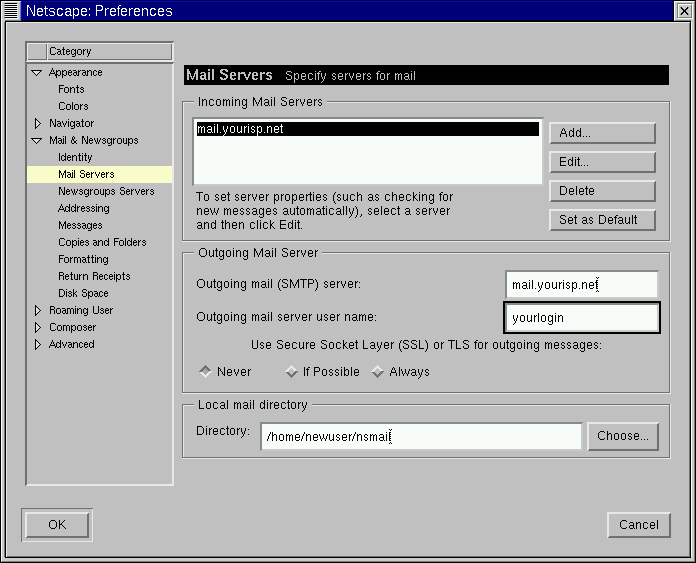
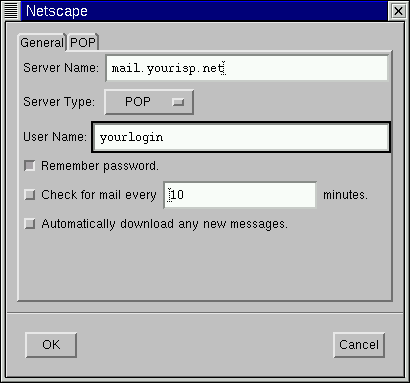
Vous avez à présent un nouveau fichier, appelé signature.txt, dans votre répertoire. Le chemin d'accès complet de ce fichier sera, par exemple, /home/newuser/signature.txt. Lorsque vous écrivez un message de courrier électronique ou postez un message dans un groupe de discussion, le texte du fichier signature.txt est automatiquement inséré au bas du message. Mail ServersDans la catégorie Mail Servers, entrez le nom du serveur par l'intermédiaire duquel le courrier est envoyé et distribué (reportez-vous à la Figure 7-8). Pour ajouter vos informations de compte, sélectionnez le bouton Add. Une nouvelle boîte de dialogue, similaire à la Figure 7-9, s'ouvre. Sous l'onglet General, complétez les options :
Dans la section POP :
Lorsque vous avez fini d'entrer vos informations de compte de courrier, cliquez sur le bouton OK pour revenir à la fenêtre Mail Servers. Dans la section Outgoing Mail Server, entrez le nom du serveur de courrier. Vous pouvez obtenir ces informations auprès de votre ISP.
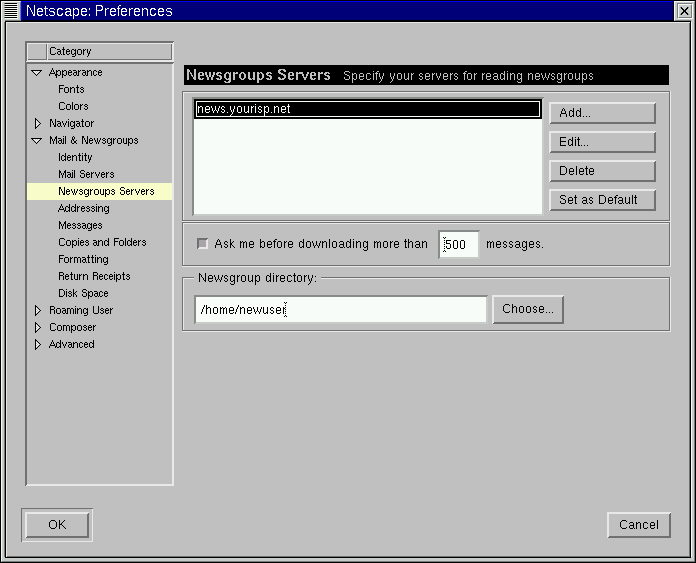
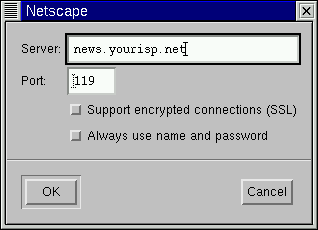
L'option Use Secure Socket Layer fait référence à la technologie de cryptage. Pour plus d'informations sur les questions de sécurité, consultez le guide d'aide en ligne de Netscape. Vous pouvez spécifier où vous voulez stocker votre courrier soit en entrant l'emplacement dans Local mail directory, soit en cliquant sur le bouton Choose, puis en sélectionnant un répertoire dans la fenêtre de navigation qui s'ouvre. Par défaut, le courrier sera stocké dans un sous-répertoire de votre répertoire utilisateur ; si votre nom est newuser, par exemple, le chemin d'accès du répertoire sera /home/newuser/nsmail. Toutefois, à moins que vous n'ayez une raison spécifique de sélectionner un autre répertoire, vous pouvez garder la sélection par défaut. Newsgroups ServersDans la catégorie Newsgroups Servers, entrez le nom du serveur à travers lequel vous pouvez récupérer et poster des messages de groupes de discussion (reportez-vous à la Figure 7-10). La procédure à suivre pour accéder au serveur de groupes de discussion est assez similaire à l'entrée d'informations de compte pour les services de courrier électronique. Dans cet exemple, vous devez entrer le nom du serveur auquel vous allez vous connecter pour accéder aux groupes de discussion. Vous pouvez obtenir ces informations auprès de votre ISP. Pour commencer, cliquez sur le bouton Add. Dans la boîte de dialogue qui s'ouvre (voir la Figure 7-11), entrez les informations de serveur de groupes de discussion fournies par votre ISP. Les cases à cocher des options Support encrypted connections et Always use name and password offrent des options de sécurité supplémentaires. La première option, pour SSL, est similaire à la référence à Secure Socket Layer dans la configuration du courrier. Consultez votre ISP pour déterminer si cette option est nécessaire. La seconde option amènera Messenger à vous demander vos nom et mot de passe d'utilisateur avant de vous connecter à votre serveur de groupes de discussion. Ceci peut être utile pour empêcher des utilisateurs non autorisés d'accéder à des groupes de discussion à l'aide de votre compte. Options supplémentairesLes autres catégories de cette section vous permettent de modifier ou d'accepter les paramètres d'options telles que la mise en forme de messages, l'adressage et l'utilisation de l'espace disque.
Lorsque vous avez fini d'entrer vos paramètres et options dans Mail & Newsgroups, vous êtes prêt à envoyer et recevoir des messages. Sélectionnez le bouton OK pour enregistrer vos paramètres et quitter la boîte de dialogue Preferences . A présent, reportez-vous à la la section intitulée Lecture et composition de courrier dans Messenger pour plus de détails. Notes
|
|
||||||||||||||||||||||||||