Après avoir configuré votre compte PPP, vous pouvez
consulter des sites Web consacrés aux informations, aux
loisirs, à l'informatique, etc.
Vous pouvez également envoyer et recevoir du courrier
(activité en ligne la plus exercée). Enfin, vous
pouvez échanger des informations sur les groupes
de discussion, qui sont essentiellement des services
télématiques internationaux couvrant des milliers de
sujets.
Toutefois, avant d'utiliser le courrier électronique ou de
lire les annonces de groupes de discussion, vous devez configurer
vos applications de courrier électronique et de groupes de
discussion, également appelées
clients. Vous trouverez deux des clients de
courrier et de groupe de discussion les plus utilisés dans
Netscape Communicator, livré avec
votre copie de Red Hat Linux.
Ce chapitre explique comment personnaliser les applications de
navigation, de courrier et de groupe de discussion de
Netscape Communicator.
Communicator est une
suite d'applications contenant :
Navigator -- Pour rechercher des
informations sur le World Wide Web
Messenger -- Pour l'envoi et la
réception de messages de courrier électronique
et de groupes de discussion
Composer -- Pour la création
et la publication de vos propres pages Web
Ce chapitre se concentre sur Navigator et
Messenger.
Lynx: navigateur alternatif
assez moyen et dépouillé
Vous utiliserez probablement
Navigator pour naviguer sur le Web.
Toutefois, votre système Red Hat Linux comprend également
un navigateur web appelé Lynx.
Qu'est-ce que Lynx ? C'est un
navigateur "généraliste" pour
affichage en mode texte ; il affiche donc
le contenu des pages Web, sans les images. Très rapide,
il peut constituer une alternative valable si vous vous
intéressez uniquement à la lecture d'information,
sans devoir attendre le chargement de graphiques.
Si vous voulez essayer Lynx, ouvrez
une fenêtre Xterm, puis entrez lynx
à l'invite. Une liste d'options s'affiche au bas de
l'écran. Pour accéder à un site, par
exemple, utilisez la touche G, puis entrez
l'adresse du site ; pour quitter, appuyez sur la touche
Q.
Pour plus de détails sur Lynx,
entrez man lynx à l'invite du shell ;
ou bien, si vous voulez imprimer le document, entrez
man lynx | col -b | lpr.
Vous trouverez
l'icôneNetscape
sur le tableau de bord de GNOME et sur le bureau de
KDE.
Pour lancer Navigator, cliquez une
fois sur l'icône. Lorsque le navigateur démarre
pour la première fois, le système vous invite
à lire et accepter les termes de la licence du logiciel.
Cliquez sur le bouton Agree pour
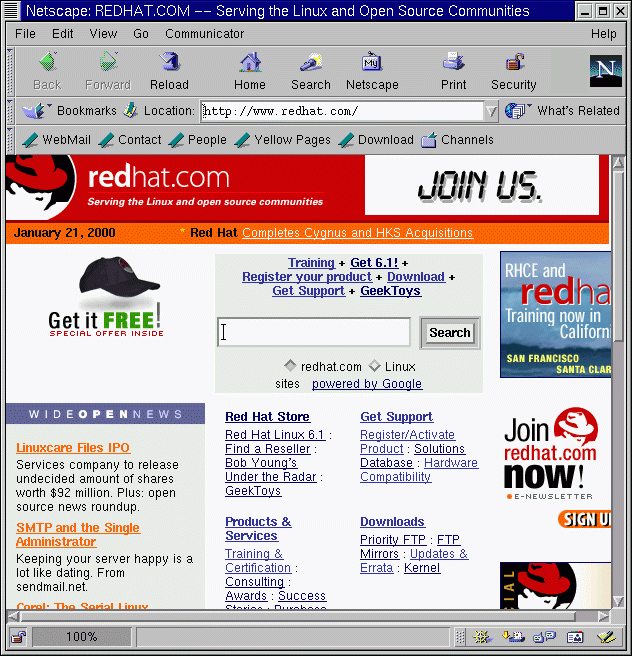
poursuivre. Lorsque le navigateur démarre, il devrait
ressembler à la Figure 7-1.
Figure 7-1. Fenêtre typique
de Navigator
La ligne supérieure contenant les icônes est
appelée barre d'outils de
navigation. Les icônes permettent
d'exécuter les actions suivantes :
Back -- Vous ramène à
la page affichée précédemment. Pour
revenir en arrière de plusieurs pages, cliquez avec
le bouton gauche sur l'icône et maintenez le bouton
enfoncé de manière à afficher un menu
déroulant des pages précédentes.
Glissez et déplacez le curseur sur la page de votre
choix.
Forward -- Lorsque vous êtes
revenu en arrière sur une page consultée
précédemment, ce bouton vous permettra de
retourner à la page affichée en dernier lieu.
Reload -- Actualise la page en cours
dans le navigateur. Cette commande peut être utile,
par exemple, si vous voulez afficher une page
fréquemment mise à jour.
Home -- Ce bouton permet
d'accéder immédiatement à l'emplacement
que vous aurez spécifié comme start
page (page de départ). Pour en savoir
plus sur la manière de définir cette fonction
de façon à la faire pointer sur une autre
page, reportez-vous à la
la section intitulée Préférences de Communicator.
Search -- Vous permet
d'accéder à une page de moteur de
recherche. Les moteurs de recherche vous
permettent de localiser des informations, des personnes, des
produits, etc.
Print -- Si vous avez
configuré une imprimante, ce bouton permet d'imprimer
la page en cours.
Security -- Affiche des informations
de sécurité sur la page en cours, de
même que des informations de
cryptage (qui contribuent à la
sécurité) sur votre navigateur.
Stop -- Arrête le chargement
d'une page dans le navigateur.
Pour parcourir d'autres sites Web, cliquez simplement sur les
liens hypertexte, portions du document
consulté qui s'affichent soulignées ou dans une
couleur différente.
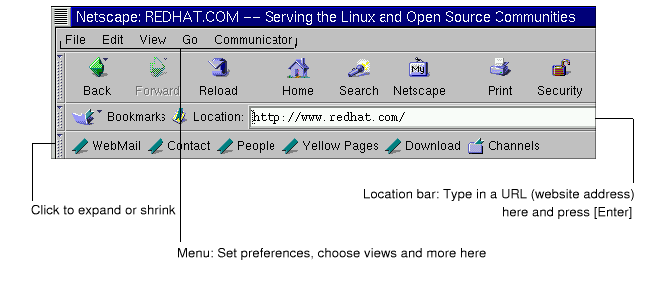
Vous pouvez également visiter des sites Web en entrant
leur URL ou adresse de site Web dans
l'espace prévu dans la Location
Toolbar (reportez-vous à la
Figure 7-2). Cliquez sur la
flèche pointant vers le bas, à droite de la
Location Toolbar, pour afficher une liste
déroulante dans laquelle figurent les sites
visités précédemment (
historique). Pour revenir rapidement
à l'un de ces sites, sélectionnez-le dans la
liste.
Figure 7-2. Options de menu et d'emplacement
dans Navigator
Ouverture d'emplacements dans une nouvelle fenêtre
Si vous voulez visiter d'autres sites, sans quitter la
position où vous vous trouvez sur la page que vous
êtes en train de consulter, vous pouvez ouvrir un lien
dans une nouvelle fenêtre de
navigateur en cliquant avec le bouton droit sur le
lien et en sélectionnant l'option Open Link
in New Window dans le menu (si vous disposez d'une
souris à trois boutons ou si vous avez
sélectionné l'émulation de souris
à trois boutons durant l'installation de Red Hat Linux, vous
pouvez également ouvrir un lien dans une nouvelle
fenêtre en cliquant simplement dessus avec le bouton du
milieu).
Le tableau ci-après indique les raccourcis clavier que
vous pouvez utiliser dans
Navigator.
Communicator vous permet de
personnaliser de nombreuses fonctions. Vous pouvez
sélectionner la manière dont une page Web
s'affiche, les niveaux de sécurité, etc.
Vous pouvez personnaliser Navigator
pour améliorer votre confort de navigation. Dans le
menu, sélectionnez
Edit=>Preferences
pour ouvrir le menu d'options (reportez-vous à la
Figure 7-3).
Figure 7-3. Rubrique Preferences du menu
Edit
La section Preferences est
divisée en sous-sections dans le menu
Category, notamment :
Appearance -- Vous permet de
modifier la manière dont
Navigator s'affiche, par
exemple sur le plan des couleurs ou de la fonction des
icônes dans les barres de navigation.
Navigator -- Vous permet, entre
autres choses, de spécifier votre Page
d'accueil, ou la page qui s'affiche au
démarrage de votre navigateur. Vous permet
également de modifier le temps pendant lequel
conserver des sites précédemment
visités dans un
historique, afin de pouvoir les
consulter rapidement plus tard.
Advanced -- Vous permet de
spécifier les paramètres relatifs à
l'acceptation de cookies, petits
blocs d'informations stockés sur votre ordinateur
et utilisés pour vous identifier sur les sites
Web que vous visitez. Vous permet également de
modifier d'autres paramètres.
Chacune des sections de la zone
Preferences peut être
développée en cliquant sur la flèche
située à côté de
l'élément dans le menu. Examinons chaque
section plus en détail :
Cliquez sur la flèche à côté de
la catégorie Appearance pour
afficher tous les menus connexes (reportez-vous à la
Figure 7-4).
Figure 7-4. Catégorie Appearance
Dans cette catégorie du menu, opérez un
choix parmi les éléments suivants en
activant la case correspondante :
Appearance -- Au démarrage
du navigateur, vous pouvez lancer des clients tels que
l'application de courrier électronique et le
lecteur de groupes de discussion.
Fonts -- Dans cette section, vous
pouvez sélectionner la
police ou le type de
caractère à utiliser par défaut.
Si vous éprouvez des difficultés
à lire le contenu des sites que vous visitez,
vous pouvez régler ici le type et la taille des
polices de caractères. Sélectionnez les
polices et leur taille dans les listes
déroulantes ; vos sélections seront
alors reflétées dans la page en cours de
consultation, de sorte que vous pourrez voir leur effet.
Colors -- Vous permet de
spécifier les couleurs de votre choix pour le
texte affiché sur les pages, le fond et les
liens vers d'autres sites. Vous pouvez
également décider si vous voulez que les
liens s'affichent soulignés dans un document
(si vous désactivez cette option, les liens
apparaîtront uniquement sous la forme de texte
coloré).
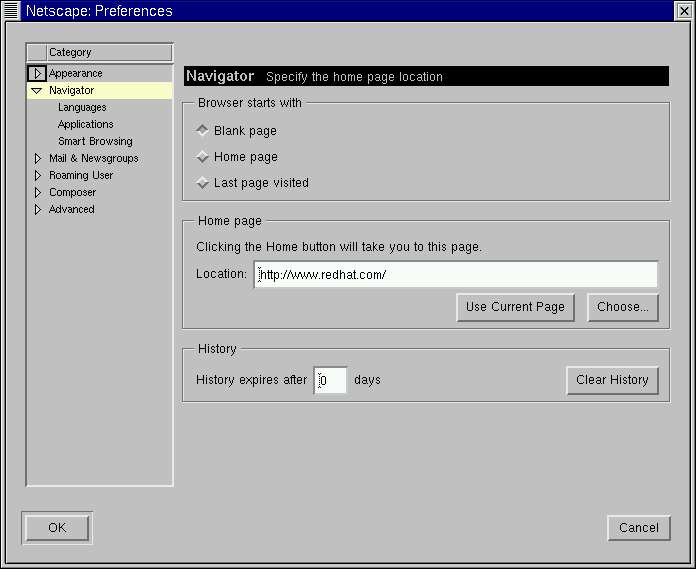
Dans la catégorie Navigator
figurent des options pour le démarrage du navigateur,
les langues et les applications connexes (voir la
Figure 7-5).
Figure 7-5. Catégorie Navigator
Sur le premier écran des préférences
de Navigator, par exemple, vous
pouvez décider que le navigateur doit ouvrir une
page blanche au démarrage, plutôt que
d'accéder automatiquement à un site.
Dans la section Home page de cette
catégorie, vous pouvez spécifier une page
que vous souhaitez utiliser comme page d'accueil ou de
départ. Vous pouvez également faire en sorte
que le navigateur ouvre automatiquement la page que vous
êtes en train de consulter en cliquant sur le bouton
Use Current Page.
Dans la section History, vous pouvez
décider combien de temps vous voulez conserver des
sites visités précédemment dans votre
historique. L'historique peut être un moyen utile
d'accéder à des sites importants que vous avez
peut-être visités quelques jours auparavant
mais négligé de marquer comme signet. Dans le
champ History expires after, entrez le
nombre de jours pendant lesquels vous voulez retenir les URL
dans l'historique. Pour effacer le fichier
immédiatement, sélectionnez le bouton
Clear History.
Utilisation du fichier de l'historique
Pour ouvrir votre fichier d'historique, dans le menu, allez à
Communicator => Tools =>
History.