| Red Hat Documentation |
 |
Lecture et composition de courrier dans MessengerAprès avoir configuré vos comptes dans Communicator, vous pouvez commencer à utiliser Messenger pour envoyer et recevoir des messages de courrier électronique et de groupes de discussion (reportez-vous à la la section intitulée Utilisation de Messenger pour lire des groupes de discussion pour savoir comment configurer vos préférences concernant les groupes de discussion). Vous pouvez démarrer Messenger comme suit :
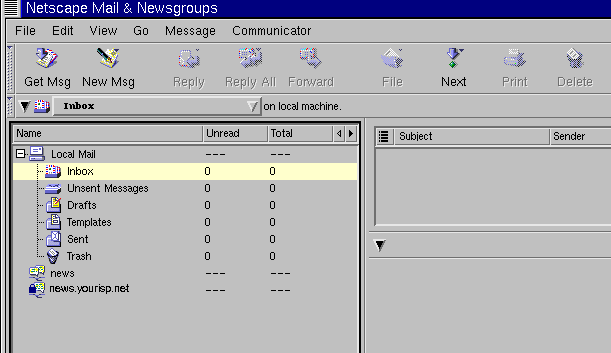
La boîte de dialogue Netscape Mail & Newsgroups s'ouvre, qui ressemble à la Figure 7-12. Pour composer un courrier électronique, allez à la
barre d'outils, puis cliquez sur
l'icône New Msg :
Vous pouvez également créer un courrier électronique en cliquant avec le bouton droit sur Inbox, puis en sélectionnant New Message dans le menu. Vous pouvez également utiliser les touches Alt-M pour ouvrir rapidement la boîte de dialogue Compose pour la rédaction d'un courrier électronique.
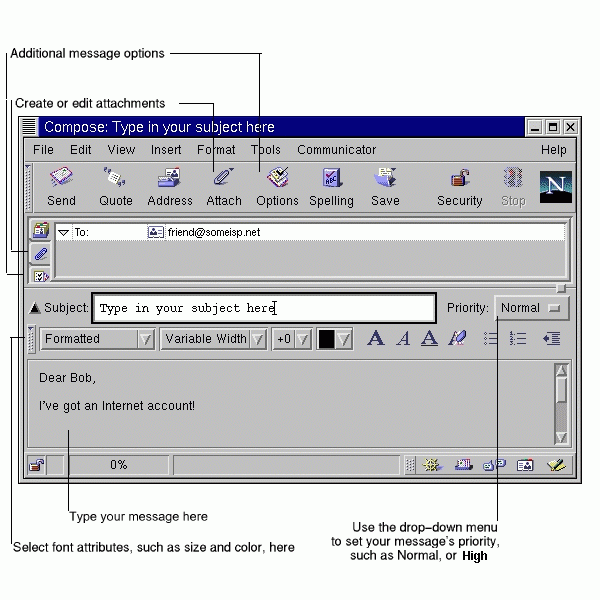
La boîte de dialogue Compose ressemble à la Figure 7-13. Notez que la barre de titre, dans le haut de la boîte de dialogue Compose, affiche le sujet de votre lettre (comme dans Compose: Type in your subject here à la Figure 7-13) après avoir enregistré votre message en cliquant sur l'icône Save dans la barre d'outils. Le champ d'adresse permet de spécifier les options suivantes :
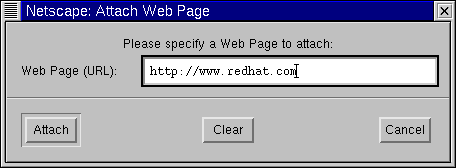
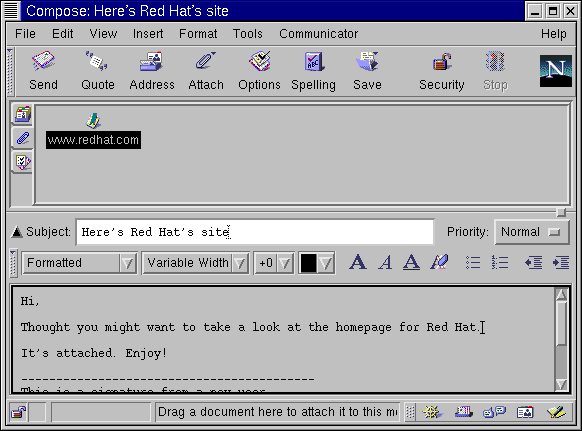
Dans le champ de l'adresse, entrez l'adresse de courrier électronique du destinataire, puis appuyez sur la touche Entrée pour accéder à un champ d'adresse vide. Dans chaque champ d'adresse, vous pouvez spécifier des options d'adresse en en sélectionnant une dans le menu déroulant à côté de l'adresse. Lorsque vous avez fini d'entrer vos adresses, appuyez sur la touche Tab pour aller au champ du sujet. Entrez le sujet de la lettre dans ce champ, puis appuyez sur la touche de tabulation. A présent, entrez le corps de votre lettre. Lorsque vous avez fini, cliquez sur l'icône Send dans la barre d'outils pour envoyer votre courrier électronique. Voilà pour ce qui concerne les opérations de base liées à la création et à l'envoi de courrier électronique. Toutefois, Messenger offre d'autres fonctions utiles pour l'ajout de fichiers en annexe, la vérification de la bonne réception de la lettre, etc. Autres options de courrier électroniqueSi vous voulez envoyer à quelqu'un une page Web ou un fichier se trouvant sur votre ordinateur, vous pouvez joindre cette pièce à votre message. Cliquez sur l'icône du trombone soit dans la barre d'outils soit sur l'onglet situé en dessous du champ de l'adresse. Par exemple, si vous voulez joindre en annexe une page du Web, cliquez sur l'icône du trombone, puis sélectionnez Web Page dans le menu. Dans la boîte de dialogue qui s'ouvre, entrez l'URL ou l'adresse du site Web, comme à la Figure 7-14. Lorsque vous avez fini d'entrer l'URL, cliquez sur le bouton Attach. Dans votre lettre, vous voyez que l'URL a été incluse dans la lettre (reportez-vous à la Figure 7-15). Lorsque vous envoyez votre lettre, la page associée à l'URL que vous aviez entrée sera envoyée avec votre lettre.
De la même manière que vous joignez des pages Web à votre lettre, vous pouvez y joindre des fichiers se trouvant sur votre ordinateur. Lorsque vous sélectionnez Attach dans la barre d'outils ou sous le champ de l'adresse, sélectionnez File dans le menu. La boîte de dialogue Attach File s'ouvre, révélant le contenu de votre répertoire de connexion (reportez-vous à la Figure 7-16).
Vous êtes-vous déjà demandé si votre message de courrier électronique avait réellement été lu ou reçu ? Messenger peut vous envoyer un accusé de réception afin de confirmer que votre courrier est parvenu à destination et a été ouvert. [1] Messenger prend en charge deux types d'accusés de réception :
Pour spécifier des préférences pour les accusés de réception, allez à Edit => Preferences => Mail & Newsgroups => Return Receipts. Dans la boîte de dialogue qui s'ouvre (reportez-vous à la Figure 7-17), sélectionnez la manière dont vous voulez utiliser les accusés de réception pour le courrier que vous envoyez et recevez. Pour activer la notification de réception, dans votre message allez à View => Options, puis activez l'option Request return receipt. Vous pouvez également cliquer sur l'onglet des options sous celui des annexes, ou cliquer sur le menu Options dans la barre d'outils. Pour plus d'informations sur les options de courrier électronique, telles que les carnets d'adresse, le filtrage du courrier, etc., reportez-vous à la documentation de Netscape Communicator, dans le menu Help. Notes
|
|
||||||||||||||||||||||||||