Download
 Online Shop
 Red Hat Network
|
|
|
Download
Online Shop
Red Hat Network
|
|
|
||
|
||
|
|
| Red Hat Documentation |
 |
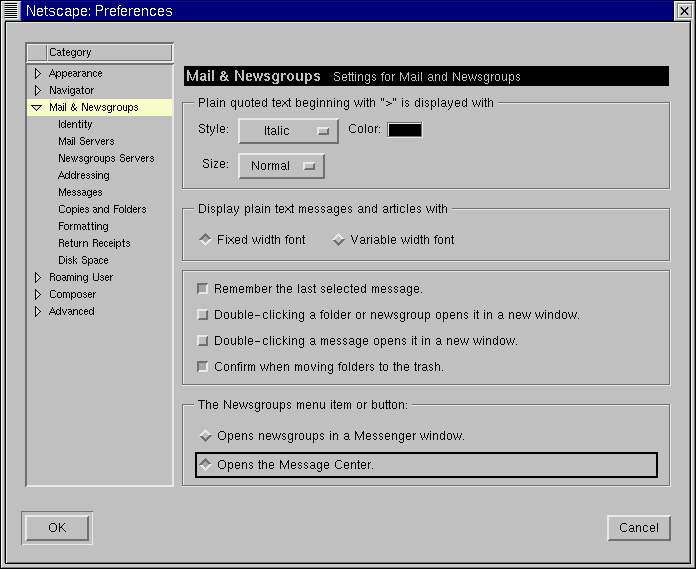
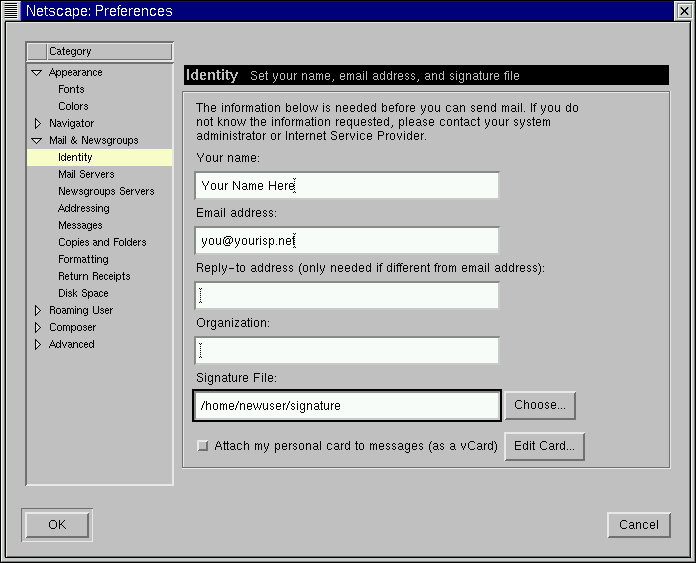
Configuración E-Mail y News para MessengerPara leer y enviar mensajes, necesitará configurar la sección Mail & Newsgroups de Communicator (Edit=>Preferences). También puede salvar otras opciones referentes a esta opción. Introduzca Información sobre la CuentaCuando selecciona Mail & Newsgroups, la opción se desplegará, ofreciendole información sobre su cuenta. (vea Figura 7-6). Opciones GeneralesEn la primera ventana a la derecha de las opcións, puede seleccionar la manera en la que desea que aparezcan los mensajes estimados. "Estimar" se refiere al material del mensaje precedente, que aparecerá como parte de un mensaje de respuesta. También puede elegir si desea visualizar el correo y las noticias con caracteres fijos o caracteres variables . Seleccionando Fixed width font el aspecto de los caracteres se mantendrá fijo.. Identidad de la CuentaEn la opción Identity, teclee su nombre, dirección del correo electrónico, el nombre de su organización y la ruta para introducir su firma digital(vea la Figura 7-7).
Si quiere que los usuarios utilicen para responderle una dirección e-mail diferente de la tiene asignada por defecto, lo puede indicar aquí, tecleando esta dirección en el campo Reply-to address. Cuando los usuarios responden, el correo será enviado a esta dirección. (Esta característica sin embargo es opcional , si lo desea puede dejar el campo en blanco). Crear una FirmaUna firma es una pequeña nota al final de cada e-mail o mensaje de noticia. A menudo las firmas informan de quién es el autor del mensajele firme. Para crear una firma, continue leyendo, aprenderá a crear una utilizando el editor Pico:
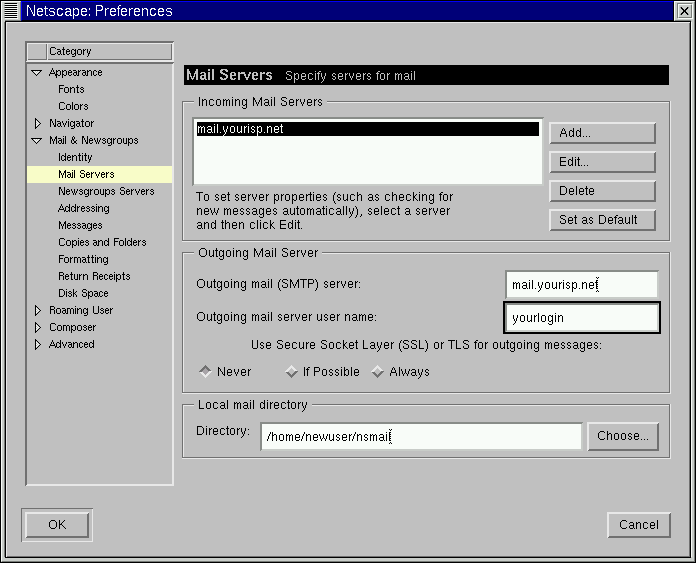
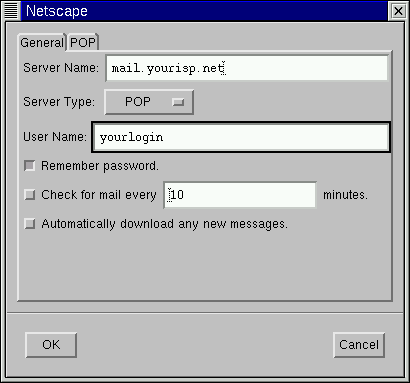
Ahora, tendrá un fichero nuevo, llamado signature.txt, en su directorio. La ruta completa será por ejemplo, /home/newuser/signature.txt. Cuando escriba un e-mail o envíe un mensaje a un grupo de noticias, el texto del fichero signature.txt será automaticamente añadido al final del mensaje. Servidor de CorreoEn la opción Mail Servers, teclee el nombre del servidor que utiliza para enviar el correo (veaFigura 7-8). Para añadir información a su cuenta usuario, seleccione el botón Add. Se abrirá una ventana parecida al Figura 7-9. En la ventana General, introduzca:
En la secciónPOP:
Cuando haya terminado de introducir la información sobre la cuenta de correo, pulse el botón OK para volver a la ventana Mail Servers. En la sección Outgoing Mail Server, introduzca el nombre del servidor de correo. Su Proveedor de Internet debería proporcionarle esta información.
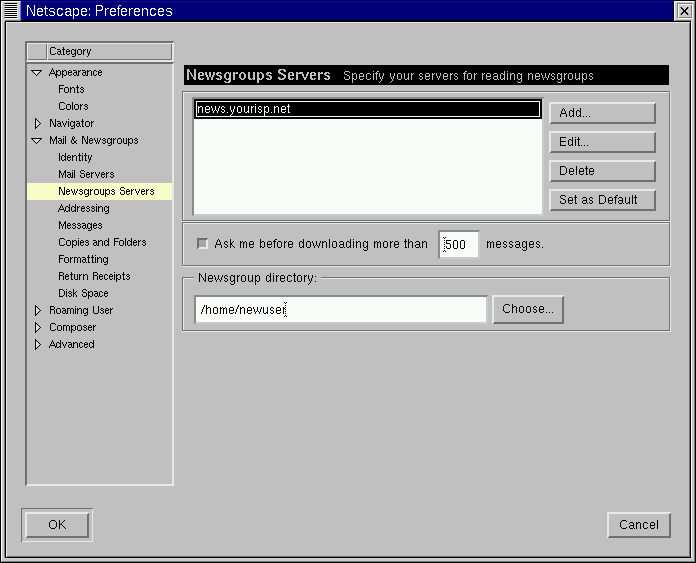
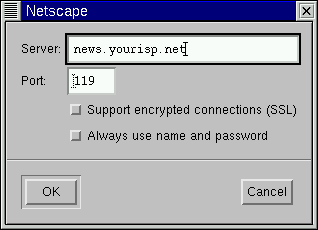
La opción Use Secure Socket Layer se refiere a la tecnología de encriptación. Para mayor información sobre problemas de seguridad, lea el manual en línea de Netscape. Puede especificar dónde quiere que el correo sea conservado o escribiendo la dirección en Local mail directory, o sino pulsando el botón Choose, y seleccionando un directorio en la ventana del navegador que se abrirá. Por defecto el correo es enviado a un directorio en el directorio del usuario; si su nombre es newuser, por ejemplo, el recorrido del directorio será /home/newuser/nsmail. A menos que tenga quiera elegir un directorio diferente puede utilizar la ruta predefinida. Servidor de NoticiasEn la opción Newsgroups Servers, introduzca el nombre del servidor a través del que quiere recibir y enviar mensajes a los de los grupos de noticias (vea Figura 7-10). El proceso para introducir los servidores de noticias es de alguna manera similar al de introducir información sobre las cuentas e-mail. En este caso, tiene que introducir el nombre del servidor al que quiere conectarese para acceder a los grupos de noticias. Su Proveedor de Internet debería proporcionarle esta información. Para empezar, pulse el botón Add. En la ventana que se abrirá, (ver el Figura 7-11) introduzca la información sobre el servidor de noticias proporcionado por su Proveedor de Internet. Las selecciones para Support encrypted connections y Always use name and password proporcionan opciones añadidas para la seguridad. La primera opción, para SSL, es parecida a a Secure Socket Layer a la que nos referiamos en la configuración e-mail. Compruebe la información de su Proveedor para determinar si estas opciones son o no necesarias. La segunda opción hará que Messenger le pida su nombre de usuario y su contraseña antes de la conexión con el servidor de noticias. Esto puede ser ´til para evitar que usuarios no autorizados puedan acceder a los grupos de noticias a través de su cuenta. Opciones AñadidasLas opciones que quedan en esta sección le permiten modificar opciones como el formateo de mensajes, direcciones y el uso del espacio del disco.
Una vez que haya terminado de introducir las opciones en Mail & Newsgroups, estará listo para enviar o recibir mensajes. Seleccione el botón OK para salvar la configuración y salga de la ventana Preferenze. Ahora, consulte la sección de nombre Leer y Escribir correo Messenger para saber más al respecto. Notas
| ||||||||||||||||||||
|
|
|
|
|