Download
 Online Shop
 Red Hat Network
|
|
|
Download
Online Shop
Red Hat Network
|
|
|
||
|
||
|
|
| Red Hat Documentation |
 |
Leer y Escribir correo MessengerUna vez que haya configurado sus cuentas en Communicator, puede comenzar a utilizar Messenger para enviar y recibir e-mails y mensajes de grupos de noticias (consulte la sección de nombre Utilizar Messenger para leer las Noticias para la configuración de las preferencias de las noticias). Puede ejecutar Messenger de las siguientes maneras:
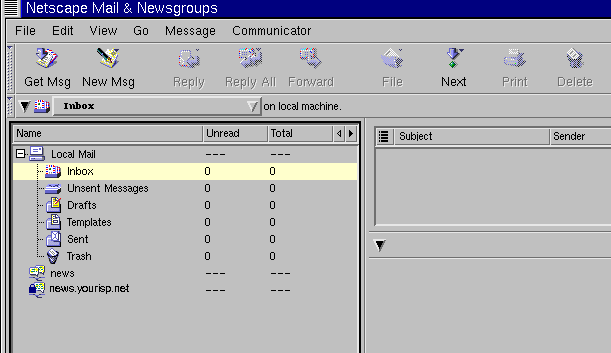
La ventana Netscape Mail & Newsgroups que aparece será similar al Figura 7-12. Para escribir un e-mail, vaya a la Barra y pulse
el icono New Msg: También puede crear un e-mail haciendo click con el botón derecho del ratón en Inbox y seleccionando New Message desde el men´. O bien puede utilizar las teclas Alt-M para abrir de manera rápida la ventana Compose para los e-mail.
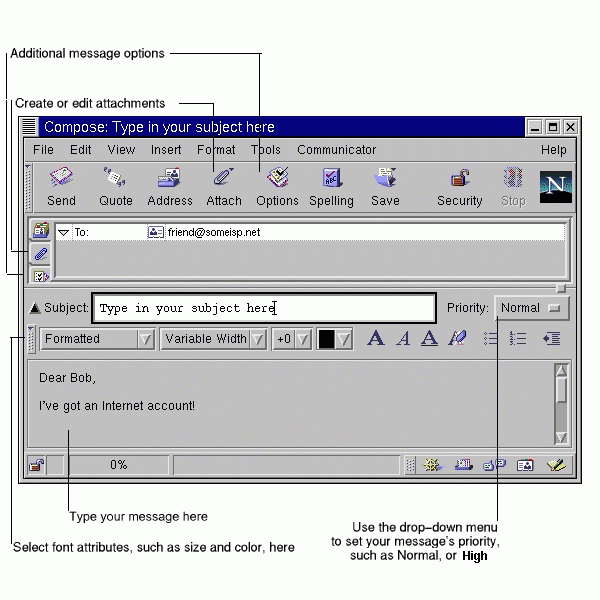
La ventana Compose es parecida a Figura 7-13. Observe que la barra del título, en la parte superior de la ventana Compose, mostrará el título de su carta (como en Compose: Escriba el título en Figura 7-13) una vez que haya salvado el mensaje pulse el botón Salvar de la Barra. En el campo dirección, puede especificar las siguientes opciones:
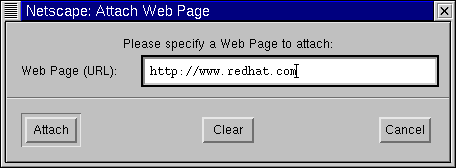
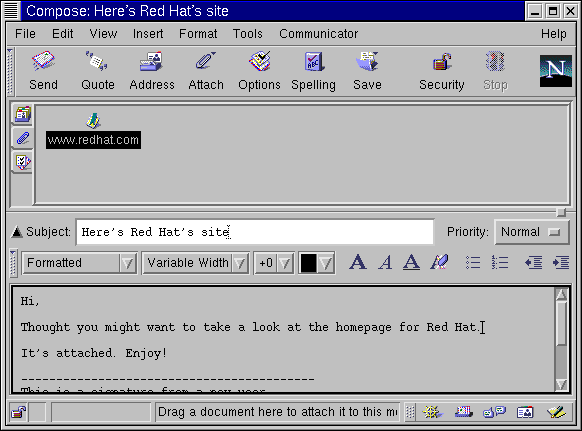
En el campo address, introduzca la dirección e-mail del destinatario, pulse Enter para ir al campo en blanco. En cada campo, puede especificar opciones seleccionandolas una a una del men´ deplegable que aparece junto a la dirección. Cuando haya terminado de teclear las direcciones, pulse la tecla Tab para ir al campo del título. Escriba el título del mensaje y pulse otra vez la tecla Tab. Ahora, escriba el mensaje. Cuando haya terminado, pulse el botón Send en la Barra para enviar el e-mail. Esto sirve para escribir y enviar un simple e-mail. Sin embargo, Messenger proporciona algunas utilidades extra para incluír ficheros, asegurarse de que el mensaje ha sido recibido y otros. Otras opciones para los E-MailSi quiere enviar a alguien una página o un fichero desde su ordenador, puede incluir el documento en su mensaje. Haga click en el icono representado con un clip, en la Barra o a un lado en el campo de la dirección. Por ejemplo, si desea incluir una página Web, haga click en el icono representado con un clip, y seleccione Web Page en el men´. En la ventana que se abrirá, teclee el URL, o la dirección de su sitio Web, como en Figura 7-14. Cuando haya terminado de escribir el URL, haga click en el botón Attach. En la carta, verá que el URL ha sido incluido (vea la Figura 7-15). Cuando envía e-mails, la página asociada con el URL que ha introducido será enviado junto con la carta.
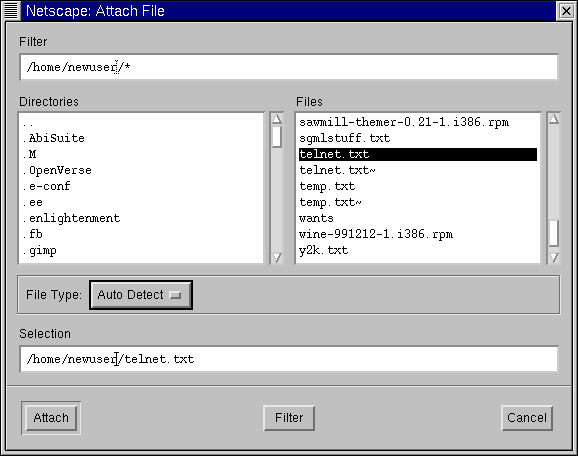
De la misma manera que adjunta páginas a su carta, puede adjuntar ficheros de su ordenador. Cuando seleccione Attach desde la Barra o bajo el campo dirección, elija el men´ File. Se abrirá la ventana Attach File, que le mostrará el contenido de su directorio (vea Figura 7-16).
¿Se ha preguntado alguna vez si el e-mail que ha enviado ha sido leido o al menos recibido? Messenger puede enviarle aviso de llegada para confirmarle que su e-mail ha llegado a destino y si ha sido abierto.[1] Messenger soporta dos tipos de avisos de llegada:
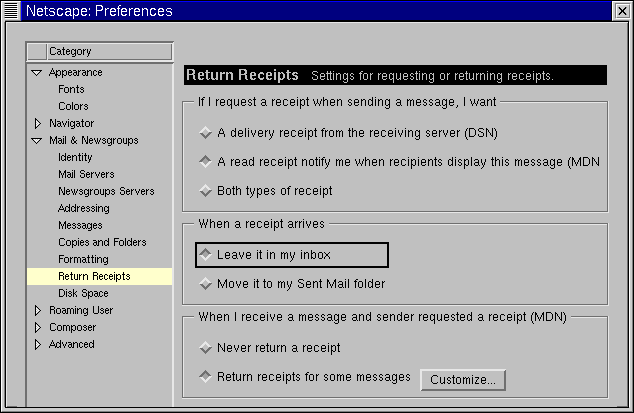
Para especificar las preferencias para los avisos de llegada, vaya a Edit => Preferences => Mail & Newsgroups => Return Receipts. En la ventana que se abre(vea la Figura 7-17), elija de qué manera desea utilizar los avisos de llegada para el correo que envía y recibe. Para activar la notificación a través de los avisos de llegada, en el mensaje vaya a View => Options y seleccione Request return receipt. También puede pulsar en el men´ opciones bajo el men´ para los ficheros adjuntos, o hacer click en el men´ Options en la Barra. Para más información sobre las opciones referentes a los e-mail, por ejemplo la agenda para las direcciones, el filtro del correo y otras opciones, lea la documentación de Netscape Communicator, en el men´ Help. Notas
| ||||||||||||||||||||
|
|
|
|
|