Una vez configurada la cuenta PPP puede visualizar los sitios web para
obtener información, descargar software y otros.
También puede enviar y recibir e-mails -- el servicio más popular
de la red. Además puede intercambiar información con los
newsgroup, que son básicamente foros de
discusión que cubren una amplia gama de temas.
Antes de poder utilizar el e-amil o leer los newsgroup, sin embargo deberá
configurar las aplicaciones e-mail y las noticias, llamadas también clientes.
Puede utilizar los dos clientes de correo electrónico y las noticias más difundidas
en Netscape Communicator, incluso en el producto Red Hat Linux.
En este capítulo verá como configuar el navegador Netscape
Communicator, y las aplicaciones de e-mail y noticias.
La suite de aplicaciones,
Communicator contiene:
Navigator -- para buscar información en la Web
Messenger -- para enviar y recibir e-mails y noticias
Composer -- para crear y publicar sus páginas Web
En este capítulo analizaremos la utilización de Navigator y
Messenger.
Lynx: Un navegador modo texto y fácil de usar
Probablemente utilice Navigator para visualizar información
de la web. Su sistema Red Hat Linux incluye además un navegador muy ´til llamado
Lynx. ¿Qué es Lynx? Es un
navegador "genérico", a caracteres, para visualizar el
contenido de las páginas Web, pero no las imágenes. Es muy rápido y puede ser
una excelente alternativa si le interesa leer información sin tener que esperar a
que las imágenes se carguen.
Para probar Lynx, abra una ventana Xterm y teclee
lynx en el prompt. Verá una lista de opciones al final de la
pantalla. Para visitar un sitio, por ejemplo, pulse la tecla G
y teclee la dirección del sitio Web; para salir, pulse la tecla Q.
Para saber más sobre Lynx, teclee man
lynx en elprompt de la shell; o bien, si desea imprimir el documento,
teclee man lynx | col -b | lpr.
Localice el icono de Netscape
en el Panel en GNOME y en el escritorio en KDE.
Para ejecutar Navigator, haga click una sola vez en el icono.
Cuando el navegador sea ejecutado por primera vez, se le pedirá que lea y acepte
la licencia de software. Pulse el botón Agree
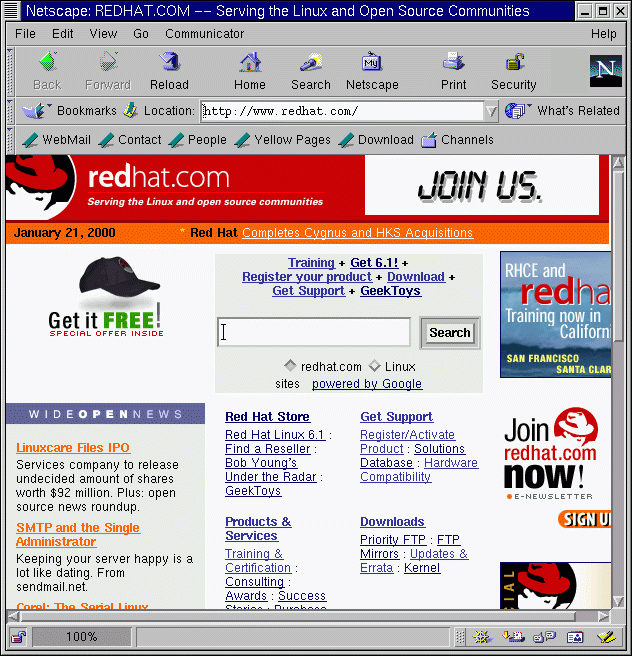
para que proceda. Una vez que el navegador es ejecutado, debería ser parecido a Figura 7-1.
Figura 7-1. Una Típica Ventana de Navigator
La línea superior que contiene los iconos se llama Navigation
Toolbar. Seleccionando los iconos serán ejecutas las siguientes
operaciones:
Back -- Vuelve a una página visitada precedentemente.
Para continuar pasando páginas hacia atrás , haga click con el botón izquierdo
del ratón y le aparecerá un men´ con las páginas visitadas anteriormente.
Arrastre y suelte el cursor en la página elegida.
Forward -- Una vez que haya vuelto a una página
visitada precedentemente, con este botón puede desplazarse hacia delante,
a las ´ltimas páginas visitadas.
Reload -- "Actualiza" la página actual del navegador.
Esto puede ser ´til, por ejemplo, si desea visualizar una página que es
actualizada con frecuencia.
Home -- Seleccionando este botón se le mostrará
la situación específica de la página de inicio. Para más
detalles sobre la configuración de esta característica, consulte
la la sección de nombre Configuración de Communicator.
Search -- Le devuelve a la página de un motor de
b´squeda. Los motores de b´squeda le permiten localizar información,
personas y otros.
Print -- Si ha configurado la impresora, seleccione
este botón para imprimir la página actual.
Security -- Muestra en su navegador información de seguridad
sobre la página actual, así como información sobre la
criptografía (fundamental para la seguridad).
Stop -- Interrumpe el proceso de descarga de la página.
Para navegar en otros sitios web, haga click en hyperlink,
las porciones del documento que ve coloreadas de manera diversa y subrayadas.
También puede visitar sitios web tecleando directamente en URL,
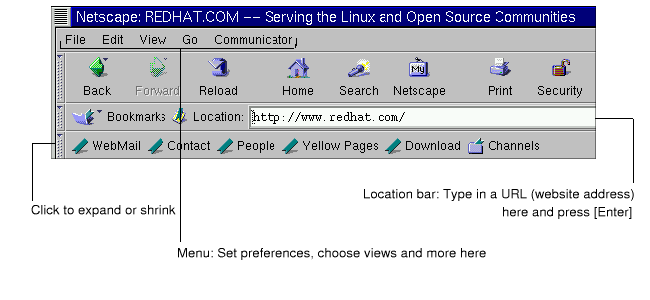
o la dirección del sitio web, en el espacio dedicado para ello Barra de Situación
(vea Figura 7-2). Haga click en la flecha que señala
hacia abajo, a la derecha de la Barra de Situación
para visualizar una lista desplegable de los sitios visitados con anterioridad
-- llamada la historia. Para volver a uno de estos sitios
de forma rápida, seleccione la opción en la lista.
Figura 7-2. Opciones del Men´ y Situación en Navigator
Abrir direcciones en una ventana nueva
Si quiere visitar otros sitios, sin perder la imagen de la página
que tiene visualizada, abra un enlace en una ventana nueva del
navegador pulsando con el botón derecho del ratón en el enlace y
seleccionando Open Link en New Window desde el men´. (Si tiene un ratón
con tres botones, o si seleccionó la emulación del tercer botón durante la instalación
de Red Hat Linux, también podrá abrir un enlace en una ventana nueva haciendo click en el enlace
directamente con el botón central del ratón.)
La siguiente tabla le proporciona combinaciones de teclas a utilizar en
Navigator.
Communicator le permite configurar muchas de sus
características. Puede seleccionar cómo aparecerán las páginas Web, los niveles
de seguridad y otros.
Para mejorar la navegación, puede configurar
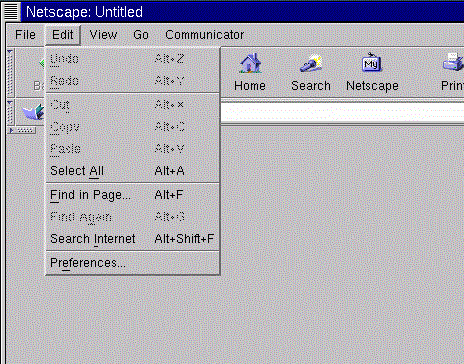
Navigator. Desde el men´ seleccione
Edit=>Preferences para
abrir el men´ opciones (vea Figura 7-3).
Figura 7-3. La opción Preferences en el Men´
Edit
La sección Preferences está dividida en dos subsecciones en la
Categoria men´, incluso:
Appearance -- Le permite modificar el aspecto de
Navigator es decir, puede personalizar los colores
o la utilización de los iconos en la barra de navegación.
Navigator -- Entre otras cosas, le permite especificar
su Home page que verá al arrancar el navegador. Le permite
además modificar después de cuanto tiempo los sitios anteriormente visitados son
conservados en el history para la visualización rápida, antes
de que sean eliminados.
Advanced -- Le permite especificar las preferencias para
aceptar las cookie, que es información que contiene su
ordenador y utilizada para identificarle en los sitios web que visita. Además
desde aquí puede modificar posteriormente su navegador.
Cada una de estas secciones en el área de las Preferencias puede ser
desplegada haciendo click en la flecha que hay junto a la opción del men´.
Veamos con detalle cada una de las secciones:
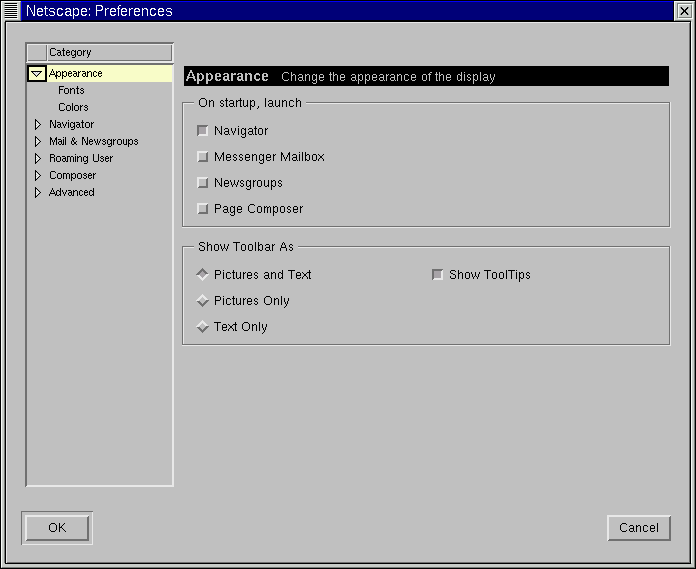
Haga click en la flecha que hay junto a la opción Appearance
para que aparezcan todos los men´s relativos (vea Figura 7-4).
Figura 7-4. Las preferencias Appearance
En esta opción del men´, elija entre las siguientes opciones seleccionando
la casilla que aparece junto a la lista:
Appearance -- Además de ejecutar el navegador,
puede lanzar estos clientes como aplicaciones e-mail y newsreader.
Fonts -- En esta sección puede decidir qué
caracteres, quiere utilizar por defecto.
Si tiene dificultad para leer los caracteres en los sitios que visita,
aquí puede configurar el aspecto y el tamaño de los caracteres. Seleccione
los caracteres y su tamaño en el men´ desplegable; los cambios que realice
serán activados en la página que está visualizando, de este modo podrá ver
el resultado.
Colors -- Especifique los colores que prefiere que tenga
el texto de las páginas, el fondo y los enlaces. También puede elegir qué enlaces
quiere que sean subrayados y cuáles no (aparecerán solo como texto de color).
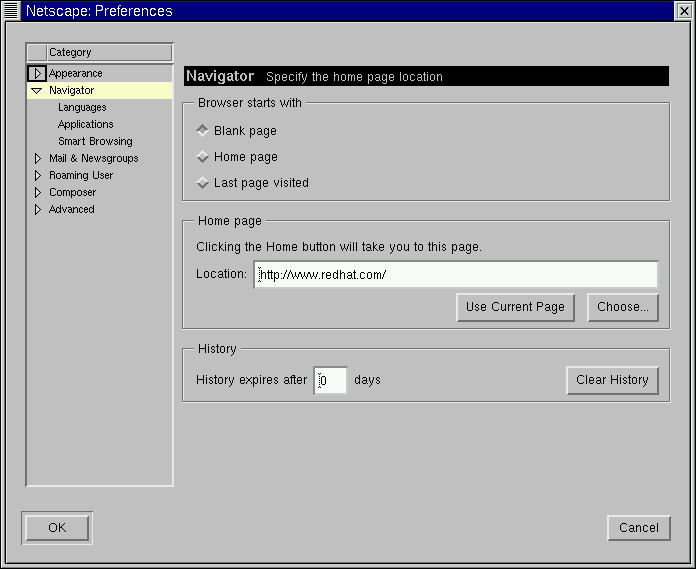
En la opción Navigator
encontrará las opciones para ejecutar el navegador, el idioma y
las aplicaciones (vea Figura 7-5).
Figura 7-5. Las Preferenze de Navigator
En la primera pantalla de configuración de Navigator,
por ejemplo, podrá elegir si ejecutar el navegador con una página vacia,
o que sea enviado automáticamente a un sitio web.
En la sección Home page de esta opción puede especificar
la página que utilizará como home page, o página de arranque.
También puede especificar si desea que su navegador cargue como home
la página que está visualizando haciendo click en el botón Use Current Page
.
En la sección History, puede decidir durante cuanto tiempo quiere
que las páginas precedentemente visitadas sean conservadas en el histórico. La lista history
puede ser ´til para cargar de forma rápida sitios importantes que ya ha visitado anteriormente
pero que no salvó en los bookmark. En el campo History expires after,
teclee el n´mero de días despues del cual los URL del fichero history serán borrados.
Para borrar inmediatamente el fichero, seleccione el botón Clear History.
Utilizar el fichero history
Para abrir el fichero history desde el men´ vaya a
Communicator => Tools =>
History.