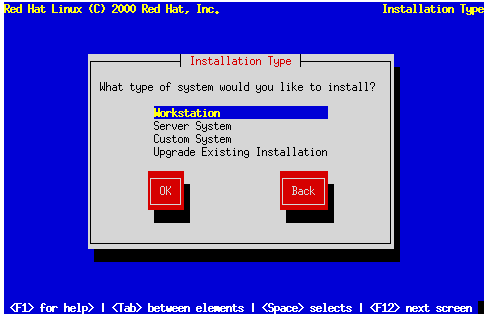
Das Dialogfeld Installationstyp
(Abbildung 14-11) bietet fünf
Auswahlmöglichkeiten, die weiter unten beschrieben werden.
Abbildung 14-11 Dialogfeld Installationstyp
Workstation installieren - Installation in
einem System, das primär als Workstation verwendet wird. Laden
Sie die GNOME-GUI (und/oder die KDE-GUI), und konfigurieren Sie das
System, so dass GNOME (oder KDE) als Standard-Desktop geladen wird.
Das Installationsprogramm löscht alle Daten in vorhandenen
Linux-Partitionen, legt fest, wie die Festplatte für die neue
Version partitioniert wird und welche Software-Pakete geladen
werden.
Warnung
Wenn die Festplatte für Linux und Windows NT gemeinsam
genutzt werden soll, dürfen Sie diese Methode nicht
verwenden, da Windows NT sonst nicht mehr gestartet werden
kann. LILO überschreibt den Bootloader von NT, und Sie
können NT nicht mehr booten. Sie müssen eine
benutzerdefinierte Installation durchführen und LILO so
konfigurieren, dass er nicht im Master Boot Record (MBR)
installiert wird.
Bei der Einrichtung einer Dual-Boot-Umgebung auf einem System,
auf dem NT installiert ist, müssen Sie LILO statt im MBR
im ersten Sektor der Root-Partition installieren. Sie
müssen in diesem Fall unbedingt eine Bootdiskette
erstellen. In diesem Fall müssen Sie zum Starten von Linux
entweder eine Bootdiskette verwenden oder den Loader von
Windows NT so konfigurieren, dass LILO vom ersten Sektor der
Root-Partition gestartet wird. Weitere Informationen zum
Einrichten von LILO und NT finden Sie unter
http://www.linuxdoc.org/HOWTO/mini/Linux+NT-Loader.html.
Bitte lesen Sie sich diese Informationen sorgfältig durch.
Im Folgenden ist aufgeführt, wie viel Festplattenplatz
mindestens für eine Installation der Klasse Workstation
erforderlich ist.
Workstation mit GNOME - 900 MB
Workstation mit KDE - 900 MB
Workstation mit GNOME und KDE - 1,1 GB
Falls Sie vorhaben, alle Gruppenpakete (GNOME ist z.B. eine
Paketgruppe) sowie alle zusätzlichen individuellen Pakete
auszuwählen, sollten Sie dafür 1,7 GB oder mehr an
Festplattenplatz vorsehen. Auf diese Weise steht Ihnen
außerdem etwas Platz zum Schreiben von zusätzlichen
Daten zur Verfügung.
Server-System installieren - Installation auf
einem System, das primär als Server genutzt werden soll. Das X
Window System wird nicht konfiguriert, und beim Systemstart wird
keine grafische Benutzeroberfläche gestartet. Das
Installationsprogramm löscht alle Daten
in allen vorhandenen Partitionen, legt fest,
wie die Festplatte für die neue Version partitioniert wird und
welche Software-Pakete geladen werden.
Im Folgenden ist aufgeführt, wie viel Festplattenplatz
mindestens für eine Installation der Klasse Server
erforderlich ist.
Server (mindestens) - 450 MB
Server (alle Pakete) - 1 GB
Falls Sie vorhaben, alle Gruppenpakete sowie zusätzliche
individuelle Pakete auszuwählen, sollten Sie dafür 1,7 GB
oder mehr an Festplattenplatz vorsehen. Auf diese Weise steht Ihnen
außerdem etwas Platz zum Schreiben von zusätzlichen
Daten zur Verfügung.
Benutzerdefiniertes System installieren -
Ermöglicht eine benutzerdefinierte Installation. Alle
Entscheidungen bezüglich Festplattenpartitionierung und
-initialisierung, Auswahl der zu installierenden Software-Pakete
sowie Konfiguration von X Window System und Benutzeroberfläche
werden von Ihnen getroffen.
Im Folgenden ist aufgeführt, wie viel Festplattenplatz
mindestens für eine Installation der Klasse Benutzerdefiniert
erforderlich ist.
Benutzerdefiniert (mindestens) - 250 MB
Benutzerdefiniert (alles) - 1,7 GB
Vorhandene Installation aktualisieren -
Aktualisiert eine frühere Version von Red Hat Linux (3.0.3 oder
später), ohne dass vorhandene Daten gelöscht werden. Das
Installationsprogramm aktualisiert den modularen Kernel der Version
2.2.x und alle bereits installierten Software-Pakete.
Wenn Sie Aktualisieren wählen und das Installationsprogramm mehr
als eine installierte Linux-Version im System findet, werden Sie
gefragt, welche Version aktualisiert werden soll. Wenn Sie dies
angegeben haben, oder wenn nur eine installierte Linux-Version im
System vorliegt, prüft das Installationsprogramm das vorhandene
System, um festzustellen, welche Software-Pakete aktualisiert werden
müssen. Daraufhin wird das Dialogfeld Konfigurieren
der zu aktualisierenden Pakete
(Abbildung 14-12) geöffnet.
Abbildung 14-12 Dialogfeld Konfigurieren der zu aktualisierenden Pakete
Wenn Sie mit Nein antworten, beginnt das
Installationsprogramm mit der Aktualisierung vorhandener Pakete.
Geben Sie Ja ein, wenn Sie in der Liste der zu
aktualisierenden Pakete einzelne Pakete hinzufügen oder
entfernen möchten. Das Dialogfeld Auswählen von Paketen
finden Sie in Abschnitt namens Auswählen von Einzelpaketen. Sobald Sie
alle Änderungen vorgenommen haben, wird die Aktualisierung
gestartet.
Bitte beachten
Einige der aktualisierten Programmpakete funktionieren
möglicherweise nur in Verbindung mit anderen Paketen. Der
Aktualisierungsvorgang erkennt diese
Abhängigkeiten und installiert
gegebenenfalls die zusätzlichen Pakete.
Der Aktualisierungsvorgang sichert vorhandene Konfigurationsdateien
durch Anhängen der Erweiterung .rpmsave
(z.B. sendmail.cf.rpmsave) und protokolliert
alle ausgeführten Aktionen in der Datei
/tmp/upgrade.log. Da sich in neuen
Software-Versionen auch die Formate der Konfigurationsdateien
ändern können, sollten Sie die ursprünglichen
Konfigurationsdateien mit den neuen Dateien vergleichen, bevor Sie
diese in Ihr System integrieren.
Als Nächstes erscheint das Dialogfeld
Abbildung 14-40. Es wird so lange auf dem
Bildschirm angezeigt, bis die Aktualisierung abgeschlossen ist.