Diese Version von Red Hat Linux bietet Ihnen ein grafisches, mausgestütztes
Installationsprogramm, das im Offiziellen Red Hat Linux Installationshandbuch
dokumentiert ist. Sie können Red Hat Linux jedoch auch mit einem
textorientierten, tastaturbedienten Installationsprogramm installieren.
Dieses Kapitel erläutert, wie Sie dabei vorgehen müssen. Hier
einige Empfehlungen:
Wenn Sie Linux noch niemals zuvor installiert haben, sollten Sie
zunächst das Offizielle Red Hat Linux Installationshandbuch lesen. Auch wenn
dort der Schwerpunkt auf dem Installationsvorgang mit grafischer
Benutzeroberfläche liegt, gelten die meisten Konzepte auch
für die Installation im Textmodus. Danach finden Sie in
Kapitel 13 weiter gehende Informationen
zu den Aspekten der Installation von Red Hat Linux, die nicht für den
Installationsvorgang mit grafischer Benutzeroberfläche gelten.
Des Weiteren kann Anhang B für Sie
interessant sein, da darin das Ändern der vorhandenen
Festplattenpartitionen beschrieben wird (was sehr wichtig ist, wenn
Sie Linux auf einer Festplatte installieren möchten, auf der
Windows oder ein anderes Betriebssystem bereits installiert sind).
Falls Sie für die Installation PCMCIA-Unterstützung
benötigen (z.B. wenn Sie Linux auf einem Laptop installieren
möchten, der mit einer PCMCIA-Karte ausgestattet ist),
müssen Sie eine PCMCIA-Bootdiskette erstellen. Im
Offiziellen Red Hat Linux Installationshandbuch ist das Erstellen einer solchen
Diskette beschrieben.
Wenn Sie Linux über ein Netzwerk (über NFS, FTP oder HTTP)
installieren möchten, müssen Sie eine Bootdiskette für
die Netzwerkinstallation erstellen. Im
Offiziellen Red Hat Linux Installationshandbuch ist das Erstellen einer solchen
Diskette beschrieben.
Wenn Sie noch nie zuvor mit dem Installationsprogramm im Textmodus
gearbeitet haben, oder wenn Sie Ihre Kenntnisse zu dessen
Benutzeroberfläche auffrischen möchten, lesen Sie den
nächsten Abschnitt.
Das Installationsprogramm für Red Hat Linux im Textmodus verfügt
über eine bildschirmorientierte Oberfläche mit Widgets (also
GUI-Elementen), die Sie zum größten Teil bereits von anderen
grafischen Benutzeroberflächen kennen.
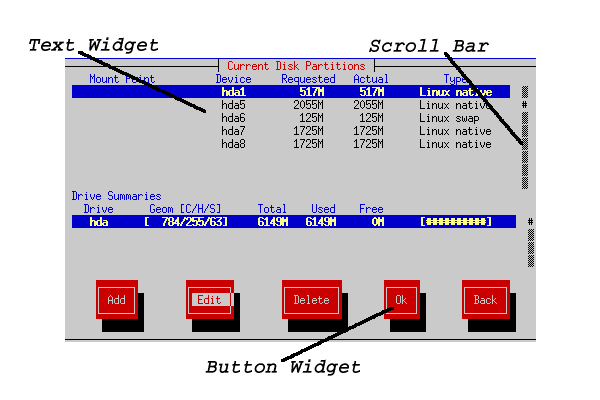
Abbildung 14-1 und
Abbildung 14-2 zeigen die Bildschirme, die
angezeigt werden.
Abbildung 14-1 Widgets des Installationsprogramms in TCP/IP konfigurieren
Abbildung 14-2 Widgets des Installationsprogramms in Disk Druid
Fenster - Fenster (in diesem Handbuch meist als
Dialogfelder bezeichnet) führen Sie
durch den gesamten Installationsvorgang. Es kommt vor, dass sich
zwei Fenster überlagern und Sie zunächst nur mit dem im
Vordergrund angezeigten Fenster arbeiten können. Dieses
"obere" Fenster wird geschlossen, und Sie können im
anderen Fenster weiterarbeiten, sobald Sie die Eingaben für
das obere Fenster abgeschlossen haben.
Texteingabe - In die Texteingabezeilen geben Sie die für das
Installationsprogramm relevanten Informationen ein. Zur
Dateneingabe muss der Cursor in die Texteingabezeile gesetzt
werden.
Kontrollkästchen - Über die Kontrollkästchen
können Sie einzelne Funktionen aktivieren oder deaktivieren.
Im Kästchen erscheint ein Sternchen (aktiviert) oder ein
Leerzeichen (deaktiviert). Wenn sich der Cursor auf einem
Kontrollkästchen befindet, können Sie dieses mit der
Leertaste aktivieren bzw. deaktivieren.
Text-Widget - Text-Widgets sind Bildschirmbereiche zur Anzeige von
Text. Einige Text-Widgets enthalten selbst weitere Widgets, z.B.
Kontrollkästchen. Eine Bildlaufleiste neben dem Text-Widget
weist darauf hin, dass nicht alle Informationen auf einmal in das
Textfenster passen. Wenn sich der Cursor innerhalb des Textfensters
befindet, können Sie mit der Nach-oben-Taste
und der Nach-unten-Taste alle verfügbaren
Informationen anzeigen. Die aktuelle Position wird in der
Bildlaufleiste mit dem Zeichen # gekennzeichnet.
Je nachdem, wie Sie sich im Text bewegen, wird dieses Zeichen auf
der Bildlaufleiste nach oben oder unten verschoben.
Buttons - Buttons sind die wichtigsten Widgets zur Interaktion mit
dem Installationsprogramm. Mit Tabulatortaste und
Eingabetaste rufen Sie nach und nach alle Fenster
des Installationsprogramms auf. Auf Buttons kann geklickt werden,
wenn sie hervorgehoben dargestellt werden.
Cursor - Der Cursor ist zwar selbst kein Widget, wird jedoch
benötigt, um ein Widget auszuwählen bzw. mit einem Widget
zu interagieren. Befindet er sich auf einem Widget, ändert
sich möglicherweise die Farbe des entsprechenden Widgets, oder
er wird einfach nur in oder neben dem Widget angezeigt. In
Abbildung 14-1 befindet sich der Cursor auf
dem Button OK.
Abbildung 14-2 zeigt den Cursor auf dem
Button Edit.
Sie können mit einigen einfachen Tastaturbefehlen in den
Dialogfeldern des Installationsprogramms navigieren. Zum Bewegen des
Cursors benutzen Sie die Nach-links-Taste, die
Nach-rechts-Taste, die
Nach-oben-Taste und die
Nach-unten-Taste. Mit der
Tabulatortaste und der Tastenkombination
Alt-Tabulatortaste springen Sie zum
jeweils nächsten oder vorigen Widget auf dem Bildschirm. In der
Regel wird im unteren Bereich der einzelnen Bildschirme eine
Übersicht der verfügbaren Tasten zum Positionieren des
Cursors eingeblendet.
Um einen Button zu "drücken", positionieren Sie den
Cursor auf dem Button (z.B. durch Verwenden der
Tabulatortaste) und drücken die
Leertaste oder die Eingabetaste. Um
ein Element in einer Liste auszuwählen, bewegen Sie den Cursor
auf das gewünschte Element und drücken die
Eingabetaste. Sie aktivieren eine Funktion mit Hilfe
der Kontrollkästchen, indem Sie den
Cursor auf das entsprechende Kästchen bewegen und die
Leertaste drücken. Drücken Sie die
Leertaste erneut, um die Aktivierung
rückgängig zu machen.
Durch Drücken von F12 bestätigen Sie die
aktuellen Werte und rufen das nächste Dialogfeld auf. Sie
können hierfür auch auf den Button
OK klicken.
Bitte beachten
Drücken Sie während des Installationsvorgangs keine
Tasten, wenn Sie nicht dazu aufgefordert werden - es könnte
unvorhersehbare Auswirkungen haben.



 Download