| Red Hat Documentation |
 |
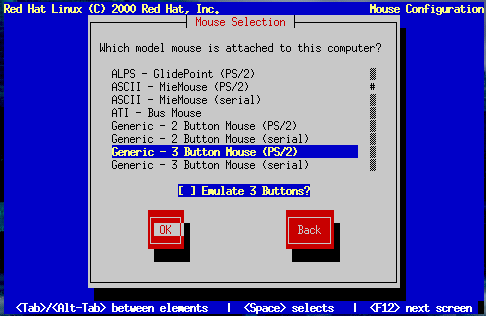
Configuration de la sourisEnsuite, le programme d'installation recherche une souris (Figure 10-28). Utilisez les touches de direction Haut et Bas pour confirmer ou modifier la sélection à votre guise. Si aucune souris n'est détectée, sélectionnez-la manuellement. Pour déterminer l'interface de votre souris, remontez le câble de celle-ci jusqu'à son connecteur. Si celui-ci est connecté à une prise rectangulaire, il s'agit d'une souris série. Si la prise est ronde, vous avez une souris PS/2. Si vous effectuez l'installation de Red Hat Linux sur un ordinateur portable, le plus souvent, le périphérique de pointage sera compatible PS/2. A défaut de correspondance exacte, sélectionnez l'une des entrées génériques, en fonction du nombre de boutons de la souris et de son interface. La case à cocher Emulation de souris à trois boutons permet d'émuler une souris à trois boutons si la souris n'en compte que deux. Si vous activez cette case à cocher, vous pouvez simuler le bouton du milieu en appuyant simultanément sur les deux boutons de la souris. Si vous disposez d'une souris à deux boutons, nous vous conseillons d'activer cette case du fait que le système X Window est plus facile à utiliser avec une souris à trois boutons. Si vous avez sélectionné une souris avec une interface série, mettez en surbrillance le port série approprié, sélectionnez OK, puis appuyez sur la barre d'espacement.
|
|
||||||||||||||||