| Red Hat Documentation |
 |
Configuración del sistema con el Panel de Control
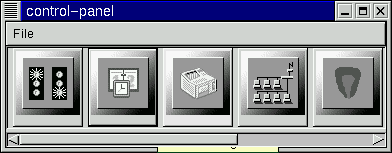
El panel de control es un lanzador de aplicaciones de administración del sistema (véase Figura 3-21). Estas herramientas hacen todo más fácil permitiendo configurar cosas sin tener recordar formatos de ficheros de configuarción y extrañas opciones de línea de comandos. Para arrancar el panel de control, arrancar las X como root con startx y teclear control-panel en una Xterm. Se neceista ser root para arrancar la herramientas del panel de control. Se puede hacer esto si se está en X como un usuario normal. Simplemente se teclea su -c control-panel y se teclea la contraseña de root cuando sea pedida. Si se planea hacer otras cosas como root, se puede teclear su introduciendo la contraseña de root cuando sea pedida.
Después de arrancar el panel de control, pulsar sobre un icono arranca una herramienta. Nótese que no se puede arrancar una herramienta dos veces, para evitar que se pudiera intentar editar el mismo fichero desde dos programas sobreescribiendo los cambios.
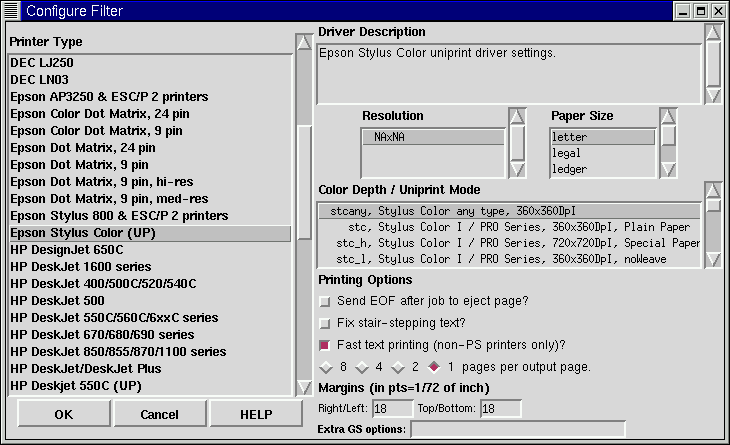
Configuración de ImpresorasNótese que la Official Red Hat Linux Getting Started Guide contiene información más actualizada sobre printtool, así que compruébese ese documento antes de usar printtool. La herramienta de configuración de impresoras (printtool) mantiene el fichero /etc/printcap, directorios spool de impresora, y los filtros impresora. Los filtros permiten imprimir muchos tipos de ficheros, incluyendo:
En otras palabras, tratar de imprimir un fichero GIF o RPM utilizando el comando lpr dará como resultado que la impresora haga lo correcto. Para crear una nueva cola de impresión, elegir Add. Seleccionar entonces el tipo de impresora que se añade. Hay cuatro tipos de colas que se puede configurar con printtool:
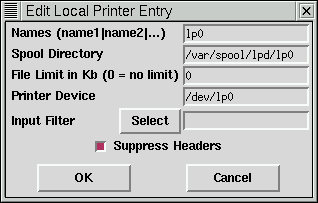
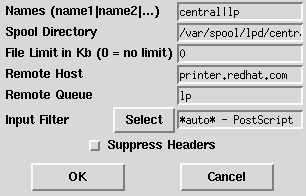
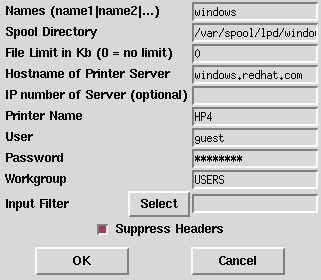
Tras elegir el tipo de impresora, un diálogo pide más información sobre la cola (véase Figura 3-24). Todos los tipos de colas de impresión necesitan la siguiente información:
Para impresoras locales, se necesita también lo siguiente:
Para impresoras remotas, el diálogo tendrá campos adicionales; rellenar la siguiente información:
El ordenador remoto debe estar configurado para permitir al sistema local imprimir en la cola deseada. Generalmente el fichero /etc/hosts.lpd controla eso. Para impresoras SMB y NCP, rellenar la siguiente información:
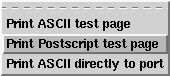
Tras añadir la cola de impresión, puede hacer falta reiniciar el demonio de impresora (lpd). Para hacerlo elegir Restart lpd del menú lpd. Se puede imprimir una página de prueba para cualquier cola de impresión. Seleccionar el tipo de página de test que se quiere imprimir del menú de Tests. Cargando módulos del KernelEl kernel de Linux tiene un diseño modular. Al arrancar, sólo un mínimo kernel residente se carga en memoria. A partir de aquí, cada vez que un usuario necesita algo que no está presente en el kernel residente, un módulo del kernel se carga dinamicamente en memoria. Tras un periodo de inactividad el módulo puede ser eliminado de la memoria. Este diseño permite ganar eficiencia y mejorar el uso de la memoria. El mecanismo que da soporte a la carga dinámica de módulos es un thread (hilo de ejecución) del kernel llamado kmod. Cuando el kernel pide un módulo, kmod despierta y llama a modprobe(8) para conseguirlo. Cuando se instala Red Hat Linux, se comprueba el hardware del sistema y se pide información sobre como se hará uso del sistema y que programas deberán cargarse. Con esta comprobación como base y la información de uso, el programa de instalación decide que cosas incluir en el kernel residente y cuales poner como módulos cargables, y configura el mecanismo de carga dinámica de módulos para que funcione transparentemente. Pero es un proceso altamente configurable. Si se construye un kernel particularizado, se pueden tomar decisiones propias. Si se añade nuevo hardware tras la instalación que requira soporte de un módulo del kernel, hay que configurar el mecanismo de carga dinámica, editando el fichero de configuración de modulos: /etc/conf.modules. Por ejemplo, si al instalar Red Hat Linux el sistema tenía un adaptador de red modelo SMC EtherPower 10 PCI, el fichero de configuración de módulos tendrá esta línea: alias eth0 tulip. Si después se instala un segundo adaptador idéntico al primero, habrá que añadir la siguiente línea al fichero /etc/conf.modules:alias eth1 tulip. Véase en Apéndice A un listado en orden alfabético de módulos de kernel y el hardware que soportan. Configuración de la red
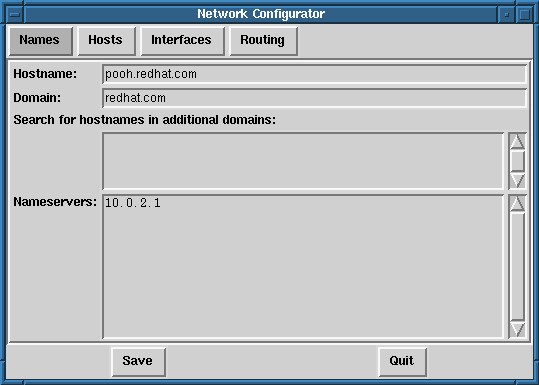
La herramienta de configuración de red (netcfg) mostrada en Figura 3-30 está diseñada para permitir fácil manipulación de parámetros como direcciones IP, dirección IP del gateway, y dirección de red, así como servidores de nombres y el fichero /etc/hosts. Pueden añadirse dispositivos de red, eliminarse, configurarse, activarse, desactivarse y hacer alias. Ethernet, arcnet, token ring, pocket (ATP), PPP, SLIP, PLIP y dispositivos loopback devices soportados. El soporte de PPP/SLIP/PLIP funciona bien en la mayoría del hardware, pero algunas configuraciones de red pueden mostrar comportamientos impredecibles. Al usar la herramienta de Configuración de Red pulsar Save para guardar los cambios en el disco, para salir sin hacer cambios seleccionar Quit. Gestionando NombresEl panel de Names de la herramienta de Configuración de Red vale para dos cosas: asignar el nombre y el dominio del ordenador, y determinar qué servidor de nombres se usará para buscar a otros ordenadores en la red. La herramienta de red no es capaz de configurar un ordenador como servidor de red. Para editar un campo o añadir información a un campo basta con pulsar en el campo con el botón izquierdo del ratón y teclear la nueva información. Gestionar OrdenadoresEn el panel de gestión Hosts se puede añadir, editar, o eliminar ordenadores del fichero /etc/hosts. Añadir o editar una entrada implica idénticas acciones. El diálogo para editar simplemente implica teclear la nueva información y pulsar Done cuando se haya acabado. Véase Figura 3-31 para ver un ejemplo. Adñadir un Interfaz de RedSi se ha añadido un interfaz de red tras instalar Red Hat Linux, o no se configuró a la tarjeta Ethernet al instalar, se puede configurar fácilmente con el ratón.
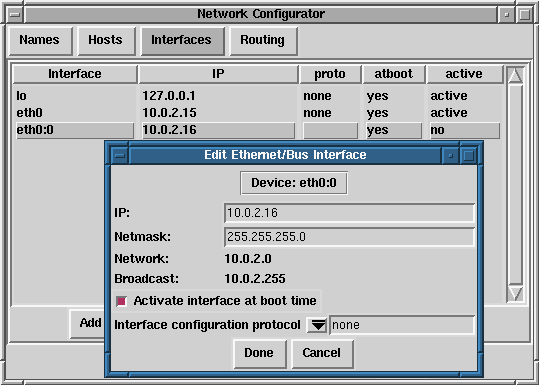
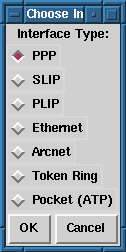
Empezar añadiendo un interfaz pulsando en Interfaces en el panel principal. Esto sacará una ventana de dispositivos configurados con una fila de opciones disponibles, véase Figura 3-32. Para añadir un dispositivo, púlsese primero el botón Add y seleccionar el tipo de interfaz que se quiere configurar de la caja que aparece. (véase Figura 3-33).
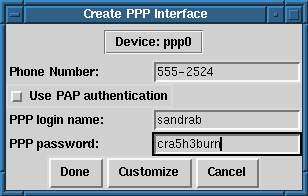
Interfaz PPPAñadir un interfaz PPP puede ser tan simple como simplemente dar el número de teléfono, nombre de usuario y contraseña en el diálogo Create PPP Interface mostrado en Figura 3-34. Si se usa autenticación PAP para la conexión PPP, elegir Use PAP authentication. En muchos casos algún grado de particularización será necesario para establecer una conexión PPP. Eligir Customize permitirá hacer cambios en los valores del hardware, comunicaciones y red del interfaz PPP. Interfaz SLIPPara configurar un interfaz SLIP se debe dar primero un número de teléfono, un nombre de usuario, y una contraseña. Esto proporciona los parámetros iniciales para el script chat que se necesita para establecer una conexión SLIP. Cuando se elige Done, un diálogo titulado Edit SLIP Interface aparece, permitiendo configurar los valores del hardware, comnunicaciones y red del interfaz SLIP. Interfaz PLIPPara añadir un interfaz PLIP al sistema sólo hay que dar una dirección IP, la dirección IP remota, y la máscara de red. Se puede también seleccionar si se quiere activar durante el arranque. Interfaces Ethernet, Arcnet, Token Ring y Pocket AdaptorSi se añade un interfaz ethernet, arcnet, token ring o pocket al sistema se necesitará dar la siguiente información:
Tras proporcionar la información de configuración para el nuevo dispositivo, pulsar Done. El dispositivo debería aparecer en la lista de Interfaces como inactivo. (La columna active debería tener un valor de no.) Para activar el nuevo dispositivo, primero seleccionarlo con el ratón y elegir entonces Activate. Si no se activa adecuadamente, puede ser necesario reconfigurarlo eligiendo Edit. Gestión de RutasEn la pantalla de gestión de Rutas se puede añadir, editar o eliminar rutas de red estáticas. Añadir o editar una entrada implica idénticas acciones, al igual que el panel Hosts. Un diálogo de edición aparecerá; simplemente teclear la nueva información y pulsar Done al acabar. Véase Figura 3-35 para tener un ejemplo. Fecha y Hora"time machine" permite cambiar la fecha y la hora pulsando en el lugar apropiado del display de fecha y hora y pulsando las flechas arriba/abajo para cambiar el valor. El reloj del sistema no cambia hasta que se pulsa el botón Set System Clock. Pulsar Reset Time para poner el reloj del ordenador al del sistema.
|
|
|||||||||||||||||||||||||||||||||||||||||||