|
|
|
|
|
|||
|
|||
|
|
|
|
|
|
|
|
|
 |
 |
|
|
|||
| Red Hat Documentation |
 |
Capítulo 3. Configuración del SistemaUna de las principales ventajas de Red Hat Linux es que el sistema operativo puede ser configurado para hacer casi cualquier cosa. En el pasado, esto implicaba editar crípticos ficheros de configuración a mano, reiniciando los servicios del sistema a continuación y esperando que todo funcionara bien si los cambios se habían hecho bien. Además, el número de opciones de configuración puede ser apabullante para usuarios novatos, que pueden no saber donde ubicar un fichero de configuración. Red Hat Linux proporciona dos utilidades de configuración del sistema: linuxconf y el panel de control. El panel de control es un lanzador de las varias herramientas de configuración de Red Hat, inclyendo linuxconf. Para saber como utilizar el panel de control y las herramientas que inclye consúltese la sección de nombre Configuración del sistema con el Panel de Control. La herramienta de configuración linuxconf puede aliviar la carga implicita de configurar el sistema. Linuxconf es al mismo tiempo dos cosas:
Aunque linuxconf puede hacer casi lo mismo que las herramientas del panel de control, hay dos áreas donde todavía el panel de control no puede ser sustituido:
Veamos más de cerca como es linuxconf. Configuración del Sistema con linuxconfLinuxconf permite configurar y controlar aspectos varios del sistema, y es capaz de gestionar una amplia variedad de programas y tareas. Documentar linuxconf de forma completa podría hacerse en un libro aparte, al ser mucho más de lo que se puede cubrir en este capítulo. En vez de eso, esta documentación se centra en tareas comunes como añadir usuarios y conectarse a una red. Se puede encontrar más información sobre linuxconf, incluyendo las versiones más recientes en la página de web de linuxconf : http://www.solucorp.qc.ca/linuxconf/ La página de web de linuxconf tiene una buena cantidad de información, incluyendo una descripción, conceptos, historia, lista de personas de contacto, y mucha otra información además del software. La página de web es mantenida por el creador y desarrollador de linuxconf, Jacques Gelinas, incluyendo pues las ultimas noticias sobre linuxconf. El capítulo entrará en detalle sólo en pocas de las capacidades de linuxconf. Si sólo se necesita una guía de referencia rápida que muestre a donde ir dentro de linuxconf para realizar las tareas cubiertas por este capítulo, véase la sección de nombre Manejándose dentro de linuxconf. Si se necesita más ayuda con linuxconf, se puede probar las siguientes fuentes de información:
Ejecutando linuxconfHace falta ser root para ejecutar linuxconf, así que si se está como usuario normal, ejecutar su para hacerse root. Ahora, se teclea linuxconf en la línea de comandos para ejecutar. Interfaces de Usuario de LinuxconfLinuxconf tiene cuatro interaces de usuario:
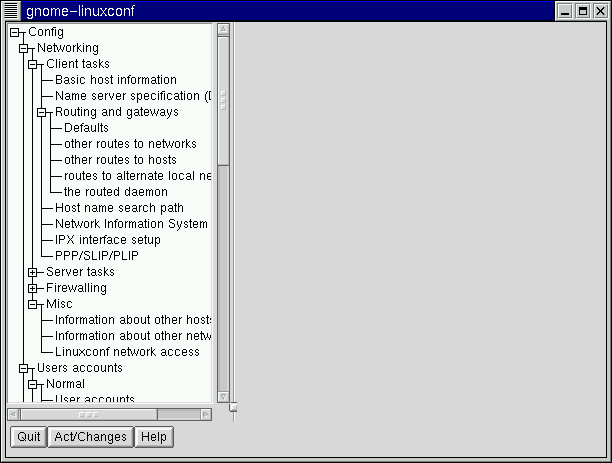
Linuxconf arrancará en modo textual o X, dependiendo del valor de la variable de entorno DISPLAY. La primera vez que se ejecuta linuxconf, se muestra un mensaje de introducción; aunque sólo se muestra una vez, el acceder a la pantalla de ayuda desde la principal proporciona la misma información básica. Linuxconf incluye algo de ayuda contextual. Para informarse sobre cualquier aspecto específico de linuxconf, seleccionar Help en la pantalla en la que se quiera ayuda. Nótese que que no todas las pantallas de ayuda están completas actualmente; según se completen, se irán incluyendo en las siguientes versiones de linuxconf. Interfaz de Menú en CascadaLinuxconf proporciona menú en cascada de su estructura jerárquica. Dar con el panel adecuado debería ser rápido y sencillo. Se contraen y expanden secciones haciendo click en el + o - que está junto al elemento de menú. Las entradas seleccionadas aparecerán como etiquetas en el panel de la derecha y permanecerán ahí hasta que se cierre. Si se tienen más etiquetas de las deseadas, basta con seleccionar Cancel en la parte de abajo de las etiquetas para cerrarlas sin hacer cambios, o Accept para cerrar aplicando los cambios.
Activando Acceso por Web a linuxconfPor motivos de seguridad, el acceso vía Web a linuxconf está desactivado por defecto. Antes de intentar acceder a linuxconf con un navegador Web, se necesita activarlo. Se hace así:
El acceso por Web debería estar activado. Para comprobarlo, basta con ir a un a un sistema de los añadidos a la lista de acceso. Se arranca entonces un navegador de Web, y se accedo al siguiente URL:
(Cambiese <host> con el nombre del sistema, por supuesto.) Debería verse la página principal de linuxconf. Nótese que se necesita la contraseña de root para pasar más alla de la primera página. Se puede dar acceso a toda una red a linuxconf siguiendo los mismos pasos, y poniendo el nombre de una red en lugar del de un ordenador. Añadiendo una Cuenta de UsuarioAñadir un usuario es una de las tareas más básicas que hay al administrar un sistema. Para añadir un usuario:
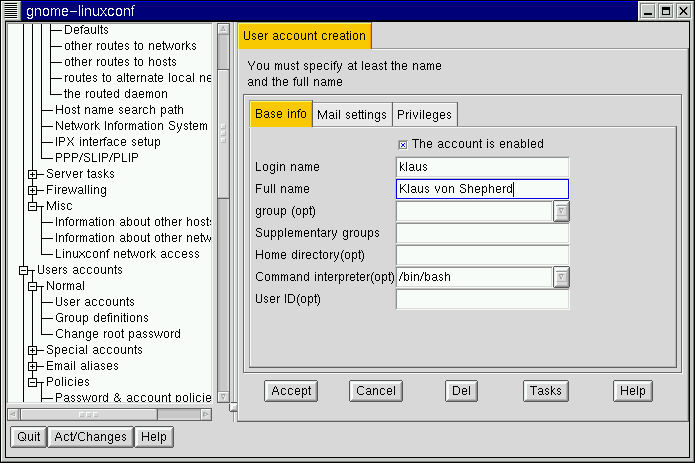
La pantalla User account creation incluya las secciones Base info, Mail settings y Privileges. Sólo Login name es necesaria, pero hay que conocer la presencia de los otros campos, que se puede querer rellenar o no. Base info para Cuentas de UsuarioLogin name es el nombre de la cuenta y suele estar generalmente en minúsculas. Nombres propios o apellidos, iniciales o combinaciones de estos son nombres comunes. Para un usuario llamado John T. Smith, smith, john, jts, o jsmith sería habitual. Por supuesto spike o cualquier otra cosa también es válido. También se puede utilizar números, así jts2 también vale si hay otra persona con las mismas iniciales. No hay valor por defecto para este campo. Full name es el nombre del usuario de la cuenta. Para una persona, sería su nombre, John T. Smith por ejemplo. Si la cuenta representa un cargo y no una persona, podría ser la denominación. Así que una cuenta llamada webmaster podría tener un nombre de Red Hat Webmaster o simplemente Webmaster. No hay valor por defecto para este campo. Puesto Red Hat Linux utiliza el esquema de Grupos Privados de Usuarios, cada usuario tendrá asignado un group por defecto al que sólo pertenece el el usuario. Para obtener más información sobre Grupos Privados de Usuarios, véase la sección de nombre Grupos Privados de Usuarios en Capítulo 2. En el campo Supplementary groups, se pueden especificar grupos adicionales. Los nombres de grupos deberían separarse con espacios. El valor por defecto está en blanco, lo que significa no definir grupos suplementarios. Home directory especifica el directorio base de la cuenta. Por defecto es /home/login, donde login es reemplazado por el nombre de la cuenta. El directorio base es el punto de entrada en la estructura de directorio al conectarse, o bajo las X, para cada XTerm que se abre. También es ahí donde se almacenan los ficheros de preferncias de la cuenta. Command interpreter es el interprete de comandos por defecto de la cuenta. bash es el interprete por defecto de Red Hat Linux. User ID (UID) es el número asociado con cada cuenta de usuario. El sistema lo genera automáticamente al crear la cuenta, así que déjese en blanco. El sistema usa el UID para identificar una cuenta. Mail settings (Opciones de Correo) para Cuentas de UsuarioEl campo Redirect messages to configura el sistema para reenviar mensajes de correo enviados al usuario a esta otra dirección en vez. Un E-mail alias es una dirección de correo suplementaria que serña aceptada por el sistema y enviada al usuario. Por ejemplo, se puede añadir el alias jane_smith@yourdomain.com para la cuenta del usuario smitj's. Asi el correo enviado a jane_smith@yourdomain.co sería automáticamente enviado a smitj@yourdomain.com. Privileges (Privilegios) para Cuentas de UsuarioEn la sección Privileges section, se puede conseguir acceso y/o controlar aspectos varios de la configuración del sistema. Por defecto, a los usuarios normales se les deniega todos los privelegios en esta pantalla. Se puede elegir asignarles privilegios específicos. La diferencia entre Granted and Granted/silent es que si el privilegio es concedido (granted), linuxconf pedirá la contraseña antes de permitir acceso al privilegio. Si el privilegio es concedido "granted silently", linuxconf no pedirá contraseña. Generalmente, administradores de sistema cuidadosos no darán privilegios de configuración de sistema a ningún usuario salvo que sea absolutamente necesario. Si se dan privilegios, cuidado al darlos "granted silently". Si un usuario con estos privelgios se conecta a la máquina y se va a tomar un café, los privilegios están disponibles para el que se siente y use la cuenta. No es tan peligroso si se usa en ordenadores con acceso físico controlado. May use linuxconf: el usuario puede acceder a todas las capacidades de linuxconf y pueden cambiar y configurar parámetros de linuxconf Nótese que el uso de linuxconf es distinto al privilegio de poder activar los cambios de configuración. Los administradores de sistema podrian querer dar acceso a linuxconf, pero denegar el privilegio de activación, de forma que el administrador tiene la decisión final sobre si activar los cambios o no. May activate config changes: Tras cambiar parámetros en linuxconf, en algún momento hay que decirle a linuxconf que los cambios deben ser aplicados. Según el linuxconf que se use, se hará pulsando el botón Activate the changes en linuxconf GUI, o pulsando el botón Accept vía Web linuxconf, o seleccionando un botón Accept linuxconf textual, etc. Se puede conceder a un usuario el privilegio de activar cambios. En ese caso, el usuario podrá activar cualquier cambio de la configuración del sistema hecho en linuxconf. May shutdown: Un usuario puede apagar el sistema. Nótese que Red Hat Linux está preparado con /etc/inittab para apagar el sistema con la combinación de teclas Ctrl-Alt-Del. Una vez introducido el nombre de login y cualquier otra información que se desee seleccionar el botón Accept en la parte de abajo de la pantalla. Si no se quiere crear un nuevo usuario seleccionar Cancel en su lugar. Cuando se pulsa Accept, linuxconf pedirá la contraseña password, como en Figura 3-5. Hay que ponerla dos veces, para evitar errores al teclear. Las contraseñas deben tener por lo menos seis caracteres, pero se puede incrementar la longitud mínima y otros parámetros de las cuentas de usuario en la pantalla Users Accounts => Password & Account Policies. Las contraseñas válidad contienn una combinación de letras números y carácteres especiales. Deberían usarse mayúsculas y minúsculas No debe usarse el nombre, el cumpleaños, el número de la seguridad social, el nombre del perro, el segundo nombre o la palabra root. No utilizar variaciones de cosas asociadas a la cuenta o al usuario. No utilizar palabras que estén el diccionario; ya que son fáciles de averiguar. Una técnica sencilla para crear contraseñas es usar un acrónimo de una frase familiar (de una canción puede ser apropiado). Pónganse unas letras en mayúsculas e insértense número o caracteres especiales y se tendrá una contraseña decente. Púlsese el botón Accept otra vez al acabar. El sistema dirá si la contraseña es fácil de averiguar; si aparece un mensaje de aviso, mejor no usar esa contraseña. Modificar una Cuenta de Usuario
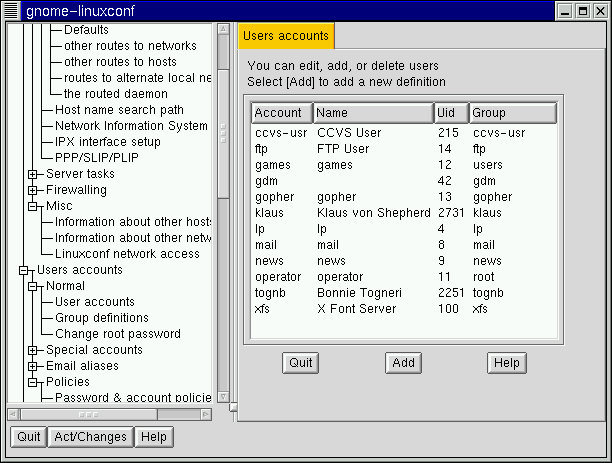
Para aceptar los cambios seleccionar Accept. Si no se quieren aceptar seleccionar Cancel. Así se garantiza que no haya cambios. Cambiar la Contraseña de un Usuario
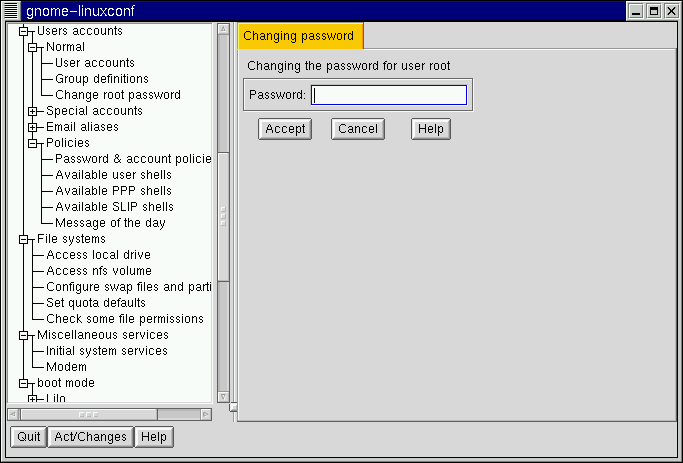
Linuxconf pedirá que se introduzca la nueva contraseña. También hay un campo llamado Confirmation donde se necesita volver a teclear la contraseña, para impedir que se teclee mal la contraseña. Véase la sección de nombre Añadiendo una Cuenta de Usuario para aprender a elegir una contraseña. Si no se quiere cambiar la contraseña, seleccionar Cancel. Una vez introducida la contraseña seleccionar Accept. Cambiar la contraseña de RootPor motivos de seguridad al acceder como root, linuxconf verifica que se tiene acceso a la cuenta de root.
Se necesita la contraseña de root actual para verificar que se tiene acceso como root. Una vez introducida la contraseña actual, se pedirá un nueva. En el campo Confirmation, introducirla otra vez (véase Figura 3-5), con la intención de evitar errores de teclado. Véase la sección de nombre Añadiendo una Cuenta de Usuario para aprender a elegir una contraseña. ¡Hay que asegurarse de escoger una buena contraseña! Si no se quiere cambiar la contraseña, seleccionar Cancel. Una vez introducida la contraseña seleccionar Accept. Desacivar una Cuenta de UsuarioDesactivar una cuenta de usuario es preferible a borrarla a menos que se necesite el sitio o se está seguro que no se volverá a necesitar. Si se desactiva la cuenta el usuario no podrá conectarse.
La cuenta ha sido desactivada y puede volver a activarse de forma muy similar. method. Activar Cuentas de UsuarioPor defecto, todas las cuentas de nueva creación están activadas. Si se necesita activar una cuenta se puede usar linuxconf para hacerlo.
Borrar Cuentas de Usuario
Para borrar una cuenta:
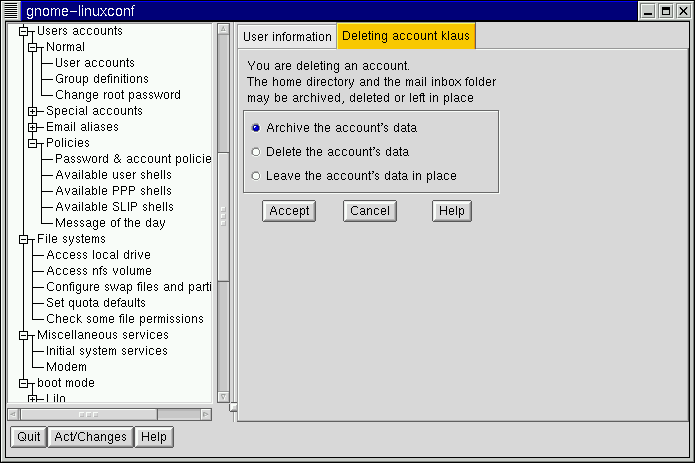
Linuxconf presentará una lista de opciones. La opción por defecto es guardar los datos de la cuenta. Esta opción tiene los siguientes efectos:
Seleccionar Delete the account's data en la pantalla Deleting account <accountname> (véase Figura 3-7) hará lo siguiente:
Seleccionar Leave the account's data in place en la pantalla Deleting account <accountname> (véase Figura 3-7) hará lo siguiente:
GruposTodos los usuarios pertenecen a algún grupo. Cada fichero tiene un dueño específico, cada fichero también pertence a un grupo en particular. El grupo puede ser el mismo que el del dueño o ser un grupo compartido por todos los usuarios. La capacidad de leer, escribir o ejecutar un fichero puede asignarse a un grupo; separadamente de los permisos del dueño. Por ejemplo, el dueño del fichero podrá escribir un fichero, mientras que otros miembros del grupo sólo podrán leerlo. Crear un GrupoPara crear un nuevo grupo:
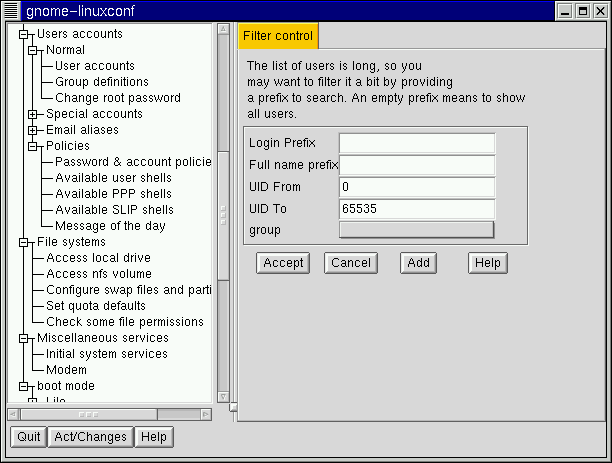
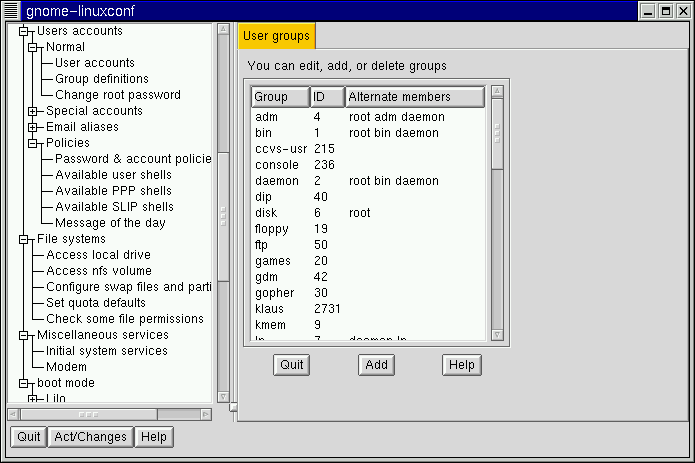
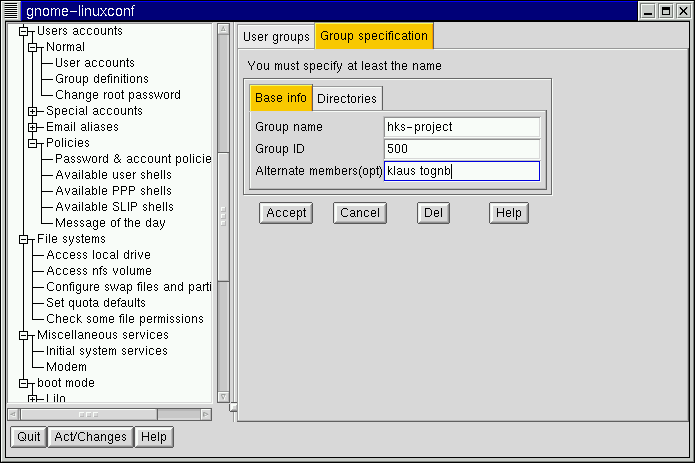
Puede aparecer la pantalla filtro, según la configuración de Control => Filters. úsese el filtro, o seleccionar Accept para saltarse el filtro. Seleccionar Add de la parte de abajo de la pantalla User groups. Introducir un nombre de grupo. Se pude especificar miembros de un grupo en el campo Alternate members. Hay que separar con espacios a los usuarios, lo que signfica que cada nombre se usuario tendrá un espacio entre él y el siguiente. Dejar el campo Group name en blanco, para que el sistema asigna un Group ID (GID) al nuevo grupo. Al terminar, seleccionar Accept y el gurpo se creará. Borrar un grupoPara borrar un grupo:
Los ficheros del grupo seguirán siendo de sus dueños que tienen control absoluto sobre ellos. El nombre del grupo será reemplazado con la ID del grupo borrado. Los ficheros pueden ser asignados a un nuevo grupo usando el comando chgrp. Para obtener más información sobre chgrp teclear el comando command info chgrp o man chgrp en la línea de comandos. Si se crea un nuevo grupo y se especifica la ID del grupo borrado, el nuevo grupo tendrá acceso a los ficheros del grupo borrado. No hay que preocuparse, ya que linuxconf no reutiliza viejos IDs, así que no ocurrirá de forma casual. Modificar la Pertenencia a GruposHay dos foras de modificar la lista de usuarios que pertenecen a un grupo. Se puede modificar la cuenta del usuario, os de puede modifcar la definición del grupo. En general, la forma más rápida es la segunda. Si se está pensando en cambiar algo más de los usuarios que sólo el grupo modificar las cuentas de los usuarios será más fácil Veamos el método de definir grupos.
Esto automáticamente modifica las cuentas de usuarios mostrando el grupo o quitándolo del campo Supplementary groups. Añadir o eliminar grupos también puede hacerse modifcando cada cuenta individualmente.
Esto actualizará automáticamente las definiciones de grupos. Repítase el proceso para cada usuario. Sistemas de ficherosUn sistema de ficheros se compone de ficheros y directorios, partiendo todos de un único directorio raíz. El directorio raíz puede contener cualquier número de ficheros y directorios, con cada directorio teniendo asimismo su propia estructura. El sistema de ficheros medio suele aparecer como un árbol invertido con directorios como ramas y los ficheros como las hojas. Los sistemas de ficheros están en medios de almacenamiento como disquetes, discos duros y CD-ROMS. Por ejemplo, una disquetera en ordenadores DOS y Windows suele ser referenciada como A:\. Esto describe el dispositivo y (A:), el directorio raíz del dispositivo (\). El disco duro primario en los mismos sistemas es típicamente referenciado como disco "C" porque la especificación para el primer disco duro es C:. Para especificar el directorio raíz del disco C, se usaría C:\. Con esta convención, hay dos sistemas de ficheros -- uno en A:, y el de C:. Para especificar cualquier fichero en un sistema de ficheros DOS/Windows, hay especificar explicitamente el dispositivo en el que está el fichero, o tiene que estar en el disco por defecto del sistema (que es de donde viene el "C:" de DOS -- que es el disco por defecto en un sistema con un solo disco). En Linux, es posible enlazar los sistemas de ficheros de varios medios almacenamiento en un solo, más grande, sistema de ficheros. Esto se consigue colocando el sistema de ficheros de un dispositivo "bajo" un directorio en el sistema de ficheros de otro dispositivo. Así que mientras el directorio raíz de una disquetera en DOS puede ser accedido con A:\, el mismo disco en un sistema Linux puede ser accedido en /mnt/floppy. El proceso de juntar sistemas de ficheros de esta forma es conocido como montaje. Cuando un dispositivo se monta, se vuelve accesible a los usuarios del sistema. El directorio bajo el que se monta es conocido como punto de montaje. En el párrafo anterior por ejemplo, /mnt/floppy era el punto de montaje de la disquetera. Nótese que no hay restricciones (aparte de las normales) sobre los nombres de los de los puntos de montaje. Podríamos haber montado disquetera en /long/path/to/the/floppy/drive igual de fácilmente. Hay que tener claro que todos los ficheros de un dispositivo y los directorios son relativos al punto de montaje. Considérese el siguiente ejemplo:
Así pues, si lo arriba indicado describe los sistemas de ficheros individuales, y se monta el CD-ROM en /foo, la nueva estructura de directorios sería:
Para montar un sistema de ficheros hay que ser root, o hacerse root utilizando el comando su tecleando su en la línea de comandos e introduciendo la contraseña de root. Una vez que se es root, teclear mount seguido por el dispositivo y el punto de montaje. Por ejemplo, para montar la primera disquetera en /mnt/floppy, se teclearía el comando mount /dev/fd0 /mnt/floppy. Al instalar, Red Hat Linux se creará /etc/fstab. Este fichero contiene información sobre dispositivos y puntos de montaje asociados. La ventaja del fichero es que permite acortar los comandos de montaje y que controla que sistemas de ficheros se montan automáticamente al arrancar. Al usar la información de /etc/fstab, se puede teclear mount y sólo el dispositivo o el punto de montaje. El comando mount busca el resto de la información en /etc/fstab. Es posible modificar el fichero a mano, o utilizando linuxconf. Revisando los Sistemas de FicherosEmpezaremos mirando la estructura de directorios actual.
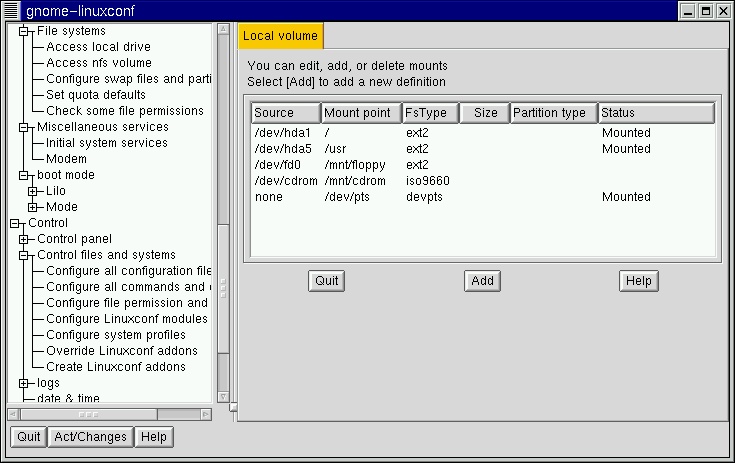
Los campos, como se muestra en Figura 3-10, son:
Sistemas de ficheros de otros ordenadores de red pueden estar disponibles. Desde pequeños directorios a grandes discos. No puede haber información de Size o Partition type para estos discos. Información adicional de sistemas de ficheros NFS (si se tiene alguno) estará en: Config => File systems => Access nfs volume La pantalla(véase Figura 3-11 es similar a la pantalla Local volume, con diferencias notables en la información proporcionada para cada entrada:
Añadir Volúmenes NFSNFS (Network File System, o Sistema de Ficheros de Red) es una forma de compartir sistemas de ficheros, o secciones de, a través de una red. Esta sección puede ser tan pequeña como un solo directorio, o incluir miles de ficheros en una vasta jerarquía de directorios. Por ejemplo, muchas compañías tendrán un solo servidor de correo repartiendo el correo individualmente vía NFS a los sistemas locales de los usuarios. Para añadir un volumen NFS:
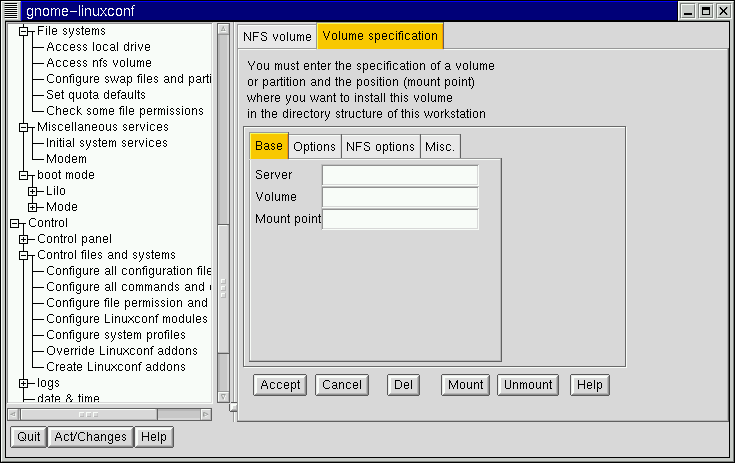
Los tres campos en la etiqueta Base es lo único de lo que hay que preocuparse a continuación (véase Figura 3-12).
Esto es todo lo que se necesita para crear el volumen. Linuxconf actualizará el fichero /etc/fstab apropiadament. Si se necesita algo más, léase el fichero de ayuda en la patalla Volume specification y véase la página de manual de mount para obtener más información. Una vez introducida la información, seleccionar Accept. Conectándose con Linuxconf (Configuración de Red)Lo primero a determinar para conectarse es saber si se está en una red de área local, como un grupo de ordenadores en una oficina, o a una red como Internet. Antes de continuar es importante saber que hardware se tiene y como se quiere conectar. Si se va a conectar telefónicamente a otro ordenador hay que asegurarse de que el modem está instalado y los cables colocados adecuadamente. Si usa una tarjeta de red, asegurarse de su correcta instalación y de que los estén correctamente conectados. Independientemente del tipo de configuración de red que se especifique, si algo no está en su sitio, no habrá conexión. Empezaremos con conexiones vía modem para seguir con tarjetas de red. Añadir una Conexión Modem/PPP/SLIPRed Hat Linux 6.2 hace uso de la utilidad RP3, o de RH PPP Dialer, una herramienta gráfica que permite a los usuarios configurar y monitorizar cuentas de red -- en especial cuentas PPP. (Para obtener mas información sobre RP3, véase el capítulo relacionado en Official Red Hat Linux Getting Started Guide.) Sin embargo, se puede confiar en linuxconf para configurar la red. Hay muchas partes de la información que deberá proporcionarla el ISP (Internet Service Provider) o el administrador del sistema antes de conectarse a la cuenta PPP o SLIP. Algunos proveedorees dan instrucciones para configurar una conexión PPP en un sistema Linux. Algunos ISPs mal equipados para soportar a personas utilizando Linux. No hay que preocuparse, se puede conectar; sólo hace falta un poco más de información del ISP. Lo siguiente es lo que se necesita para establecer una conexión con Red Hat Linux. Los comerciales del ISP pueden decir que no se necesita la información, o pueden sugerir incluso algo distinto. Red Hat ha disminuido la cantidad de información que se necesita utilizando valores inteligentes por defecto y herramientas como linuxconf para simplicar el proceso. A menos que tengan soporte específico para Red Hat Linux, simplemente hay que pedir la siguiente información y ponerse en marcha. Específicamente se necesitará:
Más información que podría ayudar, pero no necesaria incluye la dirección de un segundo servidor de nombres, y un dominio de busqueda. Una vez que se tiene todo esto se está listo para conectarse.
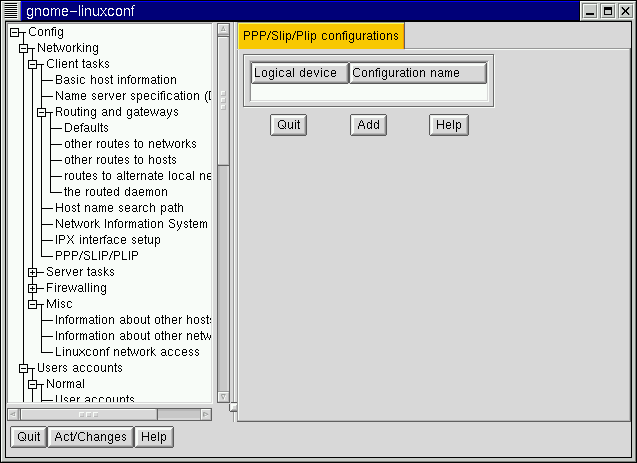
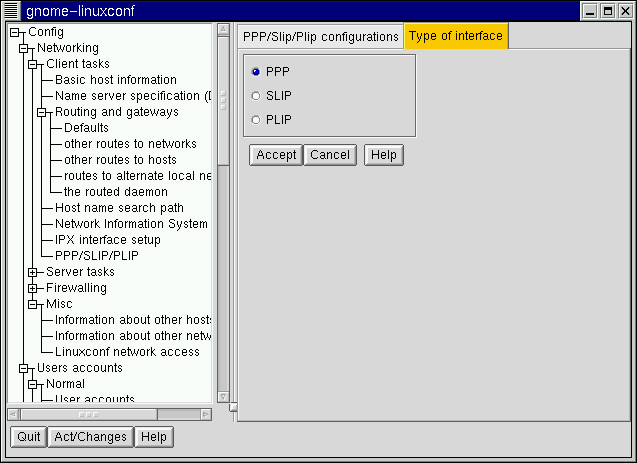
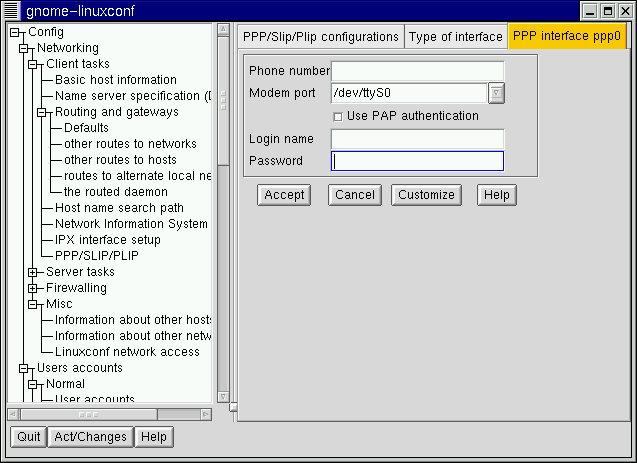
Inicialmente no habrá ninguna configuración especificada. Cuando se selecciona Add se presentarán las siguientes opciones PPP, SLIP y PLIP. PPP es el interfaz más comunmente utilizado y es el valor por defecto. Para configurar una conexión PPP seleccionar PPP y seleccionar Accept. Se verán los siguientes campos:
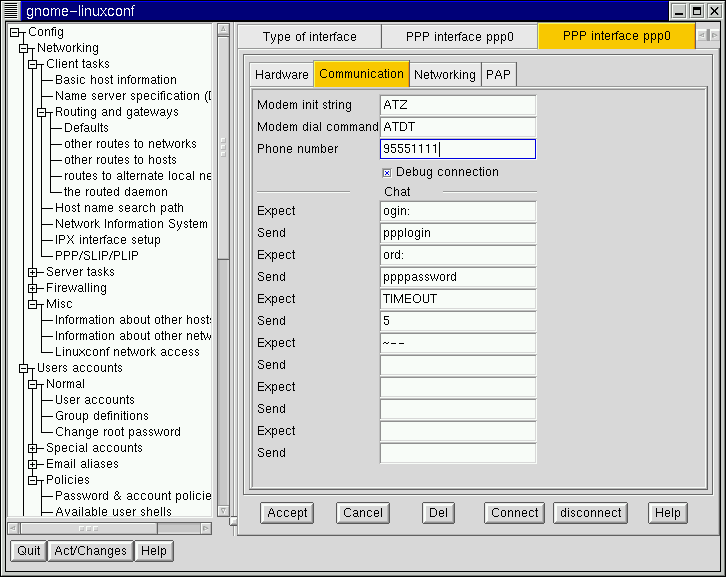
Nótese que el título es PPP interface ppp0. ppp0 es primer interfaz PPP ppp1 sería el segundo y así sucesivamente. Es importante fijarse en que interfaz se utiliza si se tiene más de uno. Las conexiones SLIP utilizan sl en vez de ppp como prefijo para su interfaz. Con la excepción de la opción de autenticación PAP, las pantallas para añadir una conexión PPP o SLIP son idénticas. Introducir el número de teléfono completo del ordenador remoto, y asegurarse de que se utiliza cualquier número necesario para acceder a líneas externas. Por ejemplo, si se marca 9 y entonces el número, y el ordenador al que se conecta tiene un número como 555-0111 debería introducirse 95550111. La siguiente información requerida es el puerto del modem. Es un menú desplegable de puertos disponibles. Si usa un sistema con arranque dual Linux/Windows y se conoce el puerto COM en el que está el modem, la siguiente correspondencia puede ser de utilidad: La equivalencia de puertos COM de Windows es como sigue:
El nombre de usuario es el de la cuenta PPP. La contraseña introducida se mostrará sin encriptar, ¡así que mejor que no haya nadie al introducirla! Si se usa autenticación, marcar la casilla; una vez introducida toda la demás información requerida, seleccionar el botón Customize en la parte de abajo de la pantalla. Si se usa PAP, seleccionar la etiqueta PAP e introducir el nombre de usuario y entonces el secreto que el ISP ha proporcionado en el campo Secret field. Los otros valores por defecto deberían bastar, pero si se necesita, se puede editar los valores iniciales utilizando la opción Customize. Modificar una Configuración PPP o SLIPSe puede editar una configuración existente así como borrarla seleccionándola de la lista en la pantalla PPP/SLIP/PLIP configurations.
Una vez que se han hecho los cambios, se puede comprobar si la configuración funciona. Seleccionar Connect de la parte de abajo de la pantalla. Esto intentará una conexión al sistema remoto utilizando la información que se ha introducido. Otras Conexiones de RedConfigurar una conexión de red Ethernet requiere un tipo distinto de configuración Conexiones a redes Token Ring o ARCnet tienen procedimientos similares, pero no se comentará sobre ellas.
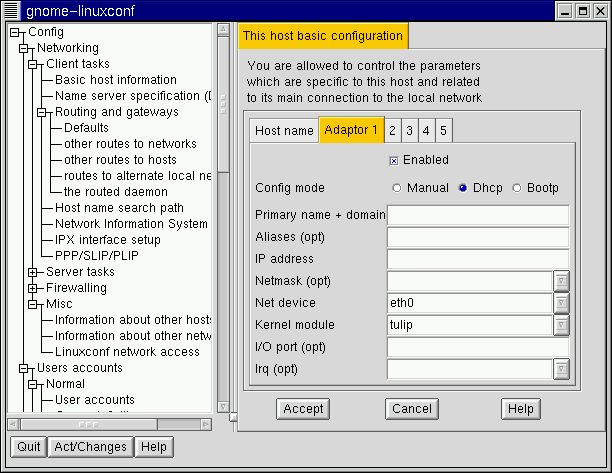
El primer elemento en esta pantalla es una casilla que indica si el adaptador está activado o no. Debería marcarse si es el que se quiere usar. Debajo hay una opción Config modes. Manual significa que se introducirá toda la información. Dhcp y Bootp indica que el ordenador obtendrá la información de configuración de red. de un servidor de DHCP o BOOTP. Si no se sabe que elegir es conveniente consultar al administrador de la red Campos requeridos por DHCP o BOOTP:
Para configuraciones DHCP y bootp sólo se necesita especificar Net device y Kernel module. Para Net device, se elegirá de una lista donde el prefijo eth indica tarjetas Ethernet, arc especifica tarjetas ARCnet y tr indica tarjetas Token Ring. Una lista completa de tarjetas de red y sus respectivos módulos se puede encontrar en Apéndice A. La lista más reciente estará en la página de web en:
La máscara de red se puede dejar por defecto, aunque dependiendo del tipo de red que se configure o a la que se conecte, puede haber que especificarla. Al conectar a un ISP, habrá que pedirles la información. Seguramente será 255.255.255.0. Los campos requeridos para configuración manual son:
La información sobre dispositivos de red y módulos de kernel se da más arriba. El nombre primario y dominio y dirección IP dependerán de que se añada el ordenador a una red existente o a una nueva red. Para conectar a una red existente, habrá que hablar con el administrador de red para pedir información. Conectar una red a Internet va más allá del proposito de este libro, y se recomienda lo siguiente como principio: TCP/IP Network Administration, 2nd Edition, by Craig Hunt (O'Reilly and Associates). Si está configurando una red privada que nunca estará conectada a Internet, se puede elegir cualquier nombre primario y dominio y hay muchas opciones para las direcciones IP(véase Tabla 3-1). Tabla 3-1. Direcciones y Ejemplos
Los tres juegos de números de arriba se corresponden redes de tipo clase a, b, y c respectivamente. Las clases se utilizan para describir el número de direcciones IP disponibles así como el rango de números. Los números de arriba se han reservado para redes privadas.
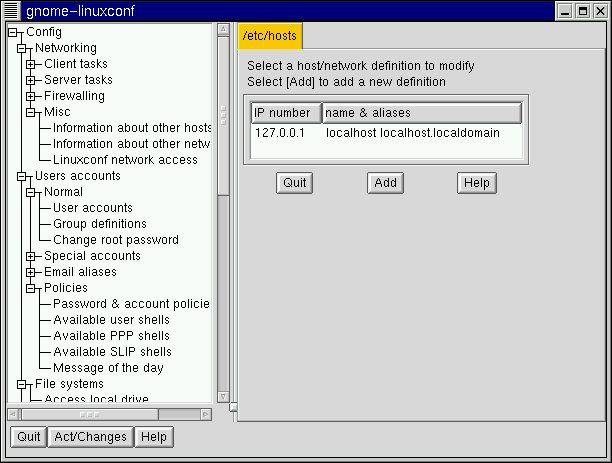
Especificacion del Servidor de NombresUn servidor de nombres y un dominio por defecto también hacen falta para realizar una conexión de red. El servidor de nombres se utiliza para traducir nombres como private.network.com a sus correspondientes direcciones IP como 192.168.7.3. El dominio por defecto indica al ordenador donde mirar si no se da un nombre completo. Nombre completo implica que se da toda la dirección, asi foo.redhat.com es el nombre completo, mientras que el nombre simplemente es foo. Si el dominio por defecto es redhat.com, se puede utilizar el nombre para conectarse con éxito. Por ejemplo ftp foo sería suficiente si el dominio de busqueda es redhat.com, mientras ftp foo.redhat.com sería requerido si no lo fuera. Para especificar el servidor de nombres, abrir Config => Networking => Client tasks => Name server specification (DNS). Los servidores de nombres están clasificados de acuerdo al orden en que son accedidos, así que no es dificil ver servidores de nombres nombrados como primario, secundario terciario y así sucesivamente, cuanto más abajo en la lista estén si se designa más de uno. Cada uno de estos debe tener una dirección IP y no un nombr, ya que el ordenador no tiene forma de traducir el nombre hasta que conecta con un servidor de nombres. Además de un dominio por defecto, también se puede especificar dominios de busqueda. Los dominios de busqueda funcionan de forma diferent; van del uno al seis de manera similar a los servidores de nombres. Sin embargo, ¡todos tienen prioridad sobre el dominio por defecto! Hay que tenerlo en cuenta al designar dominio de busqueda. Los dominios de busqueda no suelen ser utilizados. Un elemento no cubierto todavía es la casilla para el uso de DNS. Si se tiene un pequeña red privada sin conexión a Internet, utilizar el fichero /etc/hosts manteniéndolo sincronizado entre los ordenadores. Según se añaden más y más ordenadores, la complejidad se incrementa hasta que es más fácil que una sóla máquina ejecute el DNS que intentar sincronizar los ficheros /etc/hosts Otra razón para no utilizar DNS es que la red vaya a utilizar NIS. Nótese que NIS se puede usar al mismo tiempo que el DNS. Así que si se tiene en cuenta todo, a menos que se sepa porque usar /etc/hosts o NIS es mejor elección, el DNS es probablemente la mejor. Se pueden añadir, modificar o borrar entradas del fichero /etc/hosts utilizando linuxconf. Abrir Config => Networking => Misc => Information about other hosts. Para modificar una entrada o borrarla hay que seleccionarla. Para borrar una entrada, seleccionar Del en la parte de abajo de la pantalla host/network definition. Para modificarla, basta con cambiar la información que se necesite. Para añadir una nueva entrada, seleccionar Add de la parte de abajo de la pantalla /etc/hosts. Esto abrirá también la pantalla host/network definition. Campos requeridos:
Campos opcionales:
Una vez terminado, seleccionar Accept. Manejándose dentro de linuxconfEsta tabla proporciona una referencia rápida para este capítulo. Desafortudamente, no está completa. ya que linuxconf tiene muchas más capacidades que lo descrito en esta documentación. Tabla 3-2. Referencia Rápida de Linuxconf
|
|
|
© 2001 Red Hat, Inc. All rights reserved. About Red Hat : Legal statement : Privacy statement : Y2K statement : Contact Red Hat |