Download
 Online Shop
 Red Hat Network
|
|
|
Download
Online Shop
Red Hat Network
|
|
|
||
|
||
|
|
| Red Hat Documentation |
 |
Arbeiten mit Update AgentBei Ihrer Registrierung unter http://www.redhat.com/now können Sie als Option angeben, daß Sie über aktualisierte Dateien für Ihr System über E-Mail informiert werden möchten. Wenn Sie diese Funktion aktiviert haben, erhalten Sie gemäß Ihren persönlichen Voreinstellungen eine Mitteilung, sobald geeignete Updates vorliegen. Sobald Sie eine Benachrichtigung über neue RPM-Pakete erhalten und Update Agent in der beschriebenen Weise konfiguriert haben, können Sie eine Verbindung mit priority.redhat.com herstellen, um die Updates herunterzuladen und zu installieren.
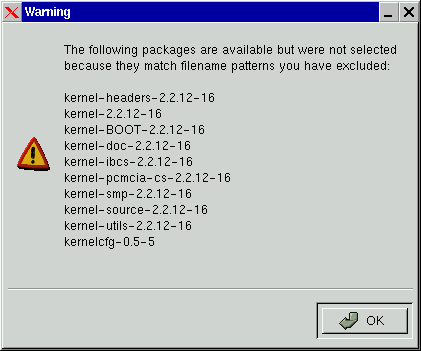
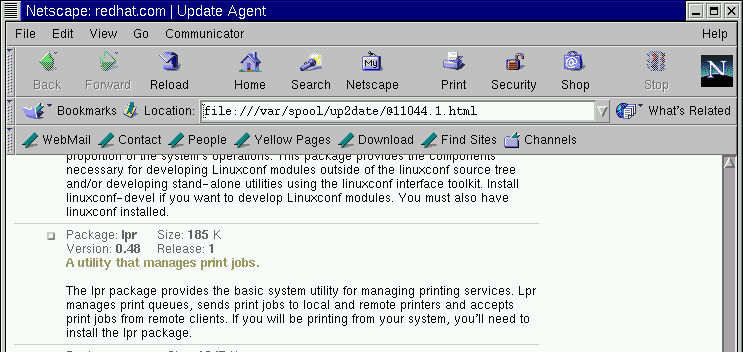
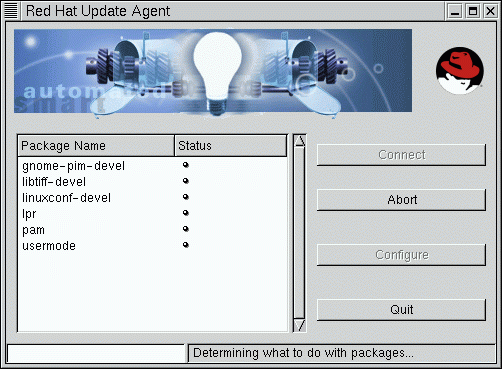
Starten Sie für das Aktualisieren Ihres Systems zunächst Update Agent ( System => Update Agent), und geben Sie Ihr Root-Paßwort an. Klicken Sie dann im Hauptbildschirm der Anwendung auf Connect. Die Statusleiste im unteren Bereich des Fensters zeigt an, daß die Verbindung hergestellt wird und Informationen von der Updates-FTP-Site abgerufen werden. Wenn Sie Pakete oder Dateien ausgeschlossen haben (z.B. Kernel-Aktualisierungen), kann es sein, daß eine Mitteilung wie in Abbildung 5-6 angezeigt wird. Klicken Sie auf den Button OK , um fortzufahren. Die Statusleiste im Hauptfenster von Update Agent zeigt an, daß das Programm eine Seite für die Anzeige in Ihrem Web-Browser erstellt. Nachdem alle geeigneten Pakete sortiert und für die Anzeige vorbereitet wurden, startet Ihr Web-Browser und zeigt die Suchergebnisse in einer Liste ähnlich wie in Abbildung 5-7 an. Falls aktualisierte Pakete verfügbar sind, sehen Sie in dieser Liste den Namen des Pakets, eine Zusammenfassung des Inhalts sowie weitere Informationen wie die aktuelle Versionsnummer, die Release-Nummer und die Größe des Pakets. Die Auswahl einzelner Pakete erfolgt einfach dadurch, daß Sie in der angezeigten Seite blättern und das Kontrollkästchen neben jedem Paket aktivieren, das Sie herunterladen möchten. Danach müssen Sie lediglich noch auf den Button Request selected packages an der Unterseite der HTML-Seite klicken. Wenn Sie Ihr System mit allen verfügbaren Paketen aktualisieren möchten, klicken Sie auf den Button Request ALL packages Hier ist keine Auswahl einzelner Pakete erforderlich. Nachdem Sie Ihre Paketauswahl getroffen haben, wird das Browser-Fenster geschlossen. (Bevor das Fenster endgültig geschlossen wird, erfolgt noch eine Abfrage über ein Dialogfeld, ob Sie dies wirklich möchten. Bestätigen Sie dies durch Klicken auf OK.) Die Namen der gerade heruntergeladenen Pakete werden im Hauptbildschirm von Update Agent unter Package Name angezeigt. Neben jedem Paket wird ein kleines Symbol in der Spalte Status angezeigt, ähnlich wie in Abbildung 5-8. Sobald ein Paket vollständig heruntergeladen wurde, wird dies durch ein rotes Pfeilsymbol in der Spalte Status angezeigt. Der Pfeil wird zu einem Häkchen, wenn alle Pakete erfolgreich installiert wurden. Die Fortschrittsanzeige unten rechts im Fenster informiert Sie dabei ständig darüber, welchen Prozentsatz der neuen Pakete Sie bereits heruntergeladen und installiert haben. Nachdem alle Pakete heruntergeladen und/oder installiert wurden, öffnet sich ein Dialogfeld, das Sie über den erfolgreichen Abschluß der Aktualisierung informiert. Außerdem erhalten Sie eine E-Mail, in der Ihnen ebenfalls bestätigt wird, daß die Aktualisierung problemlos abgeschlossen werden konnte. Als Adresse für das Versenden der E-Mail wird dabei die Adresse verwendet, die Sie beim Festlegen Ihrer Benutzerkennung während der Registrierung angegeben hatten. Um nach dem Herunterladen und Installieren aller Pakete Update Agent zu beenden, klicken Sie auf den Button Quit. |
|
|
|
|
|