|
|
|
|
|
|||
|
|||
|
|
|
|
|
|
|
|
|
 |
 |
|
|
|||
| Red Hat Documentation |
 |
Installieren über ein NetzwerkWenn Sie eine Netzwerkinstallation durchführen, erscheint das Dialogfeld TCP/IP konfigurieren. Informationen hierzu finden Sie in Abschnitt namens Konfigurieren einer Netzwerkverbindung. Kehren Sie danach hierher zurück. NFS-SetupDas Dialogfeld "NFS-Setup" (Abbildung 10-7) wird nur angezeigt, wenn Sie die Installation über einen NFS-Server durchführen (d.h. nur wenn das System von einem Netzwerk oder einer PCMCIA-Diskette gestartet und im Dialogfeld Installationsmethode die Option NFS-Image ausgewählt wurde). Geben Sie den Namen (vollständiger Domänenname) oder die IP-Adresse des NFS-Servers sowie den Namen des Exportverzeichnisses ein, in dem sich die Installationsdateien oder die CD-ROM für Red Hat Linux befinden. Wenn Sie beispielsweise von einem Host mit der Bezeichnung eastcoast in der Domäne redhat.com installieren, geben Sie eastcoast.redhat.com im Feld NFS-Server ein. Wenn die Red Hat Linux CD-ROM auf dem NFS-Server auf /mnt/cdrom gemountet ist, geben Sie /mnt/cdrom im Feld Red Hat Verzeichnis ein. Exportiert der NFS-Server ein Image des Red Hat Linux Installationsverzeichnisbaums und keine CD-ROM, geben Sie das Verzeichnis ein, in dem sich das Verzeichnis RedHat befindet. Befindet sich auf dem Server beispielsweise das Verzeichnis /mirrors/redhat/i386/RedHat, geben Sie /mirrors/redhat/i386 ein.
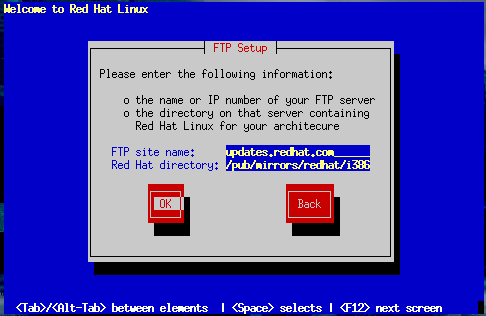
Als nächstes wird das Dialogfeld Willkommen angezeigt: siehe Abschnitt Abschnitt namens Willkommen. FTP-SetupDer Bildschirm FTP-Setup (Abbildung 10-8) wird nur angezeigt, wenn Sie die Installation über einen FTP-Server durchführen (d.h. nur wenn im Dialogfeld Installationsmethode die Option FTP ausgewählt wurde). In diesem Dialogfeld können Sie den FTP-Server angeben, von dem installiert werden soll. Geben Sie den vollständigen Domänennamen oder die IP-Adresse der FTP-Site ein, von der installiert werden soll, sowie den Namen des Verzeichnisses, in dem sich die RedHat-Installationsdateien für Ihre Architektur befinden. Wenn die FTP-Site beispielsweise das Verzeichnis /pub/mirrors/redhat/i386/RedHat enthält, geben Sie /pub/mirrors/redhat/i386 ein. Wenn alle Angaben korrekt sind, erhalten Sie die Meldung, daß base/hdlist abgerufen wird. Als nächstes wird das Dialogfeld Willkommen angezeigt: siehe Abschnitt Abschnitt namens Willkommen. HTTP-SetupDer Bildschirm HTTP-Setup (Abbildung 10-9) wird nur angezeigt, wenn Sie die Installation über einen HTTP-Server durchführen wollen (d.h. nur wenn im Dialogfeld Installationsmethode die Option HTTP ausgewählt wurde. In diesem Dialogfeld werden die Angaben zu dem HTTP-Server angefordert, der für die Installation verwendet werden soll. Geben Sie den Namen oder die IP-Adresse des HTTP-Servers ein, von dem installiert werden soll, sowie den Namen des Verzeichnisses, in dem sich die RedHat-Installationsdateien für Ihre Architektur befindet. Wenn auf dem HTTP-Server beispielsweise das Verzeichnis /pub/mirrors/redhat/i386/RedHat angelegt wurde, geben Sie /pub/mirrors/redhat/i386 ein. Wenn alle Angaben korrekt sind, erhalten Sie die Meldung, daß base/hdlist abgerufen wird. Als nächstes wird das Dialogfeld Willkommen angezeigt: siehe Abschnitt Abschnitt namens Willkommen. |
|
||||||||||
|
© 2001 Red Hat, Inc. All rights reserved. About Red Hat : Legal statement : Privacy statement : Y2K statement : Contact Red Hat |