Si vous procédez à une installation de classe
Poste de travail ou Serveur et décidez de ne
pas partitionner manuellement, passez
à la la section intitulée Configuration du réseau.
Dans ce cas, il n'est pas nécessaire d'indiquer au
programme d'installation où installer Red Hat Linux. Cela
résultera de la définition de points de montage
pour une ou plusieurs partitions de disque où Red Hat Linux sera
installé. Il conviendra peut-être aussi de
créer ou supprimer des partitions à ce stade (voir
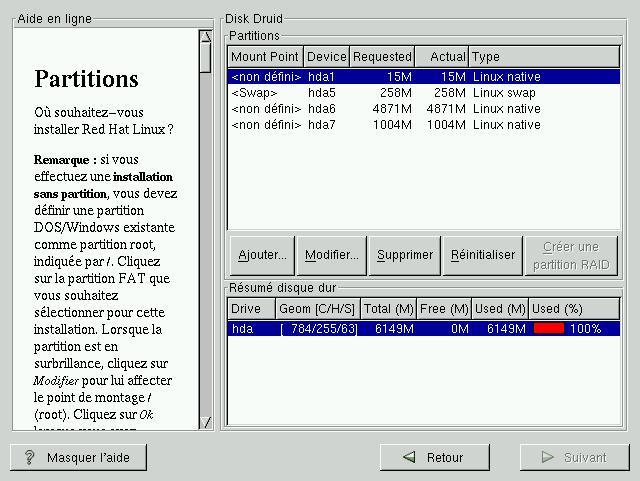
Figure 4-5).
Remarque
Si vous n'avez pas encore planifié la manière
dont vous voulez configurer les partitions, reportez-vous
à l'annexe du Guide officiel de réferénce Red Hat Linux
consacrée au partitionnement. Vous avez besoin, au
minimum, d'une partition root correctement dimensionnée
et d'une partition swap (d'échange) d'au moins 16 Mo.
Figure 4-5. Partitionnement avec Disk Druid
L'outil de partitionnement utilisé dans Red Hat Linux 6.2
est Disk Druid. A l'exception de
certaines situations exotiques, Disk
Druid peut satisfaire aux exigences de
partitionnement d'une installation typique de Red Hat Linux.
Chaque ligne de la section "Partitions"
représente une partition de disque. Chaque ligne de
cette section comprend cinq champs différents :
Point de montage :
Un point de montage est l'endroit d'une
hiérarchie de répertoires où un
volume existe. On dit que le volume est monté
à cet endroit. Ce champ indique où la
partition sera montée. Si une partition existe
mais n'est "pas définie", il convient
de définir son point de montage. Double cliquez
sur la partition ou utilisez le bouton
Modifier.
Sauf si vous avez une bonne raison de procéder
autrement, nous vous conseillons de créer les
partitions suivantes :
Une partition swap (d'au moins 16 Mo) -- Les
partitions swap sont utilisées pour prendre
en charge la mémoire virtuelle. Autrement
dit, les données sont écrites dans une
partition swap lorsqu'il n'y a pas assez de RAM pour
stocker les données que traite le
système. Si l'ordinateur ne dispose pas de
plus de 16 Mo de RAM, vous
devez créer une
partition swap. Même si votre ordinateur
dispose d'une mémoire vive plus importante,
nous vous conseillons de créer une partition
swap. La taille minimum d'une partition swap doit
être égale à celle de la RAM de
l'ordinateur ou à 16 Mo si la RAM est d'une
taille inférieure.
Une partition /boot (maximum 16
Mo) -- La partition montée sur
/boot contient le noyau du
système d'exploitation (qui permet au
système de démarrer Red Hat Linux), de
même que les fichiers utilisés
durant le processus de démarrage. En raison des
limitations liées à la plupart des
BIOS pour les PC, nous vous conseillons de
créer une partition de petite taille pour
conserver ces fichiers. La taille de cette partition
ne devrait pas excéder 16 Mo.
Une partition root (entre 700
Mo et 1,7 Go) -- C'est l'endroit où se trouve
" /" (le
répertoire root). Dans cette configuration,
tous les fichiers (à l'exception de ceux
stockés dans
/boot) se trouvent sur la
partition root. Une partition root de 700 Mo permet
une installation de la classe Poste de travail (avec
très peu d'espace
libre), tandis qu'une partition root de 1,7 Go
permet d'installer tous les paquetages.
Périph. :
Ce champ affiche le nom de périphérique de
la partition.
Demandé :
Ce champ indique la taille d'origine de la partition.
Pour redéfinir la taille, vous devez supprimer la
partition en cours et la recréer à l'aide
du bouton Ajouter.
Actuel :
Ce champ indique l'espace actuellement alloué
à la partition.
Type :
Ce champ indique le type de la partition (tel que Linux
Native ou DOS).
Si vous essayez de créer une partition et si
Disk Druid ne peut pas
répondre à votre demande, une boîte de
dialogue affiche la liste des partitions actuellement non
allouées, de même que la raison pour laquelle
elles n'ont pas pu l'être. Les éventuelles
partitions non allouées sont également
affichées dans l'écran principal
de Disk Druid (vous devrez
peut-être faire défiler la section
"Partitions" pour les voir).
Lorsque vous vous déplacez dans la section
Partitions, le message "Partition
demandée non allouée" peut apparaître
(texte en rouge), suivi d'une ou plusieurs partitions. Une
raison fréquente à cela est le manque d'espace
pour la partition. En tout cas, la raison pour laquelle la
partition n'est pas allouée sera affichée
derrière le point de montage demandé de la
partition.
Pour réparer une partition demandée non
allouée, déplacez-la vers un autre lecteur
disposant de l'espace nécessaire, redimensionnez la
partition de manière à ce qu'elle tienne sur le
lecteur en cours ou supprimez-la totalement. Apportez des
modifications à l'aide du bouton
Modifier ou en double cliquant sur la
partition.
Chaque ligne de la section Résumés
disque représente un disque dur du
système. Chaque ligne comprend les champs
suivants :
Disque :
Ce champ indique le nom de périphérique
du disque dur.
Géom. [C/H/S] :
Ce champ indique la
géométrie du disque
dur. La géométrie consiste en trois
nombres représentant le nombre de cylindres, de
têtes et de secteurs du disque dur.
Total :
Ce champ indique l'espace total disponible sur le disque dur.
Libre :
Ce champ indique la quantité d'espace du disque
dur non encore allouée.
Utilisé :
Ces champs affichent la répartition actuelle des
partitions sur le disque dur en méga-octets et en
pourcentage.
La section Résumés disque
s'affiche uniquement pour indiquer la configuration de disque
de votre ordinateur. Elle n'a pas pour vocation d'être
utilisée comme un moyen de spécifier le disque
dur cible pour une partition donnée. Pour ce faire,
utilisez le champ
Disques disponibles de la
la section intitulée Ajout de partitions.
Ces boutons contrôlent les actions de Disk
Druid. Ils permettent de créer et de
supprimer des partitions, ainsi que de modifier les attributs
d'une partition. D'autres boutons vous permettent d'accepter
les modifications apportées ou de quitter
Disk Druid. Examinons les boutons
dans l'ordre.
Ajouter :
Utilisé pour demander une nouvelle partition.
Lorsque vous cliquez sur ce bouton, le système
affiche une boîte de dialogue contenant des champs
(tels que ceux permettant de spécifier la taille
et le point de montage) à compléter.
Edition :
Utilisé pour modifier des attributs de la
partition actuellement sélectionnée dans
la section "Partitions". Si vous cliquez sur
Edition, le système ouvre
une boîte de dialogue. Il est possible de modifier
certains ou tous les champs, selon que les informations
de partition ont ou non déjà
été écrites sur le disque.
Effacer :
Utilisé pour supprimer la partition actuellement
en surbrillance dans la section
Partitions actuelles du disque.
Vous êtes invité à confirmer la
suppression de toute partition.
Réinit. :
Utilisé pour restaurer
Disk Druid dans son état
d'origine. Toutes les modifications apportées
seront perdues si vous
réinitialisez les partitions.
Créer périph. RAID :
Vous pouvez utiliser l'option Créer le
périphérique RAID si vous
voulez disposer d'une redondance pour une ou toutes les
partitions de disque. Ne l'utilisez que si
vous disposez d'une certaine expérience dans
l'utilisation de RAID. Pour plus de
détails sur RAID, reportez-vous au
Guide officiel de réferénce Red Hat Linux.
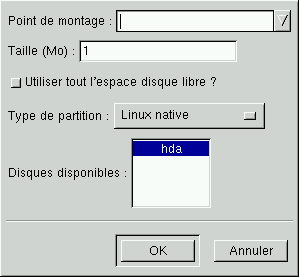
Pour ajouter une partition, cliquez sur le bouton
Ajout . Une boîte de dialogue
s'affiche (voir Figure 4-6).
Remarque
Vous devez dédier au moins une partition à
Red Hat Linux, et si possible plus. Ce point est abordé plus
en détail dans l'annexe C du
Guide officiel de réferénce Red Hat Linux.
Figure 4-6. Ajout d'une partition
Point de montage : mettez
la partition en surbrillance et entrez son point de
montage. Par exemple, si cette partition doit être
la partition root, entrez / ;
entrez /boot pour la partition
/boot, etc. Vous pouvez
également utiliser le menu déroulant pour
sélectionner le point de montage correct pour votre
partition.
Taille (Mo) : entrez la taille
(en mega-octets) de la partition. Notez que le contenu de
ce champ commence par le chiffre "1" ; si
vous ne le modifiez pas, la taille de la partition sera de
1 Mo.
Utiliser tout l'espace disque
libre : cette case à cocher indique
si la taille que vous avez entrée dans le champ
précédent doit être
considérée comme la taille exacte ou la
taille minimum de la partition. Lorsqu'elle est
sélectionnée, la partition croît
jusqu'à occuper tout l'espace disponible sur le
disque dur. La taille de la partition augmente ou diminue
à mesure que d'autres partitions sont
modifiées. Vous pouvez créer plusieurs
partitions extensibles ; dans cette hypothèse,
l'espace libre supplémentaire sera partagé
entre toutes les partitions extensibles.
Type de partition : ce champ
contient une liste de différents types de partition
(tels que Linux Native ou DOS). Sélectionnez le
type de partition approprié à l'aide de la
souris.
Disques disponibles : ce champ
contient la liste des disques durs installés sur le
système. Si la case d'un disque dur apparaît
en surbrillance, il est possible de créer la
partition souhaitée sur ce disque dur. Si la case
à cocher n'est pas
activée, la partition ne sera
jamais créée sur ce
disque dur. En utilisant d'autres paramètres des
cases à cocher, vous pouvez donner pour instruction
à Disk Druid de placer
les partitions comme vous le souhaitez, ou laisser
Disk Druid
décider de leur emplacement.
Ok : cliquez sur
Ok lorsque vous êtes satisfait
des paramètres et souhaitez créer la
partition.
Annuler : cliquez sur
Annuler si vous ne voulez pas
créer la partition.
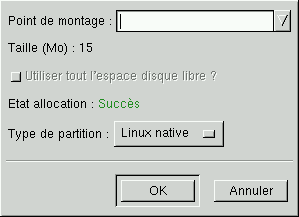
Pour modifier une partition, cliquez sur le bouton
Modifier ou double cliquez sur la
partition existante (voir Figure 4-7).
Figure 4-7. Modification d'une partition
Remarque
Si la partition existe déjà sur le disque dur,
vous pouvez uniquement modifier son point de montage. Si
vous voulez apporter d'autres modifications, supprimez la
partition, puis recréez-la.
Pour supprimer une partition, mettez-la en surbrillance dans
la section "Partitions", puis double cliquez sur le
bouton Supprimer. Le système vous
invite à confirmer la suppression.