| Red Hat Documentation |
 |
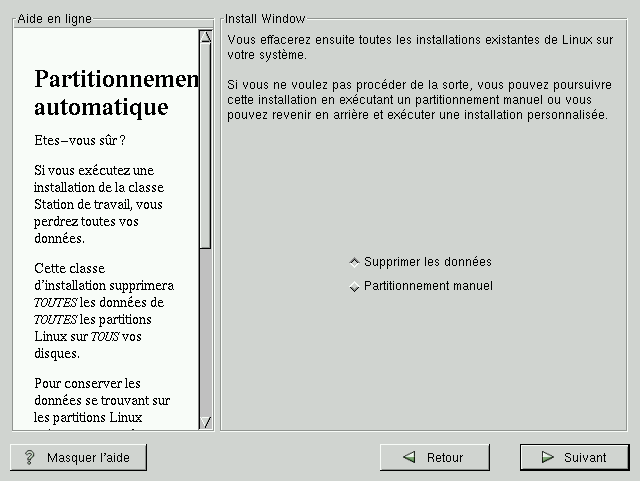
Partitionnement automatiqueLe partitionnement automatique vous permet de procéder à une installation sans devoir partitionner manuellement les lecteurs. Si vous ne vous sentez pas à l'aise avec le partitionnement de votre système, il est préférable de ne pas effectuer de partitionnement manuel et de laisser le programme d'installation effectuer cette tâche à votre place. L'écran Partitionnement automatique ne s'affiche qu'en cas d'installation de classe Poste de travail ou Serveur. Si vous procédez à une installation de la classe Personnalisée ou décidez d'effectuer le partitionnement manuellement, reportez-vous à la la section intitulée Partitionnement de votre système. Cet écran vous permet de choisir de poursuivre l'installation, d'exécuter le partitionnement manuellement ou d'utiliser le bouton Précédent pour sélectionner une méthode d'installation différente (voir Figure 4-4). Si vous ne voulez pas perdre tout ou partie de vos données, optez soit pour un partitionnement manuel, soit pour un autre type d'installation.
Si vous hésitez sur le mode de partitionnement du système, lisez le chapitre sur le partitionnement dans le Guide officiel de réferénce Red Hat Linux.
|
|
||||||||||||||||||||