| Vorsicht |
|---|
| | Wenn Sie noch nicht mit fdisk gearbeitet haben und mit dessen Funktionsweise nicht vertraut sind, sollten Sie dieses Tool nicht verwenden.
Disk Druid ist für Benutzer, die sich mit der Partitionierung von Festplatten noch nicht im Detail auskennen, wesentlich übersichtlicher und einfacher zu bedienen. Um
fdisk zu beenden, klicken Sie auf Zurück, um in den vorherigen Bildschirm zurückzukehren. Deaktivieren Sie dann das Kontrollkästchen
fdisk, und klicken Sie auf
Weiter.
|
Dieser Abschnitt ist nur dann für Sie von Interesse, wenn Sie
fdisk für die Partitionierung Ihres Systems verwenden möchten. Wenn Sie fdisk nicht verwenden, lesen Sie bitte gleich in Abschnitt namens Automatisches Partitionieren (falls Sie Ihr System automatisch partitionieren lassen möchten) oder in Abschnitt namens Partitionieren des Systems (falls Sie
Disk Druid verwenden) weiter.
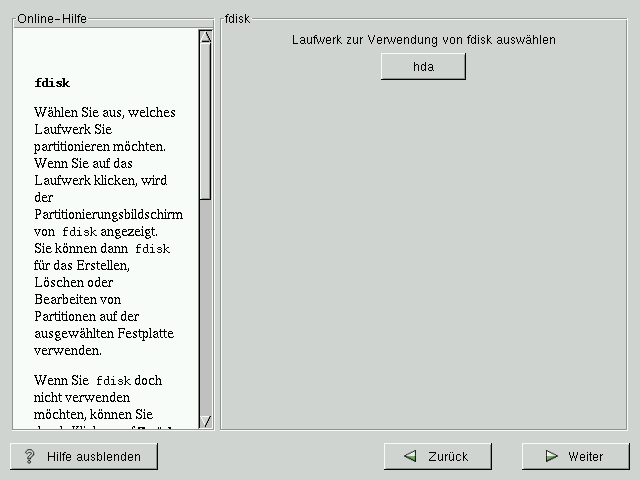
Falls Sie sich für die Verwendung von fdisk entschieden haben, müssen Sie im nächsten Bildschirm (siehe
Abbildung 4-1) ein Laufwerk für die Partitionierung mit fdisk auswählen.
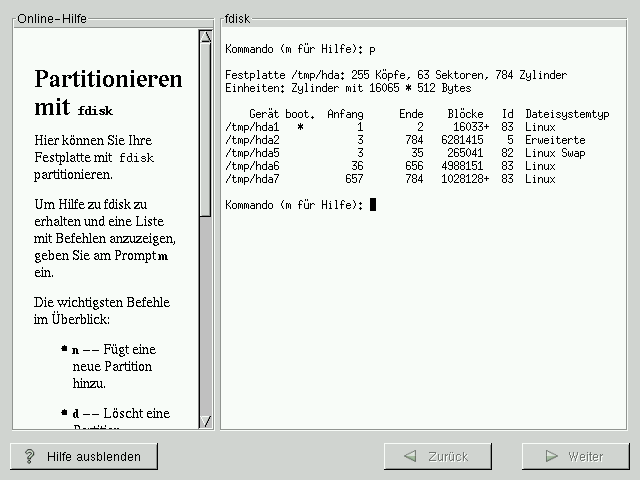
Sobald Sie das zu partitionierende Laufwerk ausgewählt haben, wird der fdisk Hauptbildschirm angezeigt, in dem Sie verschiedene Befehle eingeben können (siehe
Abbildung 4-2). Wenn Sie nicht sicher sind, welchen Befehl Sie verwenden sollen, empfiehlt sich die Eingabe des Befehls
m am Prompt. Falls Sie weitere Informationen benötigen, enthält das Offizielle Red Hat Linux Referenzhandbuch einen Überblick über
fdisk. Sobald Sie die gewünschten Partitionen angelegt haben, können Sie durch Eingabe von
w Ihre Änderungen speichern und das Programm beenden. Sie kehren dann zum ursprünglichen fdisk
-Bildschirm zurück, in dem Sie ein anderes Laufwerk für die Partitionierung auswählen oder mit dem Installationsvorgang fortfahren können.
Nach dem Partionieren Ihrer Festplatte(n) klicken Sie auf
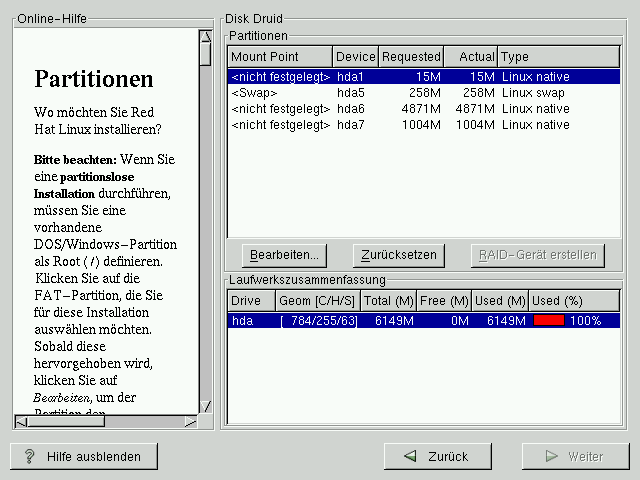
Weiter. Sie müssen nun mit Disk Druid Ihren Partitionen Mount-Points zuzuweisen.
Auch wenn Sie mit Disk Druid jetzt keine neuen Partitionen hinzufügen können, haben Sie die Möglichkeit, die bereits erstellten Partitionen zu bearbeiten.
In Abschnitt namens Auswählen der zu formatierenden Partitionen finden Sie weitere Installationsanweisungen.



 Download