  |
|
 |
|
|
|
| Red Hat Documentation |
|
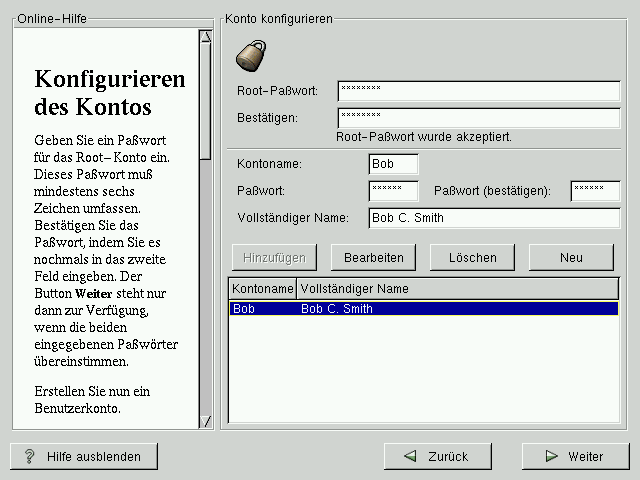
Konto konfigurierenIm Dialogfeld Konto konfigurieren können Sie das Root-Paßwort festlegen. Außerdem können Sie Benutzerkonten (auch Benutzeraccounts genannt) einrichten, unter denen Sie sich anmelden können, wenn die Installation abgeschlossen ist (siehe Abbildung 4-12). Setzen des Root-PaßwortsDas Installationsprogramm fordert Sie auf, ein Root-Paßwort für das System einzugeben. Das Root-Paßwort muß aus mindestens sechs Zeichen bestehen. Es wird bei der Eingabe nicht auf dem Bildschirm angezeigt. Sie müssen das Paßwort zweimal eingeben. Falls die beiden Eingaben nicht übereinstimmen, wird Sie das Installationsprogramm bitten, den Vorgang zu wiederholen. Wählen Sie ein Root-Paßwort, das Sie sich leicht merken können, das aber für andere Personen nicht zu leicht zu erraten ist. Beispiele für ungeeignete Paßwörter sind Ihr Name, Ihre Telefonnummer, qwerty, Paßwort, Root, 123456 und Schnuck. Geeignete Paßwörter bestehen aus einer Kombination von Zahlen und Klein-/Großbuchstaben und ergeben keine sinnvollen Wörter, wie z.B.: Aard387vark oder 420BMttNT. Beachten Sie, daß bei Paßwörtern zwischen Groß- und Kleinschreibung unterschieden wird. Notieren Sie sich das Paßwort, und bewahren Sie es an einem sicheren Ort auf.
Einrichten von BenutzerkontenWenn Sie jetzt ein Benutzerkonto erstellen, verfügen Sie über ein Konto, unter dem Sie sich nach Abschluß der Installation anmelden können. Damit können Sie sich sicher und einfach am Computer anmelden, ohne für das Erstellen weiterer Konten auf Root zurückgreifen zu müssen. Geben Sie einen Namen für das Benutzerkonto ein. Legen Sie dann ein Paßwort für dieses Benutzerkonto fest, und bestätigen Sie dieses. Geben Sie schließlich noch den vollständigen Namen für den Benutzer des Kontos ein, und drücken Sie die Eingabetaste. Die von Ihnen für das Konto eingegebenen Daten werden in die Liste mit den Benutzerkonten eingefügt. Die Felder für das Benutzerkonto werden anschließend gelöscht, so daß Sie einen weiteren Benutzer hinzufügen können. Sie können auch auf Neu klicken, um einen neuen Benutzer hinzuzufügen. Geben Sie die Benutzerdaten ein, und klicken Sie auf den Button Hinzufügen, um den Benutzer in die Liste mit den Benutzerkonten einzufügen. Sie können die bereits erstellten Benutzerkonten mit Hilfe der Buttons Bearbeiten oder Löschen ändern bzw. entfernen (falls Sie diese nicht mehr benötigen). | ||||||||||

|
|
||
|
|||
|
powered by Google | |
|
 |
Products & Services | Download | Support | Training | Partners & Programs About Red Hat | Legal statement | Privacy statement | Y2K statement redhat.com
© 2000 Red Hat, Inc. All right reserved. |