| Red Hat Documentation |
 |
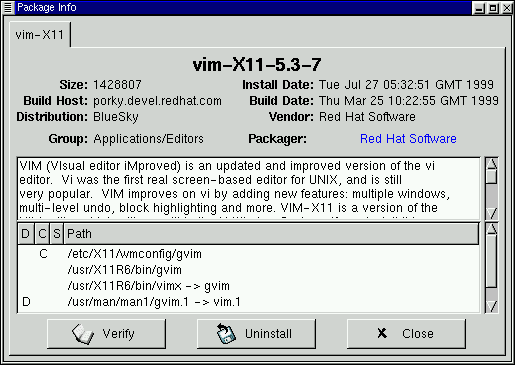
Manipulation de paquetageRecherche de paquetagesLa manière la plus simple de rechercher des paquetages consiste à utiliser l'option Query du menu. Si vous voulez rechercher plusieurs paquetages, procédez à toutes les sélections désirées, puis appuyez sur le bouton Query. Une fenêtre s'affiche, comme celle illustrée dans la Figure 10-7. Plus le nombre de paquetages recherchés est élevé, plus la boîte de dialogue Package Info contient d'onglets, chacun d'eux représentant une réponse à la recherche du paquetage concerné.
Le nom du paquetage est centré en haut de la boîte de dialogue. En dessous, la boîte de dialogue est divisée en deux colonnes d'informations ; sous ces informations apparaît une zone indiquant les fichiers du paquetage. La colonne de gauche de la liste d'informations indique la taille du fichier, l'ordinateur sur lequel se trouve le fichier, le nom de la distribution du paquetage et le groupe auquel la fonction appartient. La colonne de droite indique la date d'installation du paquetage sur l'ordinateur, la date de création du paquetage, le nom de l'éditeur et celui du groupe ayant converti le logiciel en paquetage. Si le paquetage n'est pas installé sur l'ordinateur, l'indication "not installed" ("non installé") apparaît dans la zone prévue. Sous la description figure une liste des fichiers contenus dans le paquetage. Si la lettre D apparaît dans la colonne le concernant, à gauche du chemin d'accès, il s'agit d'un fichier de documentation qu'il est conseillé de lire pour apprendre à utiliser l'application. Si la lettre C apparaît dans la colonne le concernant, il s'agit d'un fichier de configuration. Dans la colonne S, vous pouvez voir l'état du paquetage ; vous y trouvez des informations si des fichiers sont indiqués comme absents ("missing") du paquetage (ce qui indique probablement l'existence d'un problème avec le paquetage). Si vous recherchez un paquetage déjà installé, deux boutons supplémentaires s'affichent au bas de cette fenêtre : Verify et Uninstall. Si vous recherchez un paquetage non installé, les boutons au bas de la fenêtre sont libellés Install, Upgrade et Check Sig. Pour fermer la fenêtre de recherche sans exécuter d'action, cliquez sur X en haut à droite de la barre de fenêtre. Vérification des paquetagesL'opération de vérification d'un paquetage contrôle tous les fichiers qu'il contient pour veiller à ce qu'ils correspondent à ceux présents sur le système. Cette vérification peut être utilisée si vous pensez que l'un des fichiers du programme est peut-être corrompu. Désinstallation de paquetagesLa désinstallation d'un paquetage supprime de l'ordinateur l'application et les fichiers qui y sont associés. Lorsqu'un paquetage est désinstallé, tous les fichiers qu'il utilise, non nécessaires à d'autres paquetages installés sur le système, sont également supprimés. Les fichiers de configuration modifiés sont copiés vers filename.rpmsave, de sorte que vous pouvez les réutiliser.
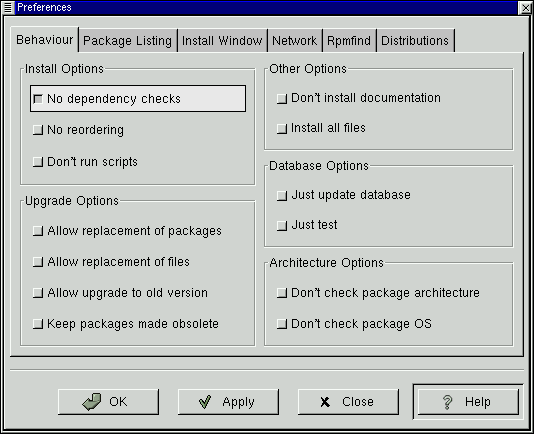
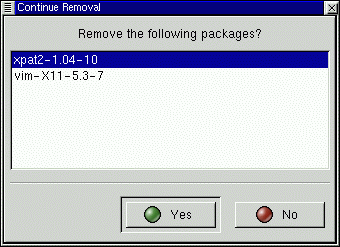
Si la désinstallation d'un paquetage risque de rompre des "dépendances", le système affiche une boîte de dialogue vous demandant de confirmer la suppression. C'est ce qui se produira si vous n'avez pas activé la case "No dependency checks" dans le menu Preferences (comme indiqué dans la Figure 10-8).
Plusieurs méthodes permettent de supprimer un paquetage sélectionné : depuis le menu, sous Packages, depuis la barre d'outils et à partir de la fonction Query.
Mise à jour de paquetagesLorsqu'une nouvelle version d'un paquetage est lancée, il est facile de l'installer sur votre système ; il suffit de mettre simplement à jour la version dont vous disposez. La procédure est similaire à l'installation des paquetages, sauf qu'il faut sélectionner Upgrade plutôt que Install. Durant la mise à jour, un indicateur de l'état d'avancement s'affiche, similaire à celui affiché pour les installations de paquetage. Une fois la mise à jour terminée, les anciennes versions des paquetages sont supprimées, sauf spécification contraire (voir la la section intitulée Configuration de base pour plus de détails). Il est préférable d'utiliser l'option de mise à jour plutôt que de désinstaller l'ancienne version d'un paquetage pour réinstaller la nouvelle (le processus de mise à jour RPM prend en charge la désinstallation et le remplacement de fichier. Voir la la section intitulée Désinstallation pour plus de détails sur ce processus).
|
|
||||||||||||||||