| Red Hat Documentation |
 |
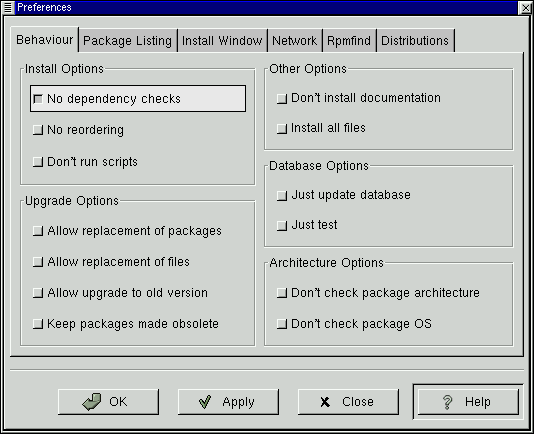
Configuration de baseVous pouvez personnaliser Gnome-RPM à l'aide de la boîte de dialogue Preferences, accessible depuis Operations => Preferences dans le menu. Pour opérer des sélections dans Preferences, activez les cases à cocher situées à côté des options. L'onglet Behavior propose plusieurs options permettant de configurer la manière dont Gnome-RPM installe, désinstalle et met à jour les paquetages. L'onglet Behavior est divisé en cinq sections : Install, Upgrade, Other, Database et Architecture (voir la Figure 10-4 pour exemple). Notez que, par défaut, ces cases ne sont pas cochées.
Sous Install Options, vous pouvez sélectionner les options suivantes :
Sous Upgrade Options, vous pouvez sélectionner les options suivantes :
Sous Other Options, vous pouvez sélectionner les options suivantes :
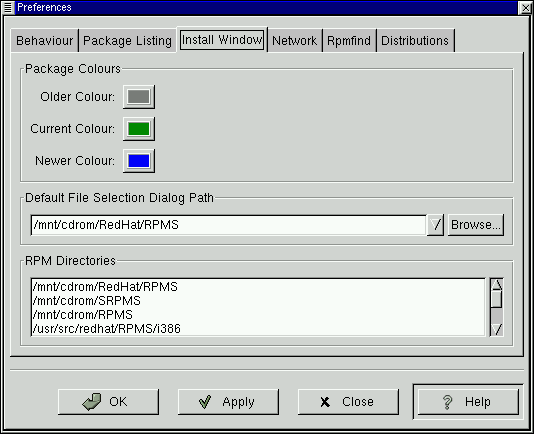
Les options disponibles dans Database Options et Architecture Options permettent de décider, entre autres, si vous voulez effectuer une installation "test" (qui vérifie la présence éventuelle de conflits de fichiers sans réellement effectuer l'installation) ou si vous voulez exclure des paquetages destinés à d'autres systèmes d'exploitation ou architectures système. L'onglet Package Listing propose différentes options d'affichage des paquetages : l'affichage sous forme d'icônes et l'affichage sous forme de liste, ce dernier offrant plus d'informations sur les paquetages que l'icône ne peut en afficher. Dans l'onglet Install Window, vous pouvez spécifier le chemin d'accès grâce auquel Gnome-RPM peut trouver de nouveaux RPM sur le système (voir la Figure 10-5). Le chemin d'accès par défaut pour rechercher des RPM est
Notez cependant qu'il existe une sélection de chemins d'accès au-dessous de l'option par défaut, ainsi qu'un bouton Browse… à côté du chemin par défaut. La fenêtre RPM Directories affiche une liste des répertoires les plus susceptibles de contenir des fichiers RPM sur le système. En sélectionnant le bouton Browse…, vous pouvez également spécifier un chemin totalement différent. Une fois un nouveau chemin sélectionné, cliquez sur le bouton Apply pour enregistrer le chemin par défaut en vue de sessions futures.
Si le chemin d'accès aux RPM ne correspond pas pas au chemin d'accès par défaut défini dans les préférences, vous pouvez sélectionner, dans la fenêtre de navigation affichée, le chemin d'accès correct pour les nouveaux RPM. Dans l'onglet Install Window, sous Package Colors, vous pouvez sélectionner le codage couleur des paquetages. Les codes de couleur par défaut sont le gris pour les paquetages plus anciens, le vert pour les paquetages actuels et le bleu pour les paquetages plus récents. Un tel codage couleur est un moyen pratique d'identifier les paquetages installés et non installés, de même que les paquetages pour lesquels la fonction Web find a détecté des mises à jours. Outre l'utilisation de la boîte de dialogue permettant d'ajouter des fichiers à votre liste d'installation, vous pouvez "déplacer" des fichiers du gestionnaire de fichier GNOME pour les ajouter à la liste. Sous Rpmfind, les paramètres et options proposés correspondent à la fonction Web find. La sélection Metadata server définit le serveur à utiliser pour les recherches. L'entrée Download dir: permet de spécifier le lieu de stockage des fichiers.
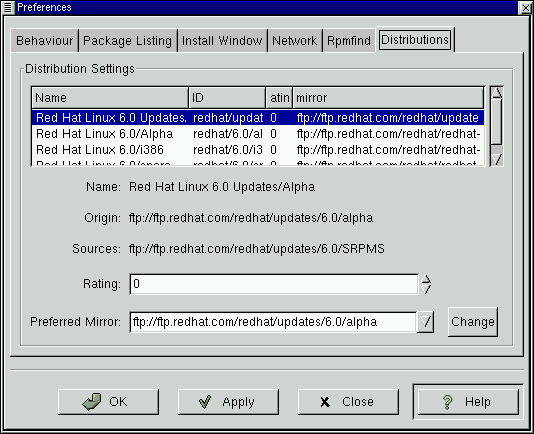
Dans Distribution Settings, vous pouvez définir les options de sélection du paquetage le plus approprié parmi les propositions de Rpmfind, ainsi que le miroir que vous voulez utiliser. Plus la valeur indiquée pour la sélection est élevée (comme illustré dans la Figure 10-6), plus la priorité qui lui est attribuée est grande ; une valeur peu élevée, telle que "-1", indique que les paquetages ne sont pas recommandés.
|
|
|||||||||||||||||