Wenn Sie bereits mit Windows oder MacOS vertraut sind, werden
Sie auch mit KDE schnell zurechtkommen. Dies ist nicht zuletzt
auf den benutzerfreundlichen KDE
Dateimanager zurückzuführen, kurz auch
KFM genannt.
Ähnlich wie bei dem GNOME Dateimanager handelt es sich auch
bei KFM um ein grafisches
Dienstprogramm, das für das Anzeigen und Bearbeiten von
Verzeichnissen und Dateien verwendet wird.
Online und offline gleichermaßen nützlich
Da KFM für die Anzeige von
Informationen HTML verwendet, kann dieser Dateimanager nicht
nur als Datei-Browser für Ihr lokales System, sondern
zugleich als einfacher Web-Browser verwendet werden. Wenn Sie
online sind, müssen Sie lediglich eine URL-Adresse in das
Feld Seite eingeben, um die gewählte
Website dann anzuzeigen.
Ähnlich wie beim GNOME Dateimanager können Sie in
KFM mit Hilfe des Feldes Seite auch
FTP-Sites öffnen.
Über den K-Button für das
Hauptmenü - Klicken Sie auf die
Menüoption Persönliches
Verzeichnis.
Über die Kontrolleiste - Klicken Sie
auf das Symbol Persönliches Verzeichnis
, das wie folgt aussieht:
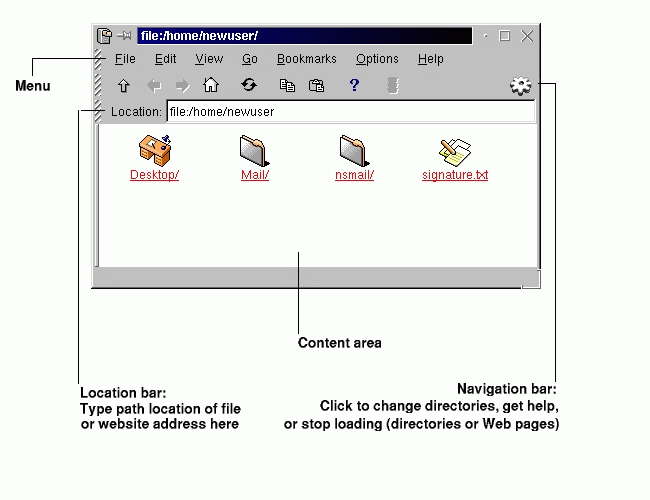
Nachdem das Fenster mit Ihrem persönlichen Verzeichnis
geöffnet wurde, sieht es wie in
Abbildung 9-6 aus.
Standardmäßig werden in der Ansicht Symbole und
Verknüpfungen mit Dateien in Ihrem System dargestellt.
Mit Hilfe des Menüs Ansicht
können Sie die verwendete Ansicht jedoch problemlos
ändern.
Abbildung 9-6 Beispiel für ein
KFM Fenster
Für die Anzeige von Dateien und Verzeichnissen stehen
Ihnen zahlreiche Optionen zur Verfügung. Sobald Sie eine
Änderung vorgenommen haben, wird die Bildschirmanzeige
automatisch aktualisiert und dabei an
die neuen Einstellungen angepaßt. Über das
Menü Ansicht können Sie im
einzelnen folgende Einstellungen vornehmen:
Versteckte Dateien anzeigen -
Mit dieser Option können Sie verborgene Dateien
anzeigen (auch "Punktdateien" genannt, da der
Dateiname mit einem Punkt beginnt). Im wesentlichen
handelt es sich dabei um Konfigurationsdateien.
Verzeichnisbaum anzeigen -
Zeigt das Dateisystem in einer
Baumansicht an. Dadurch
können Sie sehen, wo sich Ihr Anmeldeverzeichnis in
Ihrem System befindet. Zudem haben Sie die
Möglichkeit, durch Klicken auf andere
Verzeichnissymbole schnell in diese Verzeichnisse zu
wechseln. Ähnlich wie beim Dateimanager
("Finder") von Macintosh-Computern können
Sie durch Klicken auf das Dreiecksymbol neben einem
Ordner diesen erweitern und
dadurch dessen Inhalt wie Unterordner oder Dateien
darstellen. Wenn Sie dann nochmals auf das Dreiecksymbol
klicken, nimmt dieses wieder die ursprüngliche
Position ein, und die Anzeige wird wieder
komprimiert:
Minibilder anzeigen - Wenn
sich in einem Verzeichnis Bilddateien befinden,
können Sie diese durch Wählen dieser Option
als Miniaturbilder in der Vorschau anzeigen. Diese
Funktion ist zum Verwalten und Finden von Bildern
äußerst nützlich.
HTML-Ansicht - Durch
Wählen dieser Option werden Verzeichnisse wie
Webseiten angezeigt. Diese Funktion ist ganz praktisch,
wenn Sie sich mit HTML auskennen oder lernen möchten,
wie Webseiten geschrieben werden. Hierzu müssen Sie
lediglich eine Datei mit der Bezeichnung
index.html erstellen und den Inhalt
des Verzeichnisses in Form von
Verknüpfungen in diese Datei
aufnehmen. Wenn KFM das
Verzeichnis öffnet, wird die Datei
index.html angezeigt.
Text-Ansicht und
Ausführliche Ansicht -
Zeigen den Inhalt von Verzeichnissen detailliert an. Zu
den angebotenen Informationen zählen Dateinamen,
Berechtigungen, Besitzer, Gruppe, Größe und
Zeitpunkt der letzten Änderung. Beide Ansichten
stimmen weitgehend miteinander überein, allerdings
werden bei der Option Long
View noch zusätzlich kleine Symbole
neben dem aufgelisteten Objekt angezeigt, die dessen
Inhalt verdeutlichen.
Kurzansicht - Zeigt unter
Verwendung kleiner Symbole eine Liste mit dem Inhalt von
Verzeichnissen an. Nähere Informationen wie
Besitzer, Berechtigungen oder Zeitpunkt der letzten
Änderung werden nicht angezeigt.
Wenn Sie eine Datei in der zugehörigen Anwendung
öffnen möchten, klicken Sie mit der Maus einmal auf
das Dateisymbol. Angenommen, Sie möchten die Textdatei
.signature anzeigen. Klicken Sie in
diesem Fall einfach auf das Symbol für diese Datei, um
kedit zu öffnen, den
Texteditor von KDE.
Analog können Sie Verzeichnisinhalte ebenfalls durch
einfaches Klicken auf das Ordnersymbol anzeigen.
Hintergrundbilder sorgen für eine
persönliche Note
Finden Sie Dateimanager eher langweilig? Mit bunten
Hintergrundbildern können Sie Ihrem Dateimanager zu
einem flotteren Aussehen verhelfen. Klicken Sie hierzu
einfach mit der rechten Maustaste in ein
KFM Fenster, wählen Sie das
Register Verzeichnis im Dialogfeld
Eigenschaften - und schon können Sie den Hintergrund
ändern. Wenn Sie eines der vorinstallierten
Hintergrundbilder verwenden möchten, können Sie
dieses in der Dropdown-Liste auswählen.
Allerdings tragen einige der mitgelieferten
Hintergrundbilder nicht gerade dazu bei, daß Sie die
Verzeichnisinhalte in KFM besser erkennen können - mal
ganz abgesehen davon, daß auch nicht alle Bilder
wirklich Musterbeispiele für guten Geschmack sind.
Dateinamen wie spoiled_sprouts und
ringworm_circus weisen schon darauf
hin, daß diese Bilder nicht unbedingt ein reiner
ästhetischer Genuß für jedermann sind... Sie
können daher auch eigene Hintergrundbilder
auswählen. Klicken Sie hierzu auf den Button
Durchsuchen, und wählen Sie eine
beliebige andere Bilddatei in Ihrem System aus
(beispielsweise in Ihrem Anmeldeverzeichnis
/home).
Wenn Sie nur die Farbe ändern möchten, wählen
Sie hierzu im Menü unter
Einstellungen die Menüoption
Dateimanager einstellen aus.
Klicken Sie dann auf das Register
Farbe, um die Hintergrundfarbe zu
ändern. Mit Hilfe des Registers
Zeichensatz können Sie hingegen
die verwendete Schrift ändern.
Wenn Sie bereits zuvor mit Web-Browsern oder Dateimanagern
gearbeitet haben, werden Sie sich mit den
Navigationsmethoden von KFM rasch
zurechtfinden. So können Sie die Pfadangabe für
eine Datei (oder die Adresse einer Website oder FTP-Site)
einfach in das Feld Seite eingeben.
Über dem Feld Seite befindet sich
die Navigationsleiste, die eine Reihe von
Buttons für das schnelle Navigieren in andere
Verzeichnisse enthält. Diese Symbole haben die
folgenden Funktionen:
Durch Klicken auf den Pfeil nach oben können Sie in
Ihrer Verzeichnisstruktur um ein Verzeichnis nach oben
gehen. Wenn Sie sich beispielsweise im Verzeichnis
/home/neuerbenutzer befinden und
auf den nach oben zeigenden Pfeil klicken, wechseln Sie
in /home . Wenn Sie nochmals auf
den Pfeil klicken, gelangen Sie in das Root-Verzeichnis
/ (dabei handelt es sich um die
oberste Verzeichnisebene, die nicht mit dem
Anmeldeverzeichnis von root (also
dem Administrator) verwechselt werden sollte).
Wenn Sie in ein Verzeichnis zurückkehren
möchten, das Sie zuvor angezeigt haben, klicken Sie
auf den nach links zeigenden
Pfeil. Um dann im Verlauf wieder weiter nach vorn zu
blättern, klicken Sie hingegen auf den nach
rechts zeigenden Pfeil.
Wenn Sie wieder in Ihr Anmeldeverzeichnis
zurückkehren möchten (also beispielsweise in
/home/neuerbenutzer), klicken Sie
auf das Symbol für Ihr persönliches
Verzeichnis.
Durch Klicken auf das Symbol mit den kreisförmigen
Pfeilen können Sie die Ansicht aktualisieren.
Die nächsten beiden Symbole, die zwei Seiten und
eine Seite mit einem Klemmbrett darstellen, dienen zum
Kopieren und Einfügen. Sie können unter
anderem markierten Text in Fenster des Dateimanagers
oder URLs oder Verzeichnispfade in das Feld
Seite einfügen. Wenn Sie
beispielsweise Webseiten anzeigen, können Sie den
gewünschten Inhalt markieren, einen Texteditor
öffnen ( K-Button für
Hauptmenü =>
Anwendungen) und dann den Inhalt in
den Editor einfügen und anzeigen.
Um die Online-Hilfe aufzurufen, klicken Sie auf
das Fragezeichen.
Wenn Sie das Laden einer Seite oder eines Verzeichnisses im
Dateimanager abbrechen möchten, klicken Sie auf das
Ampelsymbol.
Um ein neues KFM-Fenster zu
öffnen, klicken Sie auf das KDE Symbol (das wie ein
Zahnrad aussieht) ganz außen rechts an der
Navigationsleiste.
Wenn Sie auf ein kürzlich zuvor verwendetes Dokument
oder Programm zugreifen möchten, ist
Disk-Navigator genau das richtige
für Sie. Mit Disk-Navigator
können Sie Verzeichnisse und Dateien in Ihrem System
anzeigen und wieder zu zuvor geöffneten Dateien
zurückkehren.
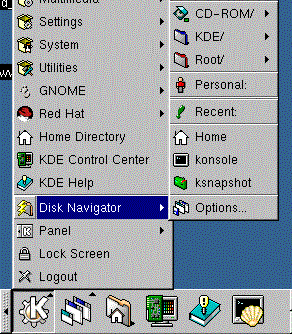
Im Hauptmenü finden Sie einen Eintrag für
Disk-Navigator (siehe
Abbildung 9-7).
Abbildung 9-7 Starten von Disk-Navigator
über das Menü
Um Disk-Navigator aufzurufen,
müssen Sie lediglich auf die entsprechende
Menüoption im Hauptmenü zeigen. Daraufhin wird ein
zweites Menü geöffnet, das die verfügbaren
Dateien und Ordner anzeigt. Unter
Root/ finden Sie beispielsweise
die Verzeichnisse in Ihrem System, die direkt unterhalb der
obersten Verzeichnisebene liegen. Unter der
Verzeichnisangabe KDE/ werden
hingegen Dateien angezeigt, die unter anderem die
Dokumentation zu Ihrem System, Spiele und
Bibliotheken enthalten.
Vorsicht!
Solange Sie nicht wissen, wozu eine bestimmte Datei dient,
sollten Sie beim Öffnen oder Bearbeiten von Dateien
mit größter Vorsicht vorgehen.
Mit KFM haben Sie wichtige
Dokumente und Anwendungen immer im Griff. Um beispielsweise
eine Textdatei zu öffnen, ziehen Sie diese einfach bei
gedrückter linker Maustaste aus dem
KFM-Fenster heraus. Wenn Sie die
Datei dann in einem Texteditorfenster ablegen, wird diese
geöffnet und der Text angezeigt.
Auf gleiche Weise können Sie Dateien aus dem
Dateimanager herausziehen und auf Ihrem Desktop oder in
anderen Ordnern ablegen. Wenn Sie die Maustaste am Zielort
loslassen, können Sie in einem Kontextmenü
auswählen, ob Sie die Datei kopieren bzw. verschieben
oder eine Verknüpfung mit der Datei anlegen
möchten. Wenn Sie sich für die Option
Verknüpfung entscheiden, werden
alle Änderungen auf die ursprüngliche Datei
übertragen, die Sie an der Verknüpfung vornehmen.
Dadurch können Sie also durch Bearbeiten der Datei an
deren neuen Speicherort zugleich die ursprüngliche
Datei ändern.