Die Benutzeroberflächen GNOME und KDE bieten Ihnen
vielseitige Dateimanager für die tägliche Arbeit mit
Ihren Dateien. Mit diesen leistungsfähigen Anwendungen
können Sie Dateien und Verzeichnisse erstellen, bearbeiten
und löschen sowie weitere Verwaltungsaufgaben im System
ausführen.
Beide Dateimanager unterstützen Drag and Drop (Ziehen und
Ablegen) und ermöglichen Ihnen einen schnellen und
gründlichen Überblick über die Verzeichnisse und
Dateien, die sich auf Ihrer Festplatte befinden.
Standardmäßig zeigen die beiden Dateimanager beim
Starten jeweils das Anmeldeverzeichnis an. Wenn Sie andere
Verzeichnisse in Ihrem System öffnen möchten, klicken
Sie in der Baumansicht links im
Dateimanager auf das Ordnersymbol für dieses Verzeichnis. Der
Inhalt des Ordners wird dann im
Verzeichnisfenster in der rechten
Hälfte des Dateimanagers angezeigt.
Verfügen Sie über die
erforderlichen Berechtigungen?
Nur als Root können Sie auf alle Verzeichnisse und Dateien
in Ihrem System zugreifen. Wenn Sie nicht über die
Berechtigung zum Öffnen, Löschen oder Ausführen
einer Datei verfügen, wird beim Zugriff auf diese eine
Fehlermeldung auf dem Bildschirm angezeigt.
In diesem Kapitel erhalten Sie einen Überblick über
GMC und KFM,
die Dateimanager für GNOME und KDE. Weitere Informationen
über die Verwendung dieser Tools erhalten Sie über die
Hilfe-Browser der beiden Benutzeroberflächen im
GNOME Benutzerhandbuch oder der
Dokumentation zu KDE. Die aktuellste Fassung der jeweiligen
Dokumentation ist auf den Websiten zu beiden Desktop-Umgebungen
verfügbar: http://www.gnome.org und http://www.kde.org.
Der GNOME Dateimanager ist schnell,
benutzerfreundlich und flexibel und ermöglicht Ihnen das
problemlose Arbeiten mit Dateien und Verzeichnissen. Die
vollständige Bezeichnung des Dateimanagers lautet
GNU Midnight
Commander (kurz
GMC) und weist
darauf hin, daß der Dateimanager Midnight
Commander die Grundlage für die Entwicklung
dieses Dienstprogramms bildete.
Sie können auch weiterhin
Midnight Commander verwenden
Wenn Sie auch künftig Midnight
Commander als Dateimanager verwenden
möchten, müssen Sie hierzu lediglich ein XTerm
öffnen und dann am Prompt mc eingeben.
Für das Starten von GMC stehen
Ihnen zwei Methoden zur Verfügung:
Über den Hauptmenü-Button -
Klicken Sie auf die Menüoption
Dateimanager.
Über den Desktop - Doppelklicken Sie auf den Order
mit der Bezeichnung
Heimatverzeichnis, der wie folgt
aussieht:
Beim ersten Starten von GMC sieht
das Hauptfenster wie in
Abbildung 9-1 aus.
Abbildung 9-1 Beispiel für
ein GMC-Fenster
Wenn Sie zuvor noch nicht mit Ihrem System gearbeitet haben,
werden beim ersten Öffnen des Dateimanagers sicherlich
nur relativ wenige neue Dateien oder Verzeichnisse angezeigt.
Der Grund hierfür besteht darin, daß
GMC beim Starten
standardmäßig Ihr Anmeldeverzeichnis anzeigt. Ihnen
wird sicher die Datei .signature in
Abbildung 9-1 auffallen (falls
Sie die Option zum Anzeigen verborgener Dateien aktiviert
haben). Dabei handelt es sich um die Unterschriftsdatei, die
vom Benutzer neuerbenutzer beim Konfigurieren von
Netscape Messenger angelegt wurde.
In der Baumansicht auf der linken Seite werden alle
Verzeichnisse in Ihrem System angezeigt. Klicken Sie einmal
mit der Maus auf einen Ordner, um dessen Inhalt im
Verzeichnisfenster auf der rechten Seite anzuzeigen. Wenn ein
Ordner mit dem Zeichen + angezeigt wird,
weist dies darauf hin, daß dieser Ordner weitere
Unterverzeichnisse enthält, die in der komprimierten
Ansicht nicht angezeigt werden. Wenn Sie diese
Unterverzeichnisse ebenfalls in der erweiterten Ansicht
anzeigen möchten, müssen Sie lediglich auf das
+ klicken.
Mit den folgenden Symbolen in der Symbolleiste über dem
Feld Ort können Sie festlegen, wie
detailliert die Ansicht sein soll:
Icons - Die
standardmäßige Ansicht, bei der die Dateien und
Verzeichnisse jeweils durch unterschiedliche Symbole
dargestellt werden.
Kompakt - Die Verzeichnisse und
Dateien werden in Listenform angezeigt, wobei am Anfang
der Liste die Verzeichnisse stehen.
Detailliert - Zeigt eine Liste mit
Detailangaben wie Dateigröße und Zeitpunkt der
letzten Bearbeitung für jede Datei an.
Individuell - Zeigt eine Liste an,
bei der Sie selbst festlegen können, welche
Informationen angezeigt werden sollen. Die entsprechenden
Einstellungen nehmen Sie über das Menü
Einstellungen unter
Einstellungen =>
Individuelle Ansicht vor.
Ändern der Reihenfolge
Wenn Sie den Inhalt von Verzeichnissen in einer der
Listendarstellungen anzeigen, können Sie die
Reihenfolge der Dateien durch Klicken auf einen der
Spaltenköpfe festlegen. Wenn Sie den Verzeichnisinhalt
beispielsweise alphabetisch anzeigen möchten, klicken
Sie hierzu einfach auf den Spaltenkopf
Name.
Wie bei vielen Dateimanagern können Sie durch
Verwendung der Bildlaufleisten neben der Baumansicht das
gewünschte Verzeichnis auf dem Bildschirm anzeigen.
Alternativ können Sie hierzu auch die Buttons in der
Navigationsleiste über dem Feld
Ort verwenden, die Ihnen ähnliche
Funktionen wie die Navigationsbuttons von
Netscape Navigator zur
Verfügung stellen.
Zurück und
Vorwärts - Dienen zum Vor-
und Zurückblättern im Verlauf der bislang
angezeigten Verzeichnisse.
Aufwärts - Wechselt in das
jeweils darüberliegende Verzeichnis.
Neu einlesen - Aktualisiert die
Ansicht für das momentan angezeigte Verzeichnis.
Heimat - Springt in Ihr
Standardverzeichnis zurück.
Im Feld Ort können Sie das
gewünschte Verzeichnis direkt angeben. Wenn Sie den
Pfad bereits kennen (z.B. /etc/X11),
können Sie die Pfadangabe in das Feld
Ort eingeben und die
Eingabetaste drücken, um in dieses
Verzeichnis zu springen.
Sie können mit dem Feld Ort mehr
als nur die Verzeichnisse in Ihrem lokalen System
anzeigen. Wenn Sie online sind und die Adresse einer
FTP-Site eingeben, beispielsweise
ftp.redhat.com, können Sie die
auf dieser Site verfügbaren Dateien anzeigen und
herunterladen. Der Befehl für die Eingabe der Adresse
lautet bei unserem Beispiel
ftp:/ftp.redhat.com. Wenn Sie mit dem
Herunterladen beginnen möchten, müssen Sie
lediglich mit der Maus die gewünschte Datei markieren
und dann in ein Verzeichnis auf Ihrem lokalen Rechner
kopieren.
GMC harmoniert bestens mit
Gnome-RPM
Wenn Sie RPM-Pakete heruntergeladen haben, können Sie
diese mit GMC bearbeiten und
dabei die verschiedenen
RPM-Funktionen nutzen.
Selbstverständlich stehen Ihnen diese Funktionen auch
für Dateien auf einer CD-ROM zur Verfügung.
Klicken Sie einfach mit der rechten Maustaste auf das
entsprechende Paket, um mit GMC
die Optionen zum Installieren, Überprüfen,
Abfragen usw. verwenden zu können (zum Installieren
oder Deinstallieren von Software müssen Sie sich
zuvor als Root angemeldet haben). Sie können für
das Installieren von Paketen diese auch einfach aus dem
Dateimanager in Gnome-RPM
ziehen und dort ablegen (weitere Informationen hierzu
finden Sie in Abschnitt namens Installieren neuer Pakete in Kapitel 10).
Wenn Sie mehr über
Gnome-RPM und
RPM erfahren möchten,
können Sie in Kapitel 10
weiterlesen.
Sie können Dateien aus dem Verzeichnisfenster auf
Ihren Desktop oder in einen anderen Ordner kopieren oder
verschieben (die Begriffe Ordner und Verzeichnis werden
als Synonyme gebraucht). Wenn Sie eine Datei auf Ihren
Desktop verschieben möchten, markieren Sie die Datei
mit der Maus und verschieben sie dann bei gedrückter
Maustaste auf den Desktop. Lassen Sie dort die Maustaste
aus, um die Datei abzulegen. Durch diese Aktion wird die
Datei auf den Desktop verschoben.
Wenn Sie die Datei lieber kopieren statt verschieben
möchten, klicken Sie ebenfalls auf die Datei und ziehen
Sie dann bei gedrückter Maustaste an Ihren
Bestimmungsort, halten dabei aber zugleich die
Umschalttaste gedrückt.
Entscheiden Sie sich erst am Bestimmungsort
Sind Sie sich nicht sicher, ob Sie eine Datei
verschieben oder kopieren möchten? Verwenden Sie in
diesem Fall einfach die Alt-Taste beim
Ziehen der Datei. Sobald Sie die Datei ablegen,
können Sie in einem Kontextmenü
auswählen, ob Sie die Datei kopieren oder
verschieben möchten. Sie können auch eine
Verknüpfung mit der Datei
erstellen, also einen Link mit der eigentlichen Datei,
die an ihrem ursprünglichen Ort bleibt.
Abbildung 9-2 Dialogfeld zum Kopieren von Dateien
Wenn Sie den Pfad zum Zielverzeichnis für das Kopieren
der Datei bereits kennen, können Sie mit der rechten
Maustaste auf die Datei klicken und im daraufhin angezeigten
Kontextmenü die Option Kopieren
wählen. Im Dialogfeld zum Kopieren geben Sie dann die
Pfadangabe für das Verzeichnis ein, in das die Datei
kopiert werden soll (wie in
Abbildung 9-2).
Im Register Erweiterte Optionen des
Dialogfelds Kopieren können Sie
das Kontrollkästchen
Symlinks erhalten aktivieren, um
sicherzustellen, daß beim Kopieren von
symbolischen Verknüpfungen
(oder Links) diese Verknüpfungen auch nach dem Kopieren
erhalten bleiben. Um zu vermeiden, daß nach dem
Kopieren oder Verschieben von Verknüpfungen mit anderen
Dateien diese Verknüpfungen nicht mehr funktionieren,
sollten Sie dieses Kontrollkästchen aktivieren.
Das Verschieben funktioniert genauso
Sie können durch Klicken mit der rechten Maustaste
auf eine Datei nicht nur die Funktion zum Kopieren,
sondern auch die Funktion zum Verschieben dieser Datei
aufrufen. Wählen Sie hierzu einfach die Option
Verschieben im
Kontextmenü. Wenn Sie die Datei beim Verschieben oder
Kopieren umbenennen möchten, geben Sie den neuen
Namen im Dialogfeld Kopieren oder
Verschieben ein, das auf dem
Bildschirm angezeigt wird. Wenn Sie beispielsweise die
Datei .signature in das Verzeichnis
/home/neuerbenutzer/tigger kopieren
und dabei in backup.txt umbenennen
möchten, müßten Sie hierzu
/home/neuerbenutzer/tigger/backup.txt
eingeben.
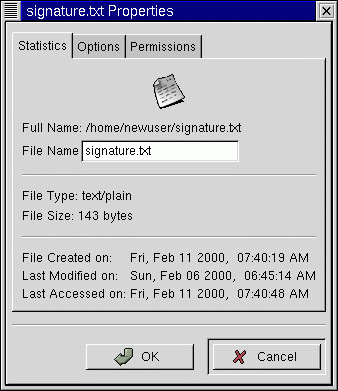
Um die Eigenschaften einer Datei zu ändern, klicken Sie
mit der rechten Maustaste auf eine Datei oder ein
Verzeichnis im Verzeichnisfenster und wählen
Eigenschaften im
Kontextmenü. Daraufhin wird ein Dialogfeld wie in
Abbildung 9-3 geöffnet.
Abbildung 9-3 Dialogfeld Eigenschaften
Im Register Statistiken werden
Informationen über die Datei angezeigt, beispielsweise
der Zeitpunkt, zu dem die Datei erstellt oder geändert
wurde.
Im Feld Dateiname können Sie den Namen der Datei ändern.
Im Register Optionen können Sie
Aktionen für die Datei
festlegen, z.B. mit welchem Programm die Datei
geöffnet, angezeigt und bearbeitet werden soll.
Normalerweise müssen Sie sich um diese Fragen aber
nicht kümmern, da Sie die standardmäßigen
Voreinstellungen verwenden können.
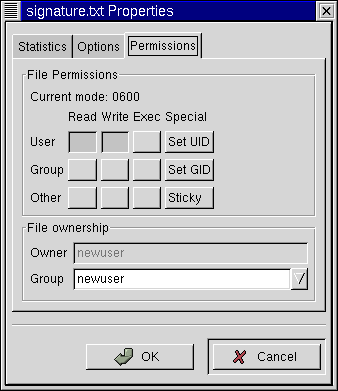
Abbildung 9-4 Das Register Zugriffsrechte im
Dialogfeld Eigenschaften
Im Register Zugriffsrechte (siehe
Abbildung 9-4)
können Sie die Berechtigungen und den Besitzer für
eine Datei ändern (allerdings nur dann, wenn Sie selbst
über die entsprechenden Zugriffsrechte verfügen).
Sie können die Berechtigungen für das Lesen,
Schreiben und Ausführen ändern sowie
UID , GID und
Sticky bits ändern.
UID, GID und Sticky bits?
Im wesentlichen haben diese Optionen etwas mit dem
Benutzermanagement und den Berechtigungen zu tun. UID
steht für User ID
(Benutzerkennung), eine eindeutige Nummer, die jedem
Benutzer des Systems zugewiesen wird. GID ist hingegen die
Abkürzung für Group ID
(Gruppenkennung), die Kennung der Standardgruppe des
Benutzers. Sticky steht für Sticky
bit (hiermit müssen Sie sich allerdings
normalerweise nicht auskennen).
Weitere Informationen über das Arbeiten mit
Berechtigungen finden Sie in
Abschnitt namens Besitz und Berechtigungen in Kapitel 13. Sobald Sie sich
mit dem Konzept von Dateiberechtigungen näher
auskennen, werden Sie das Register
Zugriffsrechte sicherlich häufig
zum Ändern der Berechtigungen für eine Datei
oder ein Verzeichnis verwenden.
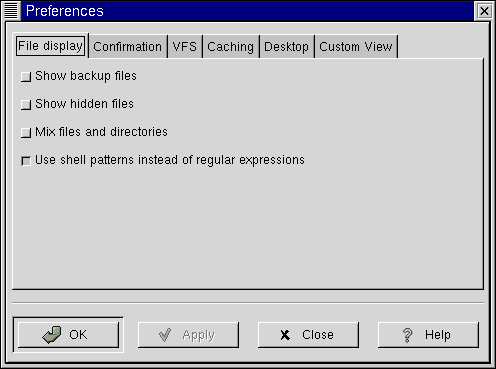
Die Einstellungen für GMC
können Sie im Dialogfeld
Einstellungen
(Einstellungen =>
Einstellungen) festlegen. In
Abbildung 9-5 finden Sie ein
Beispiel für das Dialogfeld
Einstellungen.
Abbildung 9-5 Das Register Dateidarstellung im
Dialogfeld Einstellungen
Das Dialogfeld umfaßt die folgenden Register:
Dateidarstellung - Hiermit
können Sie die Anzeigeoptionen für Dateien
ändern. Im einzelnen stehen Ihnen folgende
Kontrollkästchen zur Verfügung:
Sicherheitskopie anzeigen dient zum
Anzeigen von Sicherungsdateien, Verborgene
Dateien anzeigen dient zum Anzeigen von
Punktdateien, also
Konfigurationsdateien und -verzeichnissen, die
normalerweise nicht auf dem Bildschirm dargestellt werden,
und das Kontrollkästchen Dateien und
Verzeichnisse gemischt darstellen
ermöglicht Ihnen die gemeinsame Anzeige von Dateien
und Verzeichnissen in der im Verzeichnisfenster
eingestellten Reihenfolge. Um die Funktion
Shellsuchwörter statt regulärer
Ausdrücke benutzen müssen Sie sich
vorläufig noch nicht kümmern, da diese
ausschließlich für das Arbeiten mit
regulären Ausdrücken und
somit eher für fortgeschrittene Benutzer von
Bedeutung ist.
Bestätigung - Legen Sie fest, ob
beim Löschen, Überschreiben und Ausführen
von Dateien jeweils ein Bestätigungsfeld angezeigt
werden soll. Sie haben auch die Möglichkeit, eine
Fortschrittsanzeige bei der Ausführung von Aktionen
einzublenden.
VFS - VFS steht für
Virtual File System. Mit einem
virtuellen Dateisystem können Sie mit Dateien
arbeiten, die sich nicht auf Ihrem lokalen Rechner
befinden. Die Einstellungen in diesem Register beziehen
sich also auf FTP-Sites. VFS
Zeitvorgabe dient zur Angabe des Zeitraums (in
Sekunden), für den die Verbindung aufrechterhalten
bleibt, wenn keine Aktivitäten erfolgen. Mit dem
Eintrag in Anonymes FTP-Paßwort
können Sie festlegen, wie Sie sich bei der
anonymen Anmeldung an FTP-Sites
identifizieren möchten. (Üblicherweise wird
hierfür Ihre E-Mail-Adresse verwendet.) Aktivieren
Sie das Kontrollkästchen Immer den
FTP-Proxy verwenden, wenn Sie für die
Anmeldung an FTP-Sites einen Proxy verwenden müssen.
Caching - Mit den Einstellungen in
diesem Register können Sie die Geschwindigkeit von
GMC erhöhen. Aktivieren
Sie die Option Schnelles
Verzeichnis-Neulesen, um die Informationen zu
Verzeichnissen im Speicher abzulegen und dadurch Zeit beim
Anzeigen von Verzeichnissen zu sparen. Allerdings besteht
bei dieser Funktion die Gefahr, daß nicht immer der
aktuelle Verzeichnisinhalt auf dem Bildschirm angezeigt
wird. Gesamtsummen vor dem Kopieren von Dateien
berechnen bewirkt, daß
GMC die Anzahl der zu
kopierenden Dateien bereits vor dem eigentlichen Kopieren
berechnet und daher schon zuvor Informationen über
diese Aufgabe anzeigen kann.
FTP-Verzeichnis-Cache-Zeitvorgabe
gibt den Zeitraum (in Sekunden) an, für den
Informationen über eine FTP-Site im Speicher gehalten
werden. Anpassung von Icons in der
Icondarstellung erlauben dient hingegen zum
Ändern des Symbolstils im Verzeichnisfenster.
Beachten Sie bitte, daß die Verwendung dieser
Funktion negative Auswirkungen auf die Leistung Ihres
Systems haben kann.
Desktop - Hier können Sie eine
Reihe von Einstellungen für die Anzeige von Objekten
auf Ihrem Desktop vornehmen. Aktivieren Sie das
Kontrollkästchen Iconposition,
wenn Sie festlegen möchten, wie die Symbole auf Ihrem
Desktop ausgerichtet werden sollen. Wenn Sie die Symbole
automatisch ausrichten lassen möchten, aktivieren Sie
das Kontrollkästchen Icons automatisch
anordnen. Mit Icons am Raster
einrasten lassen werden die Symbole auf dem
Desktop wie in einem Gitter ausgerichtet, während mit
Icons mit Umriß benutzen und
Silhouettierten Text benutzen die
Symbole und zugehörigen Beschriftungen transparent
auf Ihrem Desktop angezeigt werden, so daß der
Hintergrund der Symbole noch zu erkennen ist.
Individuelle Ansicht - In diesem
Register können Sie festlegen, welche
zusätzlichen Informationen beim Klicken auf den
Button Individuell in der
Symbolleiste von GMC angezeigt
werden sollen.