| Red Hat Documentation |
 |
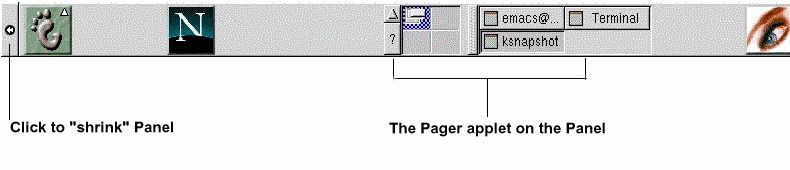
Das PanelWie viele Elemente von GNOME ist auch das Panel weitestgehend konfigurierbar (siehe Abbildung 2-4). Vom Panel aus können Sie Anwendungen und Applets starten. Bei Applets handelt es sich um kleine Anwendungs- und Dienstprogramme, die Sie im Panel ablegen können. Zu den bereits im Panel enthaltenen Applets zählen der GNOME Pager und das Uhren-Applet. Wie in KDE können Sie das Panel durch Klicken auf einen der Pfeile an den äußeren Seiten ausblenden. Es gibt auch die Möglichkeit zum automatischen Ausblenden des Panel, wodurch es gewissermaßen nach unten "sinkt" (es wird wieder eingeblendet, wenn Sie mit dem Cursor an dem Bildrand anstoßen, an dem das Panel vorher angezeigt wurde). Um die Funktion zum automatischen Ausblenden zu aktivieren, klicken Sie mit der rechten Maustaste auf das Panel, wählen Eigenschaften und dann Automatisch verstecken im Bereich Verkleinerungsoptionen .
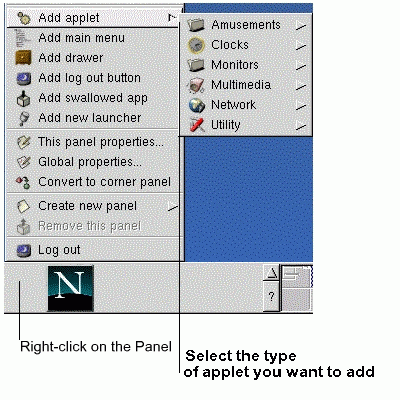
Mit einer Reihe weiterer Applets von Mail-Checkern über CD-Player bis hin zu Systemmonitoren können Sie Ihre Produktivität steigern und noch mehr Spaß beim Arbeiten mit GNOME haben. Anwendungen, Ordner und Applets können im Panel abgelegt und dann durch Klicken auf den zugehörigen Button gestartet werden. So fügen Sie ein Applet hinzu:
Sie haben auch die Möglichkeit, das Panel individuell zu gestalten, mehrere Panels gleichzeitig auf Ihrem Desktop anzuzeigen oder die Ausrichtung Ihres Panel von horizontal in vertikal zu ändern. Durch Klicken auf die Pfeile an den beiden Außenseiten des Panel können Sie das Panel minimieren, so daß nur noch in der jeweiligen Ecke des Desktops ein kleines Symbol angezeigt wird. Das Panel erstreckt sich also in diesem Fall nicht mehr über die gesamte Bildschirmbreite (wie in Abbildung 2-4).
|
|
||||||||||||||