|
|
|
|
|
|||
|
|||
|
|
|
|
|
|
|
|
|
 |
 |
|
|
|||
| Red Hat Documentation |
 |
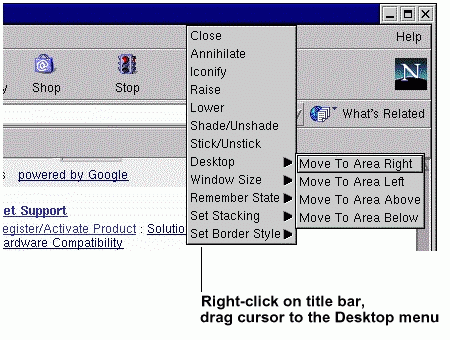
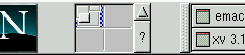
Mehrere DesktopsWenn Sie zahlreiche Dokumente und Anwendungen gleichzeitig geöffnet haben, empfiehlt sich aus Gründen der Übersichtlichkeit die Verwendung von virtuellen Desktops, mit denen Sie Ihren Arbeitsbereich auf mehrere Desktop-Bereiche ausweiten können. Falls Sie also beispielsweise auf einem Desktop einen Browser geöffnet haben und gleichzeitig mit einer Textverarbeitung und einem E-Mail-Programm arbeiten möchten, ohne daß Ihr Desktop überfüllt wirkt, können Sie jede Anwendung auf einem eigenen Desktop ausführen. Wenn Sie zum Beispiel GNOME als Desktop-Umgebung und Enlightenment als Windowmanager (der die Anzeige der Fenster auf dem Bildschirm steuert) verwenden, können Sie ein Fenster von einem Desktop auf einen anderen Desktop verschieben, indem Sie auf die Titelleiste der Anwendung klicken und diese Anwendung dann einfach über die linke, rechte, obere oder untere Kante Ihres Bildschirms hinweg ziehen. Falls Ihr Windowmanager diese Funktion unterstützt, können Sie für das Verschieben einer Anwendung auf einen anderen Desktop auch mit der rechten Maustaste auf die Titelleiste des Fensters klicken und dann den gewünschten Desktop auswählen (in Abbildung 2-8 sehen Sie hierfür ein Beispiel bei Verwendung von Enlightenment). Standardmäßig stehen Ihnen vier Desktops zur Verfügung. Sie können diese Anzahl jedoch mit dem Konfigurationsprogramm für den Windowmanager ändern. Um das Konfigurationsprogramm von Enlightenment zu starten, klicken Sie mit der mittleren Maustaste auf den Desktop (bei Emulation der mittleren Maustaste drücken Sie hierzu beide Maustasten gleichzeitig) und wählen dann im angezeigten Menü die Option Enlightenment Configuration aus. Wählen Sie dort den Eintrag Desktops, um die Zahl der verfügbaren Desktops zu erhöhen oder zu verringern. Bei dem Desktop-Überblick (siehe Abbildung 2-9) handelt es sich um ein GNOME-Dienstprogramm, mit dem Sie durch Klicken auf das entsprechende Symbol für den gewünschten Desktop zu einem anderen Desktop umschalten können. Sie können den GNOME Desktop-Überblick, eine Reihe von "Feldern" im Panel , auch zum Anzeigen der aktuell auf Ihren Desktops ausgeführten Anwendungen verwenden. Die Anwendungen werden als kleine Rechtecke in den jeweiligen Feldern angezeigt.
|
|
||||||||||
|
© 2001 Red Hat, Inc. All rights reserved. About Red Hat : Legal statement : Privacy statement : Y2K statement : Contact Red Hat |