Download
 Online Shop
 Red Hat Network
|
|
|
Download
Online Shop
Red Hat Network
|
|
|
||
|
||
|
|
| Red Hat Documentation |
 |
Configuration du système avec Control Panel
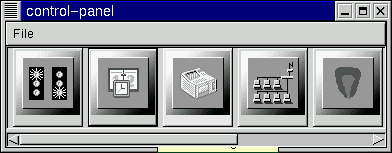
Le Control Panel est une plate-forme de lancement pour divers outils d'administration système (voir Figure 3-16). Ces outils vous facilitent la vie en vous permettant de configurer certaines choses sans devoir vous rappeler des formats de fichier de configuration et des options de ligne de commande gênantes. Pour lancer Control Panel, lancez le système X Window en tant que root avec startx, puis tapez Control Panel dans une fenêtre xterm. Vous devez être connecté en tant que root pour faire fonctionner avec fruit les outils du Control Panel. Vous pouvez également faire ceci si vous faites déjà fonctionner X Window en tant qu'utilisateur normal. Tapez simplement su -c control-panel, puis le mot de passe root lorsque le système vous y invite. Si vous envisagez d'exécuter d'autres tâches en tant que root, vous pouvez taper su, suivi du mot de passe root lorsque le système vous y invite.
après avoir démarré le Control Panel, le simple fait de cliquer sur une icône lance un outil. Rien ne vous empêche de démarrer deux instances d'un outil mais ce n'est pas conseillé car vous risquez d'essayer d'éditer les mêmes fichiers en deux endroits et de finir par écraser les changements que vous avez apportés.
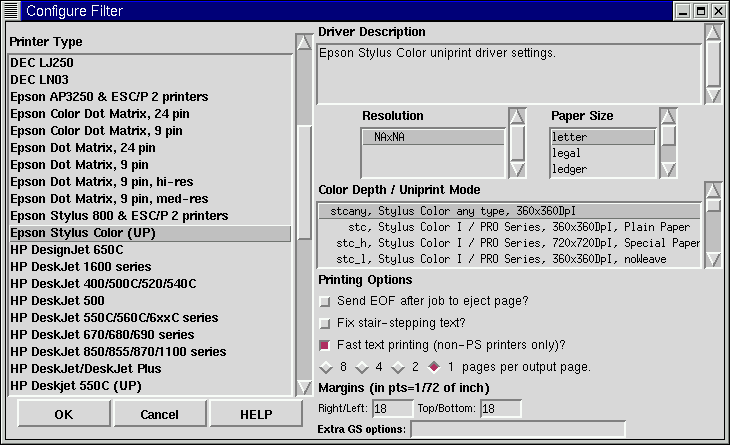
Configuration de l'imprimanteNotez que le Guide officiel de démarrage Red Hat Linux contient plus de documentation à jour sur printtool, pour être certain de vérifier ce document avant d'utiliser printtool. L'outil de configuration de l'imprimante (printtool) maintient le fichier /etc/printcap, les répertoires de spool d'impression et les filtres d'impression. Les filtres permettent d'imprimer de nombreux types de fichiers différents, notamment :
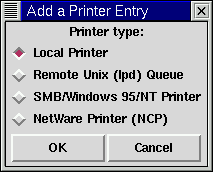
Autrement dit, la simple impression d'un fichier GIF ou RPM à l'aide de la commande lpr, fait en sorte que l'imprimante fait "le nécessaire". Pour créer une nouvelle file d'attente d'impression, sélectionnez Add. Ensuite, sélectionnez le type d'imprimante ajoutée. Il existe quatre types de files d'attente d'impression qui peuvent être configurées à l'aide de printtool :
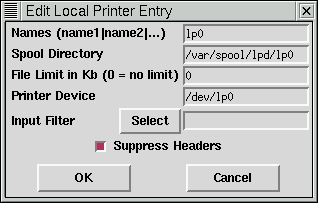
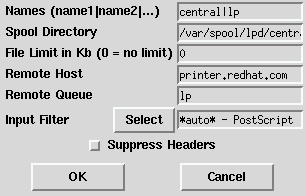
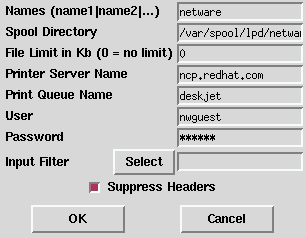
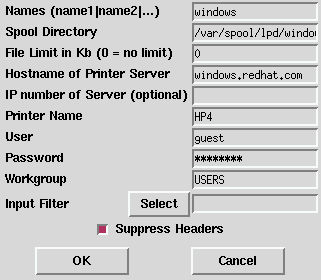
Après avoir choisi le type d'imprimante, une boîte de dialogue demande des informations supplémentaires sur la file d'attente d'impression (voir Figure 3-19). Tous les types de file d'attente d'impression requièrent les informations suivantes :
Pour les imprimantes locales, les informations suivantes sont également requises :
Pour les imprimantes distantes, la boîte de dialogue contient des champs supplémentaires ; complétez les informations suivantes :
L'ordinateur distant doit être configuré en sorte de permettre à l'ordinateur local d'imprimer vers la file d'attente souhaitée. Habituellement /etc/hosts.lpd, contrôle ceci. Pour les imprimantes SMB et NCP, complétez les informations suivantes :
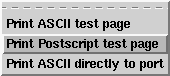
Après avoir ajouté votre file d'attente d'impression, il se peut que vous deviez redémarrer le démon de l'imprimante ( lpd). Pour ce faire, sélectionnez Restart lpd dans le menu lpd. Vous pouvez imprimer une page de test pour toute file d'attente d'impression que vous avez configurée. Sélectionnez le type de page de test que vous voulez imprimer dans le menu Tests. Chargement de modules de noyauLe noyau Linux a une conception modulaire. Au démarrage, seul un noyau résident minimal est chargé en mémoire. Ensuite, chaque fois qu'un utilisateur demande une fonction non présente dans le noyau résident, un module de noyau est chargé de façon dynamique en mémoire. Après une période d'inactivité spécifiée, le module peut être retiré de la mémoire. Cette conception favorise le dépouillement et l'efficacité. Le mécanisme qui prend en charge le chargement dynamique de modules est un thread de noyau appelé kmod. Lorsque le noyau demande un module, kmod s'éveille et appelle modprobe(8) pour l'obtenir. Lorsque vous installez Red Hat Linux, le matériel du système est testé et vous fournissez des informations sur la manière dont le système sera habituellement utilisé et quels programmes doivent être chargés. Sur la base de ce test et des informations d'utilisation fournies, le programme d'installation décide quelles fonctions compiler dans le noyau résident et laquelle placer dans des modules chargeables, et configure le mécanisme de chargement dynamique pour qu'il fonctionne de façon transparente. Mais il s'agit d'une procédure hautement configurable. Si vous développez votre propre noyau personnalisé, vous pouvez prendre toutes ces décisions pour vous-même. Si vous ajoutez un nouveau matériel après une installation nécessitant un support fourni dans un module de noyau, vous devez configurer le mécanisme de chargement dynamique. Vous faites ceci en modifiant le fichier de configuration du module, /etc/conf.modules. Par exemple, si, au moment où vous avez installé Red Hat Linux, votre système incluait un modèle de carte réseau SMC EtherPower 10 PCI, le fichier de configuration du module contiendra cette ligne : alias eth0 tulip. Si, après installation, vous installez une seconde carte réseau identique au système, ajoutez cette ligne à /etc/conf.modules:alias eth1 tulip. Reportez-vous à l'Annexe A pour obtenir une liste alphabétique des modules de noyau et du matériel que les modules prennent en charge. Configuration du réseau
L'outil de configuration de réseau (netcfg) illustré dans Figure 3-25 est conçu pour permettre une manipulation aisée de paramètres tels que adresses IP, adresses de passerelle et adresses de réseau, de même que de serveurs de nom et /etc/hosts. Il est possible d'ajouter, supprimer, configurer, activer, désactiver et attribuer des alias à des périphériques réseau. Les périphériques ethernet, arcnet, token ring, pocket (ATP), SLIP, PLIP et loopback sont pris en charge. La prise en charge SLIP/PLIP fonctionne bien sur la plupart des éléments matériels. Toutefois, certaines configurations peuvent présenter un comportement imprévisible. Lorsque vous utilisez l'outil de configuration de réseau, sélectionnez Save pour écrire les changements sur le disque, ou Quit pour quitter sans apporter de changements. Gestion des nomsLe cadre Names de l'outil de configuration de réseau sert deux objectifs fondamentaux : définit le nom d'hôte et le domaine de l'ordinateur, et détermine le serveur de noms qui sera utilisé pour rechercher d'autres hôtes sur le réseau. L'outil Network n'est pas capable de configurer un ordinateur comme serveur de noms. Pour éditer un champ ou y ajouter des informations, cliquez simplement sur le champ avec le bouton gauche de la souris, puis tapez les nouvelles informations. Gestion des hôtesDans la fenêtre de gestion Hosts, vous avez la possibilité d'ajouter, éditer ou supprimer des hôtes du fichier /etc/hosts. L'ajout ou l'édition d'une entrée impliquent des actions identiques. Une boîte de dialogue d'édition s'affiche ; tapez simplement les nouvelles informations, puis cliquez sur Done lorsque vous avez fini. Voir Figure 3-26 pour consulter un exemple. Ajout d'une interface de connexion au réseauSi vous avez ajouté une interface de connexion au réseau à votre ordinateur depuis l'installation de Red Hat Linux, ou si vous n'avez pas configuré votre carte Ethernet au moment de l'installation, vous pouvez le faire en quelques clics de souris.
Commencez par ajouter une interface en cliquant sur Interfaces dans la fenêtre principale. Cette action affiche une fenêtre des périphériques configurés avec une rangée d'options disponibles ; voir Figure 3-27. Pour ajouter un périphérique, commencez par cliquer sur le bouton Add, puis sélectionnez le type d'interface que vous voulez configurer dans la boîte de dialogue qui s'affiche.
Interface SLIPPour configurer une interface SLIP, vous devez commencer par fournir un numéro de téléphone, un nom de connexion et un mot de passe. Cette opération définit les paramètres initiaux pour le "chat script" nécessaire pour établir une connexion SLIP. Lorsque vous sélectionnez Done, une boîte de dialogue intitulée Edit SLIP Interface s'affiche, qui permet de personnaliser davantage les paramètres du matériel, de communication et de connexion au réseau pour votre interface SLIP. Interface PLIPPour ajouter une interface PLIP à votre système, il suffit de fournir l'adresse IP, l'adresse IP distante et le masque réseau. Vous pouvez également activer la fonction d'activation de l'interface au démarrage. Interfaces Ethernet, Arcnet, Token Ring et Pocket AdaptorSi vous ajoutez une carte Ethernet, arcnet, token ring ou Pocket Adaptor à votre ordinateur, vous devez fournir les informations suivantes :
Après avoir fourni les informations de configuration pour votre nouveau périphérique, cliquez sur Done. Le périphérique doit apparaître dans votre liste Interfaces comme périphérique inactif (la colonne active doit porter un libellé no). Pour activer le nouveau périphérique, commencez par le sélectionner d'un clic de souris, puis sélectionnez le bouton Activate. S'il ne s'active pas correctement, vous devez peut-être le reconfigurer en sélectionnant Edit. Gestion des routesL'écran de gestion Routes vous offre la possibilité d'ajouter, d'éditer ou de supprimer des routes de connexion au réseau statiques. L'ajout ou l'édition d'une entrée impliquent des actions identiques, tout comme le cadre Hosts. Une boîte de dialogue d'édition s'affiche ; tapez simplement les nouvelles informations, puis cliquez sur Done lorsque vous avez terminé. Voir Figure 3-28 pour consulter un exemple. Heure et dateL'ordinateur permet de changer l'heure et la date en cliquant sur la zone appropriée de l'affichage de l'heure et de la date, puis en cliquant sur les flèches pour changer la valeur. Le réglage de l'horloge système ne change pas tant que vous ne cliquez pas sur le bouton Set System Clock. Cliquez sur Reset Time pour régler de nouveau l'heure de l'ordinateur sur celle du système.
| |||||||||||||||||||||||||||||||||||||||||||||||||
|
|
|
|
|