Una vez estés decido en uno, ir a http://www.verisign.com/server/.
Seleciona el certificado que quieres comprar.
El proceso de compra esta algo estandalizado. En este documento, ira paso a paso a través del proceso de comprando un certificado de un sitio seguro, pero podría usar la instrucciones para comprar otro tipo de certificado.
Para los cetificados de sitio seguros, puede elegir un Two Year Option (si ése es lo que quiere) y confirmar la localicación de su servidor seguro. Pulsa en Continue cuando termines.
La páginasiguiente es Preparing for Enrollment.
Esta páginaproporciona un resumen de la información que necesitaras proporcionar a VeriSign. Lee esta páginay asegúrate que tiene la información necesaria, antes de continuar con el proceso. Cuando termines, pulsa en el botón Continue en la parte inferior de la pagina.
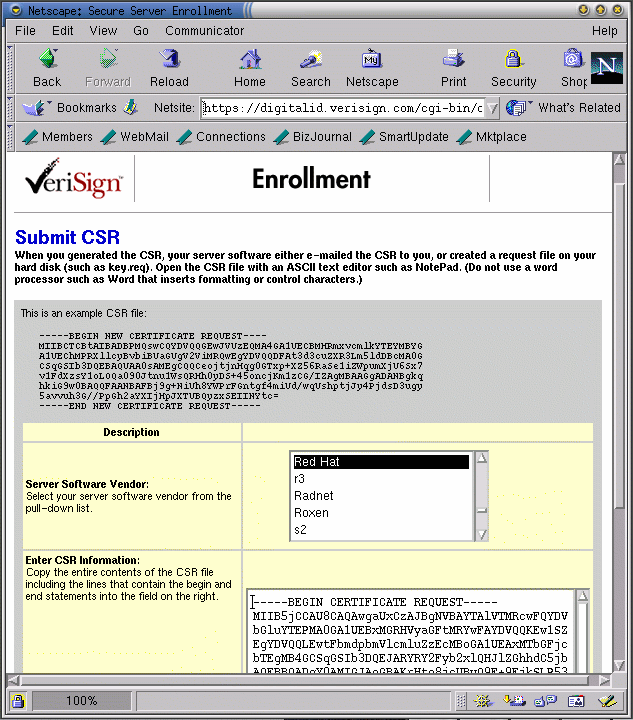
El siguiente paso, Submit CSR, se mostrada como Figura 11-1. Seleccione Red
Hat desde la lista Server Software
Vendor.
Figura 11-1. Sometiendo una demanda de Certificado a VeriSing
Pegue el contenido de su CSR en la caja de texto Paste Enter CSR Information. Para cortar y pegar el contenido de los ficheros (si se usa X), primero cd en
/etc/httpd/conf/ssl.csr. Mostrara el contenido de server.csr con el comando cat server.csr. Señale el contenido del fichero con el botón izquierdo del ratón. Pulse en la caja de texto en la páginaWeb. Pulse el botón central del ratón para pegar el texto señalado.
Cuando este copiado y pegado el CSR, tenga cuidado no copiar cualquier espacio vacio o blanco extras antes o después del texto ( incluyendo las líneas -----BEGIN CERTIFICATE
REQUEST----- y -----END CERTIFICATE
REQUEST-----). CAs se ha conocido para rechazar CSRs que incluye estos espacios.
Después ha pegado sucesivamente en el CSR, pulse en Continue.
El siguiente paso es para Provide Proof of Right.
Esto significa que necesita probar a VeriSign que su organizació es legitima. VeriSign primero intenta emparejar el nombre organizacional proporcionado por la base de datos e Dun & Bradstreet. Si su organización fue encontrada, seleccionela. Si su organización no fue encontrada, seleccione My company and/or my company's
correct address is not displayed in this list. Pulse en Continue.
La manera más fácil para probar la identidad de su organización es proporcionarlos con su número D-U-N-S, pero hay otras maneras si no tienes el un número D-U-N-S o no quieres usarlo. Vea las instruciones proporcionada por VeriSign si necesita probar la identidad de su organzación con otro que no sea número D-U-N-S. Necesitara la prueba, prepare para la sumisión a VeriSign, antes puede soliciar un certificado. Una vez que tiene los documentos requeridos, continúe con el proceso matriculación.
Después selecione la correcta organización de la lista de la base de datos de Dun & Bradstreet y pulsa en Continue, la siguiente páginaes Confirm Domain Registration. En esta pagina, VeriSign es verificado para ver si su dominio esta registrado. Para más información registrando un nombre del dominio, vea el InterNIC FAQ en http://www.internic.net/faq.html
y/o pregunte a su administrador de red.
Su nombre de dominio debe ser registrado para su organización La Organization name listed in domain registry debe ser la misma como la Organization name you
entered. Si no son los mismos, probablemente necesitaras un nuevo CSR que incluya la información correcta
En la mayoría de los casos, los dos campos serán el mismo, puede seleccionar These organization names match y entonces pulsar en Continue.
La siguiente páginadeber´ felicitarle al pasar la verificación de la validación inicial de VeriSign. Pulse en Click Continue.
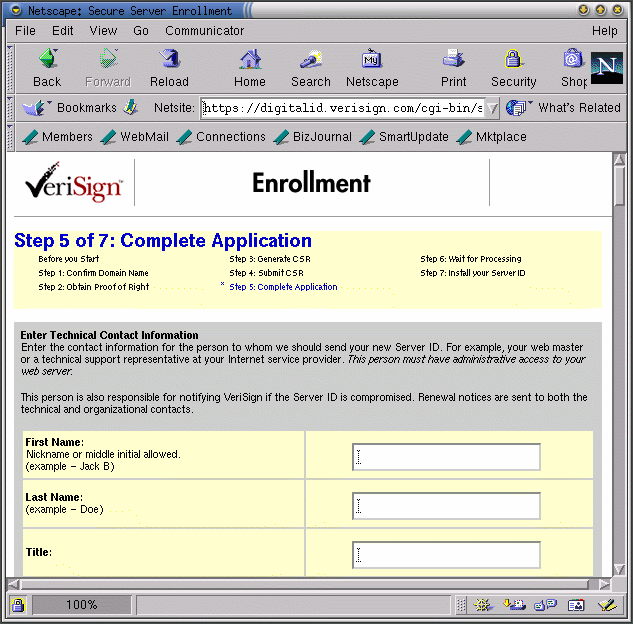
La siguiente pagina, Complete Application, es mostrado como Figura 11-2.
Figura 11-2. Aplicación para Certificado de VeriSign
Completar en la selección Enter Technical Contact
Information con información acerca de su administrador o webmaster Red Hat Linux Apache/SSL Server.
Rellenar la sección Enter Organizational Contact
Information con la información apropiada, de acuerdo con las instrucciones proporcionado por VeriSign.
Completar en la selección Enter Billing Contact Information con información para la persona que será avisada para el proposito
with information for the person who will be contacted for billing
purposes.
Teclee un "challenge phrase" y un "reminder question" sobe el área proporcionada. Puedes preguntar por su "challenge phrase" si alguna vez necesita soporte desde VeriSing, asegúrese de grabarlo y grabarlo en alguna parte segura.
indica que va a pagar por su certificado.
Lea el acuerdo de subscriptor al final de la pagina. Después de leer el acuerdo, pulse en el botón Continue en la parte inferior de la pagina. Su aplicación será sometida.
Después de completar su matriculación con éxito y su información y pago se ha proporcionado a VeriSign, ellos autentificaran la identidad de su organización y emitir´n su certificado. Cuando su aplicació ha sido aceptada, manaran su certificado por e-mail a los contactos técnicos y organizacional prporcionados.
Graba el certificado de VeriSign en el fichero server.crt en
/etc/httpd/conf/ssl.crt/. Siga los pasos en la sección de nombre Comprobar su Certificado para instalar su certificado.
Vaya a Thawte Buy a Certificate páginaWeb en
https://www.thawte.com/cgi/server/step1.exe.
Seleccionar SSL Server Certificate. Pulse en el botón Next en la parte inferior de la pagina.
La siguiente páginaes Server Cert Enrollment.
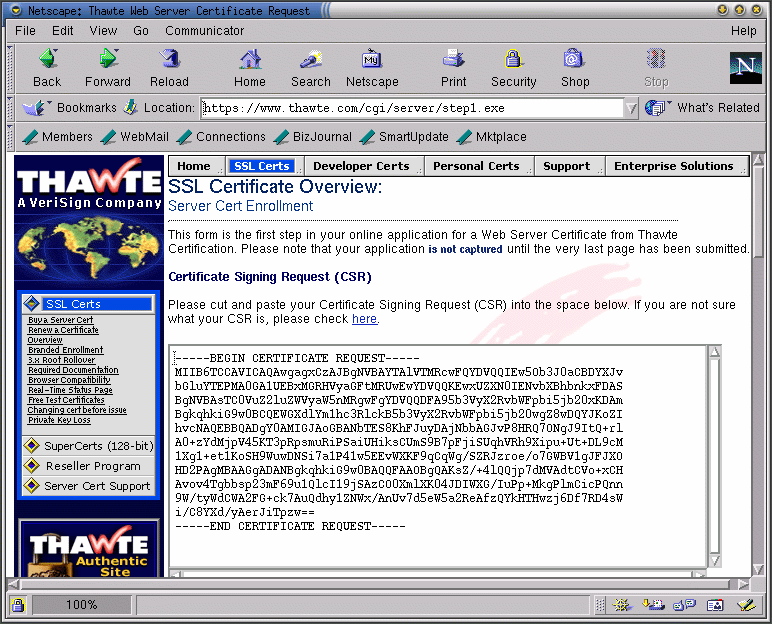
Pega el contenido de su fichero /etc/httpd/conf/ssl.csr/server.csr sobe la caja de texto Certificate Signing Request (CSR) , mostrado en Figura 11-3.
Figura 11-3. Thawte Matriculación desde
Para cortar y pegar el conteneido del fichero (Si esta usando X),
primero cd a
/etc/httpd/conf/ssl.csr. Mostrara el conteneido de server.csr con el comando cat
server.csr. Señala el contenido de el fichero y pulsa con el botón izquerdo del ratón. Pulsa en la caja de texto en la páginaWeb. Pulsa el botón central para pegar el texto señalado.
Cuando esta copiado y pegado el CRS, ser cuidadoso no copiar ningun espacio en blanco o vacio extra antes o después de el texto
(incluyendo las líneas -----BEGIN CERTIFICATE
REQUEST----- y -----END CERTIFICATE
REQUEST-----). CAs se ha conocido para rechazar CSRs que incluye estos espacios.
Elegir Red Hat Secure Server desde el menú Web Server Software.
Elegir como quieres pagar el certificado.
Pulse Next en la parte inferior de la pagina.
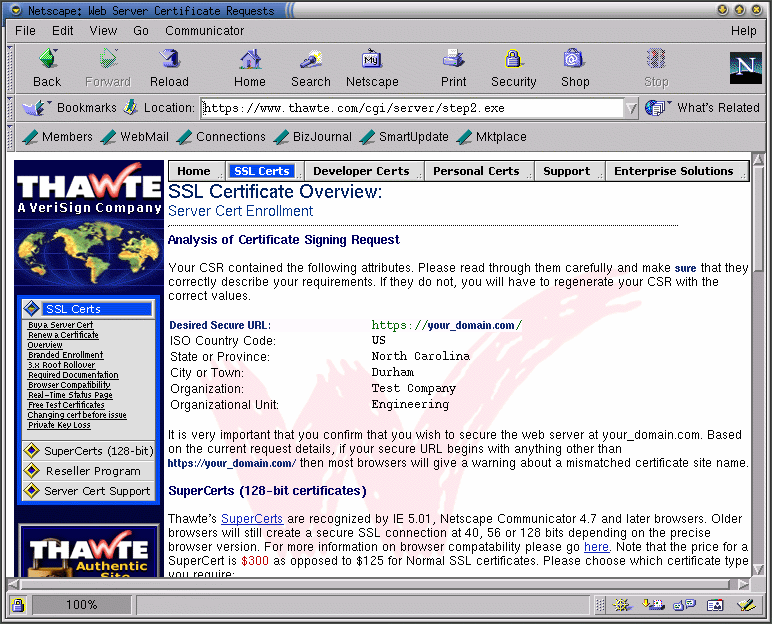
La siguiente páginamuestra en Analysis of Certificate
Signing Request, mostrado como Figura 11-4.
Figura 11-4. Analisis de CSR
Abajo en al páginaBackground
Information, donde necesita seleccionar una descripción de su organizació desde el menú, o teclee su propia descripción sobre la caja de texto proporcionada.
Si tienes un número D-U-N-S, teclealo sobre la caja de DUNS Number.
Debajo Technical Contact/Webmaster, rellena la información de su administrador o webmaster Red Hat Linux Apache/SSL Server.
pulsa del botón Next en la parte inferior de la pagina.
La siguiente pagina, también titulada Server Cert
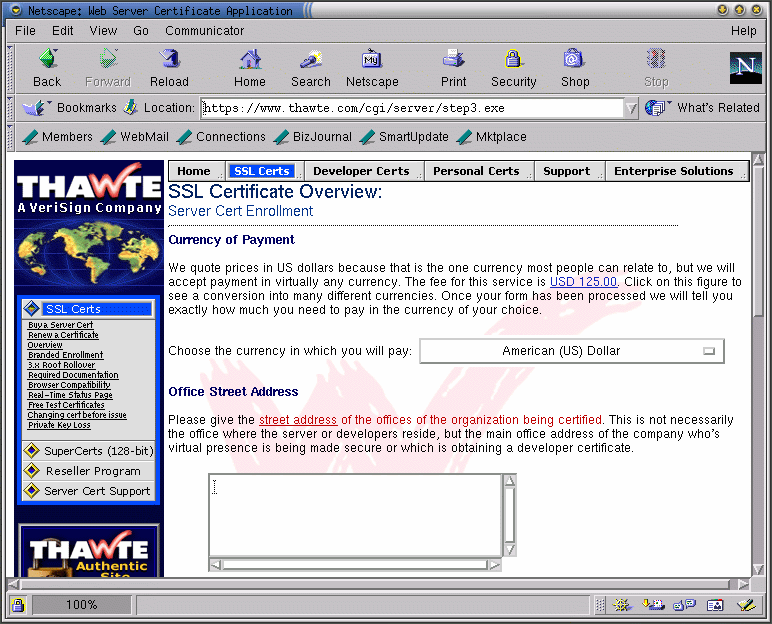
Enrollment, es la ultima páginade su matricula y es mostrada como Figura 11-5. Del primer menú, elegir el dinero en que va ha pagar a Thawte.
Figura 11-5. Thawte CSR Aplicación
Teclee la dirección de la calle de su organización sobre la caja de texto Office Street Address.
Teclee el número de fax sobre la caja de texto Office Fax Number.
Del menú de abajo Nearest Thawte
Office, Elija la oficina de Thawte más cercano a su organización.
Teclee un password o "challenge phrase" sobre la caja de texto Privacy Protection Password. Después de que ha sometido su aplicación, puedr´s verificar el estado en la Web.
Pulsa Next en la parte inferior de la pagina.
La siguiente páginaindica que su sumisión esta completada. Esta páginaproporciona un número de rastreo para su aplicación, para que puede supervisar el estado sobre la Web.
Después de que Thawte reciba su documentación y su pago, su certificado debe ser emitido por e-mail. Cuando recibas su certificado, grabelo en el fichero /etc/httpd/conf/ssl.crt/server.crt. Vea la sección de nombre Comprobar su Certificado, para instrucciones en la instalación de su certificado.