Products
and Services Support
and Docs Training Partner Programs About Red
Hat
  download storecart
red hat logo
redhat.comredhat network

Red Hat Documentation

Particionamiento del disco para Red Hat Linux

Particionamiento del disco para Red Hat Linux

Si todavía no ha decidido cómo particionar el disco, lea el capítulo Apéndice B. Encontrará una introducción a conceptos básicos sobre el particionamiento del disco. Necesitará de una partición raíz de dimensiones apropiadas, y de una partición swap de al menos 16 MB.

Figura 14-14 muestra las dos aplicaciones disponibles para el particionamiento del disco.

Si usa fdisk para particionar el disco, lea la sección de nombre Utilice fdisk en el que es explicado en profundidad cómo utilizar esta herramienta. Si elige Disk Druid, continúe la lectura de este párrafo.

Figura 14-14. Ventana de diálogo Disk Setup

Las siguientes secciones describen el layout de Figura 14-15 y cómo utilizar los botones para administrar las particiones. Si conoce las aplicaciones Disk Druid, puede particionar el disco y pasar a la sección de nombre Seleccione las particiones para formatear.

A través de las ventanas de diálogo puede indicar qué particiones crear, su tamaño y qué puntos de montaje asociar (véase figura Figura 14-15).

Figura 14-15. Ventana principal de Disk Druid

Las particiones del disco existentes

Cada línea en la sección de Current Disk Partitions representa una partición del disco. En este ejemplo (Figura 14-15), son mostradas las particiones Linux existentes.

Notará que esta sección contiene una barra de desplazamiento en la parte derecha, lo que significa que podría haber más particiones que las visualizadas. Si usa las teclas Up y Down, podrá visualizar las restantes particiones. Cada línea pertenciente a esta sección contiene los siguientes campos:

  • Mount Point -- Indica el punto en el que es montada la partición durante la instalación de Red Hat Linux (por ejemplo /, /boot, o swap).

  • Device -- Este campo indica el nombre del dispositivo disco duro y de la partición.

  • Requested -- Este campo muestra la dimensión inicial de las particiones.

  • Actual -- Este campo muestra el espacio existente para la partición.

  • Type -- Muestra el tipo de partición.

Dando una ojeada a la sección Current Disk Partitions, puede ver la barra Unallocated Requested Partitions, seguida de una o más particiones. Estas son las particiones que han sido pedidas pero, que por varias razones, no han sido posicionadas. Uno de los motivos por los que la partición permanece sin una posición es la falta de espacio. En cada caso, la razón será mostrada después en el punto de montaje de la partición.

La sección " Drive Summaries"

Cada línea en la sección Drive Summaries representa un disco duro del sistema. Son visualizados los campos siguientes:

  • Drive -- Este campo muestra el nombre del disco duro.

  • Geom [C/H/S] -- Este campo muestra la geometría del disco duro. Esa está compuesta de tres números que representan el número de los cilindros, de los cabezales y de los sectores del disco duro.

  • Total -- Este campo muestra el espacio total presente en el disco duro.

  • Used -- Este campo muestra el espacio de disco duro reservado a particiones.

  • Free -- Este campo muestra cuánto espacio sin reservar hay en el disco duro.

  • Bar Graph -- Esta barra representa el espacio usado sobre el disco duro. Cuantos más símbolos de "almohadillas", #, están presentes entre los dos paréntesis, menos espacio libre queda en el disco. En Figura 14-15, el gráfico muestra que no hay espacio libre.

NotaNota
 

La sección Drive Summaries es visualizada sólo para mostrar la configuración del ordenador. Esto no significa que pueda ser utilizada para analizar un disco y las particiones. Esto es descrito con mayor precisión en la sección de nombre Añadir una partición.

Los botones de Disk Druid

Estos botones controlan las acciones de Disk Druid. Son usados para añadir y cancelar las particiones, y para cambiar las características de particiones ya existentes. Además existen botones que son utilizados para aceptar los cambios que ha efectuado, o para salir del Disk Druid. Veamos cada uno de los botones:

  • Add -- Este botón es usado para solicitar una nueva partición. Después de haberlo seleccionado, le aparecerá una ventana que contiene algunos campos a rellenar.

  • Edit -- Este botón es utilizado para modificar los atributos de las particiones resaltada en la sección Current Disk Partitions. Seleccionando esta opción le aparecerá una ventana que le permite cambiar el nombre del punto de montaje.

  • Delete -- Este botón es usado para cancelar las particiones seleccionadas en la sección Current Disk Partitions. Pulsando esta tecla le aparecerá una casilla de diálogo que le pedirá que confirme posteriormente la anulación.

  • OK -- Esta tecla memoriza sobre el disco todas las modificaciones que ha realizado sobre el sistema. Le será pedido confirmar los cambios antes de que el Disk Druid escriba la tabla de particiones en el disco. Además cada punto de montaje que ha definido será pasado al programa de instalación, y será utilizado desde el sistema Red Hat Linux para definir la configuración del sistema de ficheros.

  • Back -- Este botón supone el cierre de Disk Druid sin la grabación de los cambios que ha efectuado . Cuando es seleccionado, el programa de instalación le llevará a la pantalla precedente, de modo que pueda empezar de nuevo a crear particiones en el sistema.

Combinaciones especiales de teclas

Use la tecla F5 (Reset) para descartar todas las modificaciones que se han ido haciendo Disk Druid, y para introducir la lista de las particiones que serán leídas desde la/s tabla/s de partición de su disco duro. Una vez seleccionado, se le pedirá confirmación respecto a si está seguro de querer restablecer la situación precedente. Es importante que se dé cuenta de que cada punto de montaje que ha especificado se habrá perdido, y necesitará insertarlo de nuevo.

NotaNota
 

Inicialmente necesitará dedicar una o más particiones a Red Hat Linux. Este tema ha sido tratado detalladamente en la sección de nombre ¿Cuántas particiones? en Apéndice B.

Añadir una partición

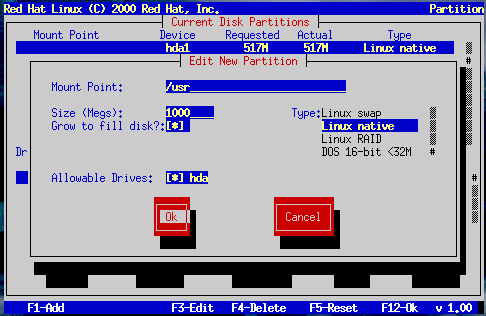
Para añadir una partición, seleccione el botón Add y pulse Space o Enter. Aparecerá la ventana Edit New Partition (Figura 14-16).

Figura 14-16. Editar una nueva partición

La ventanata contiene los siguientes campos:

  • Mount point -- Señale este campo e introduzca el punto de montaje de la partición. Por ejemplo, si se trata de la partición root, teclee /; teclee /usr si se trata de una partición /usr.

  • Size (Megs) -- En este campo introduzca el tamaño de la partición (en Megabytes). Tenga presente que este campo es situado por defecto en "1", es decir que a menos que no lo cambie, será creada una partición de 1 MB. Cancele con el botón Backspace, e introduzca la dimensión deseada.

  • Grow to fill disk? -- Esta casilla de control indica si el tamaño que ha introducido en el campo precedente es considerado exacta, o bien el espacio mínimo deseado. Pulse Space para habilitar o inhabilitar la función. Cuando esté habilitada, la partición llenará todo el espacio disponible en el disco duro. En este caso, el tamaño de la partición aumentará en el momento en que las otras particiones sean modificadas. En el caso en que más particiones sean expandidas, competirán por el espacio disponible en el disco.

  • Type -- Este campo contiene una lista de los diferentes tipos de partición. Seleccione el tipo de partición deseado usando las teclas Up y Down.

  • Allowable Drives -- Este campo contiene una lista de los discos duros instalados en el sistema, con una casilla de control para cada uno. Usando diferentes configuraciones, puede configurar Disk Druid para crear particiones como considere oportuno, o dejar directamente a Disk Druid la posibilidad de decidir qué partición activar.

  • OK -- Seleccione este botón y pulse Space cuando esté satisfecho de las disposiciones de las particiones y quiera activarlas definitivamente.

  • Cancel -- Seleccione esta tecla y pulse Space cuando no quiera crear la partición.

Problemas que se pueden encontrar al crear una partición

NotaNota
 

Si encuentra algún problema al crear una partición, consulte Apéndice B, para buscar una posible solución.

Si trata de añadir una partición y Disk Druid no puede aceptar su petición, verá una casilla con todas las particiones no establecidas ordenadas en una lista junto a una breve explicación de motivos, como en Figura 14-17. Seleccione el botón OK, y pulse Space para continuar. Tenga presente que la partición no establecida es visualizada en la ventana principal de Disk Druid (las mismas informaciones están disponibles en la sección Current Disk Partitions).

Figura 14-17. Ventana de diálogo de las particiones no establecidas

Modificar una partición

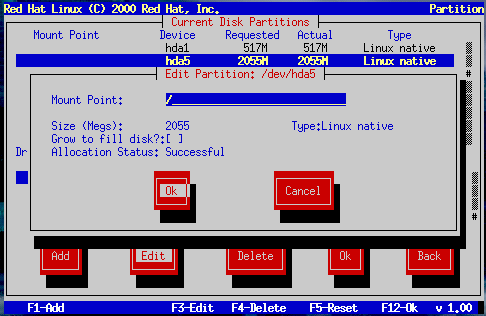
Para cambiar el punto de montaje de una partición, marque la partición en la sección Current Disk Partitions, seleccione el botón Edit, y pulse Space. La ventana de diálogo Edit Partition es parecida a la mostrada en Figura 14-16. La diferencia aquí es que todos los campos excepto el punto de montaje son solamente para lectura. Para modificar cualquier otro valor, borre la partición y ponga los valores deseados.

Figura 14-18. Ventana de diálogo Edit Partition

Borrar una partición

Para borrar una partición, márquela en la sección Current Disk Partitions, seleccione el botón Delete, y pulse Space. Se le pedirá que confirme el borrado.

Cuando haya terminado...

Una vez que ha configurado las particiones e introducido los puntos de montaje, la pantalla le mostrará algo similar a Figura 14-19.

Figura 14-19. La ventana de Particiones Existentes

Seleccione las particiones para formatear

Seleccione las particiones que quiere formatear (Figura 14-20). Debe formatear todas las particiones recientemente creadas y otras particiones que continen datos anteriores (asumiendo que no contienen datos que desea mantener).

Figura 14-20. Elegir las particiones a formatear

AtenciónAtención
 

Si las particiones como /home o /usr/local ya existen y contienen datos que desea mantener, no lo seleccione para el formateo.

Cuando ha elegido las particiones para formatear, pulse Space. Si quiere efectuar un control para eventuales errores durante el formateo de cada sistema de ficheros, elija Check for bad blocks during format. Pulse OK, y Space.

Utilice fdisk

Si elige una instalación personalizada, elija también qué aplicación usar para hacer particiones en el disco. Esta elección es adecuada solo si ha optado por usar fdisk.

Una vez que ha seleccionado fdisk, abrirá la ventana Partition Disks (Figura 14-21). Esta ventana muestra una lista en la que aparece cada disco presente en el sistema.

Usando la tecla Tab, y las teclas de flecha Up y Down, marque el disco donde quiere crear particiones, seleccione Edit , y pulse Space.

Será ejecutado fdisk y podrá particionar el disco seleccionado. Repita este procedimiento para cada disco que desee particionar. Cuando haya terminado, pulse el botón Done.

Figura 14-21. Ventana Disk Setup

Una visión general de fdisk

fdisk tiene mensajes de ayuda en red, breves pero útiles:

  • El comando para recibir ayuda es m.

  • Para visualizar la tabla de particiones actual , use el comando p (vea Figura 14-22).

  • Para crear una nueva partición, use n.

  • fdisk de Linux crea particiones de tipo Linux native por defecto. Cuando cree una partición swap, no olvide cambiarla al tipo Linux swap usando el comando t. El valor para el tipo Linux swap es 82. Para otros tipos de partición, use el comando l para ver la lista y los correspondientes valores.

  • Linux permite crear solo cuatro (4) particiones primarias sobre un disco. Si quiere crear más, es necesario crear una partición extendida, la cual funciona como un contenedor para una o más particiones lógicas. Puesto que funciona como un contenedor, la partición misma deberá ser como máximo tan grande como el total de todas las particiones lógicas que debe contener.

  • Es una buena idea escribir qué particiones (e.g., /dev/hda2) funcionan con cada sistema de ficheros (e.g., /usr) cuando las crea.

NotaNota
 

Ninguna modificación que haya hecho tendrá efecto hasta que no la grabe y salga del menú fdisk usando el comando w. Puede salir desde fdisk en cualquier momento sin salvar las modificaciones utilizando el comando q.

Figura 14-22. Ejemplo de la Salida de fdisk

Modificación de la tabla de la partición

Cuando ha terminado de crear las particiones en el disco, presione Done; puede ver un mensaje indicando que el programa de instalación necesita un reinicio. Este hecho es normal después de haber cambiado la partición del disco; normalmente sucede si ha creado, modificado, o cancelado cualquier partición extendida. Después de haber pulsado OK, su ordenador se reinicia; y la instalación empieza de cero. Repetir los mismos pasos de la instalación que ya ha efectuado previamente hasta que aparezca la ventana de diálogo Partition Disks; después elija simplemente Done.


© 2001 Red Hat, Inc. All rights reserved.
About Red Hat  :  Legal statement  :  Privacy statement  :  Y2K statement  :  Contact Red Hat