Download   Online Shop   Red Hat Network
Home  |  Products & Services  |  Support  |  Training  |  Partners  |  Documentation   
Red Hat Documentation

Particionamiento Manual de su Sistema

Particionamiento Manual de su Sistema

Si elige Particionamiento Automático, vaya a la la sección de nombre Configuración de Red.

Para más información sobre fdisk, consulte Official Red Hat Linux Reference Guide en el CD de Documentación.

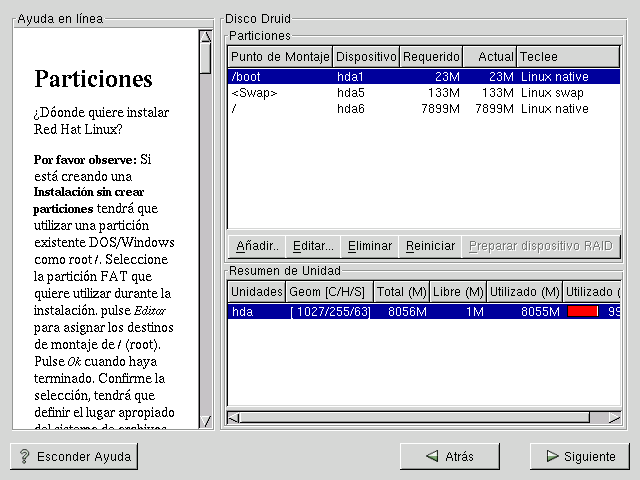
Ahora es necesario hacer saber al programa de instalación dónde instalar Red Hat Linux. Esto se hace definiendo puntos de montaje[1] para una o más particiones donde será instalado Red Hat Linux. También podrá necesitar crear y/o borrar particiones en este momento (vea la Figura 5-8).

NotaNota
 

Si no tiene decidido cómo configurar las particiones, veáse el apéndice sobre las particiones en la Official Red Hat Linux Reference Guide. Como requisitos mínimos, necesitará al menos una partición root de 900MB y una partición swap de al menos 16MB.

Figura 5-8. Particiones con Disk Druid

La herramienta de particionamiento usada en Red Hat Linux 7.0 será Disk Druid. Con la excepción de ciertas situaciones "esotéricas", Disk Druid puede mantener los requisitos de particionamiento de una instalación normal de Red Hat Linux.

A no ser que tenga razones para hacerlo de otra forma, le recomendamos crear las siguientes particiones:

  • Una partición de swap (de al menos 16 MB) --es usada para soportar memoria virtual. En otras palabras, los datos son escritos sobre la partición de swap cuando no hay suficiente RAM para almacenar los datos que su sistema está procesando. Si su ordenador tiene 16MB de memoria RAM o menos, tendrá que crear una partición swap. Incluso si tiene más memoria, una partición swap es todavía recomendable. El mínimo tamaño de su partición swap debería ser igual a la cantidad de memoria RAM que tiene su sistema, o 16MB (o cualquiera que sea mayor). En Disk Druid, el campo de partición para swap debería parecerse a:
    <Swap>  hda2  125M   125M  Linux swap

  • Una partición /boot (16MB máximo) -- Esta partición montada sobre /boot contendrá el kernel del sistema operativo (que permitirá al sistema arrancar Red Hat Linux), junto a otros archivos utilizados para el proceso de arranque. Debido a las limitaciones de la mayoría de las BIOS de los PCs, se aconseja la creación de una pequeña partición que contendrá estos ficheros necesarios para arrancar el sistema operativo. Esta partición no debe ser mayor de 16MB. En Disk Druid, el campo de partición para /boot debería parcerse a:
    /boot  hda1  16M   19M  Linux native

  • Una partición root (900MB-2.4GB) -- Aquí es donde reside "/" (el directorio root, o directorio raíz). En esta configuración todos los archivos (excepto aquellos contenidos en /boot) residirán en la partición root. Una partición root de 900MB será el equivalente a una instalación workstation-class (con muy poco espacio libre), mientras que una partición root de 2.4GB le permitirá instalar todos los paquetes en Red Hat Linux. En Disk Druid, el campo de partición para / sería parecido a:
    /  hda2  900M   3669M   Linux native

Problemas al Añadir una Partición

Si intenta añadir una partición y Disk Druid no lo consigue llevar a cabo, verá una ventana de diálogo que mostrará las particiones que son no ubicables en ese momento, por esta razón estas particiones no serán creadas. Las particiones no ubicables aparecerán en la pantalla principal de Disk Druid (aunque tendrá que desplazarse a la sección "Particiones" para verlas).

Para fijar una partición solicitada clasificada como no ubicable, debe mover la partición a otra unidad con suficiente espacio disponible, redimensione la partición para acomodarla en esta nueva unidad, o bien borre la partición entera. Haga cambios seleccionando particiones y usando el botón Edit o haciendo doble click en la partición a elegir.

Elegir Particiones para Formatear

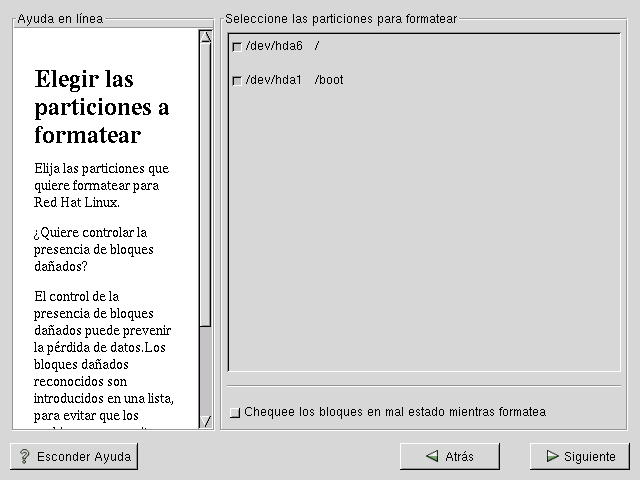
Elija las particiones que desea formatear. Todas las particiones nuevas creadas deberían ser formateadas. Algunas particiones ya existentes que contienen datos, ya no tienen que ser formateadas necesariamente (vea Figura 5-9).

Figura 5-9. Elección de las Particiones a Formatear

Comprobar si hay bloques dañados, puede ayudarle a prevenir pérdida de datos, localizando estos bloques en la unidad y haciendo una lista de los mismos para evitar hacer uso de ellos en el futuro. Si desea comprobar la existencia de bloques dañados mientras formatea cada sistema de ficheros, asegúrese de seleccionar la opción comprobar bloques dañados.

NotaNota
 

Seleccionar la opción comprobar bloques dañados puede incrementar el tiempo total de instalación dramáticamente. Como los discos mas nuevos tienen cada vez más capacidad, comprobar bloques dañados puede llevarle un rato según la capacidad de su disco duro.

Notas

[1]

Un destino o punto de montaje (mount point) se define como el directorio, tal como "/" (root), sobre el cual un sistema de ficheros se hace accesible una vez montado.


Search for:  on    Powered by Google
Products & Services   :   Download   :   Support   :   Training   :   Partners & Programs
© 2001 Red Hat, Inc. All right reserved.       About Red Hat   :   Legal statement   :   Privacy statement   :   Y2K statement   :   Contact Red Hat