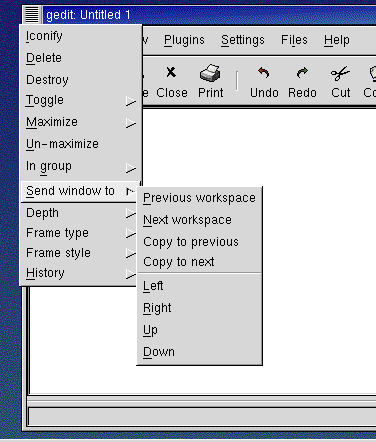
Au lieu d'accumuler votre travail sur un écran, vous pouvez
utiliser des bureaux virtuels qui
étendent votre espace de travail à plusieurs zones du
bureau. Imaginons que votre navigateur soit ouvert sur un bureau ;
si vous voulez utiliser un traitement de texte et un programme de
courrier électronique sans tout ouvrir à la fois, vous
pouvez faire en sorte que chaque application fonctionne sur son propre
bureau.
Par exemple, à l'aide de GNOME et du gestionnaire de
fenêtres sawfish
(qui gère
littéralement la manière dont les fenêtres
s'affichent), vous pouvez déplacer une fenêtre d'un bureau
vers un autre en cliquant sur la barre de titre de l'application et en
"faisant glisser" l'application au-delà de la bordure
gauche, droite, supérieure ou inférieure de
l'écran.
Par défaut, vous avez quatre bureaux à votre disposition.
Toutefois, l'utilitaire de configuration de votre gestionnaire de
fenêtres vous permet de modifier ce nombre. Pour exécuter
le programme de configuration de
Enlightenment, cliquez avec le bouton du
milieu sur le bureau (ou simultanément avec les boutons gauche
et droit), puis sélectionnez
. L'entrée
vous permet d'augmenter ou de
réduire le nombre de bureaux disponibles.
Le Desk Guide (voir
Figure 2-10) est un utilitaire de GNOME
permettant de commuter des bureaux (ou espaces de travail) en cliquant
sur le bureau correspondant.
Vous pouvez utiliser le Desktop Guide de
GNOME, l'ensemble de "volets" du , pour voir où se trouvent les applications en cours
d'exécution sur vos bureaux (elles apparaîtront comme de
petits carrés, en relief (raised) à l'intérieur
d'un volet du bureau.
 | Partie du pageur |
|---|
| | Le Desktop Guide fait partie du
pageur GNOME ; l'autre partie du
pageur est la
Tasklist. Vous pouvez ajouter de nouveaux
pageurs,
Tasklist ou Desk
Guide en cliquant avec le bouton droit sur le
, puis en déplaçant
le curseur sur =>
et en sélectionnant les
applets dans le menu.
|



 Download