Download
 Online Shop
 Red Hat Network
|
|
|
Download
Online Shop
Red Hat Network
|
|
|
||
|
||
|
|
| Red Hat Documentation |
 |
Capítulo 8. Personalizar su escritorio con GNOME y KDETanto GNOME como KDE le ofrecen muchas posibilidades de darle un toque personal a su lugar de trabajo. Cada uno de ellos le proporcionan potentes paneles de control (control centers), que le permiten cambiar la estética de su lugar de trabajo, el sonido y otros aspectos. Bajo muchos puntos de vista todo panel de control se comporta de la misma manera. ¿No le gusta el color de su escritorio? Puede modificarlo -- o añadir una foto al fondo. ¿Desea algo que sea más expresivo? cambie el tema, coordinando todos los elementos y el aspecto de su espacio de trabajo. Ambos paneles de control ofrecen algunas opciones que pueden ser modificadas. Para obtener instrucciones más detalladas sobre su uso, haga click en el botón Help o lea la documentación referente a los exploradores de ayuda. Personalizar con el GNOME Control CenterPuede ejecutar el GNOME Control Center haciendo click en la tecla Main Menu (Settings => Gnome Control Center). También puede acceder al GNOME Control Center desde Panel, haciendo click
en el icono que aparece así:
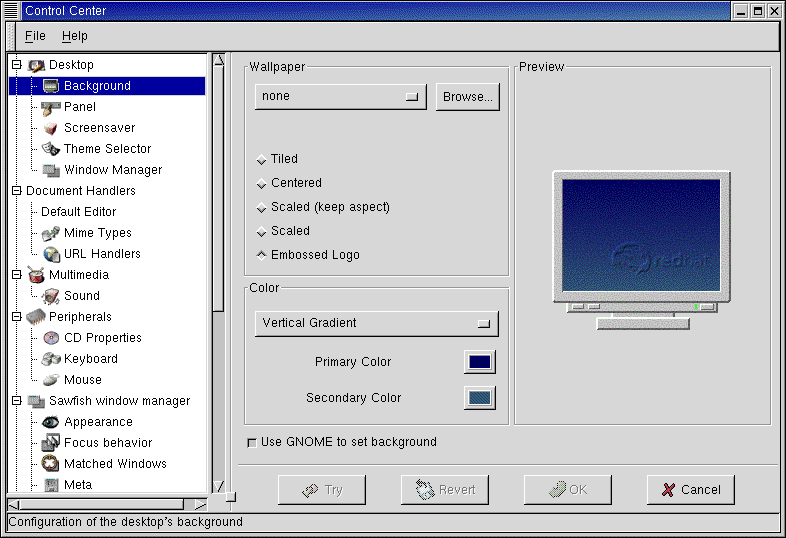
Cambiar el FondoCuando se abre el GNOME Control Center , aparecerá como se ve en el Figura 8-1. El GNOME Control Center está dividido en dos paneles: a la izquierda, aparecerá un menú en árbol con los elementos que puede modificar y a la derecha las características específicas susceptibles de modificación. Las distintas categorías o elementos del menú en árbol pueden estarconcentradas cuando abre el control center por primera vez. Haga click en + para desplegar la lista de elementos.
Para cambiar el fondo de su escritorio, haga click en el elemento Fondo. Verá el fondo actual de su escritorio en la pantalla previa al panel principal. Seleccione el botón que está coloreado debajo de Color 1 para modificar el color de su escritorio de forma uniforme. Si marca la opción Gradient, cuando haya terminado de ajustar el primer color, haga click en el recuadro correspondiente debajo de Color 2 para ajustar el segundo color. Aquí puede decidir que la inclinación sea orientada horizontal o verticalmente en la pantalla. Si desea algo que sea más expresivo, añada wallpaper a su escritorio. En vez de un fondo mono o bicolor, wallpaper introduce una imagen a su escritorio que puede ser:
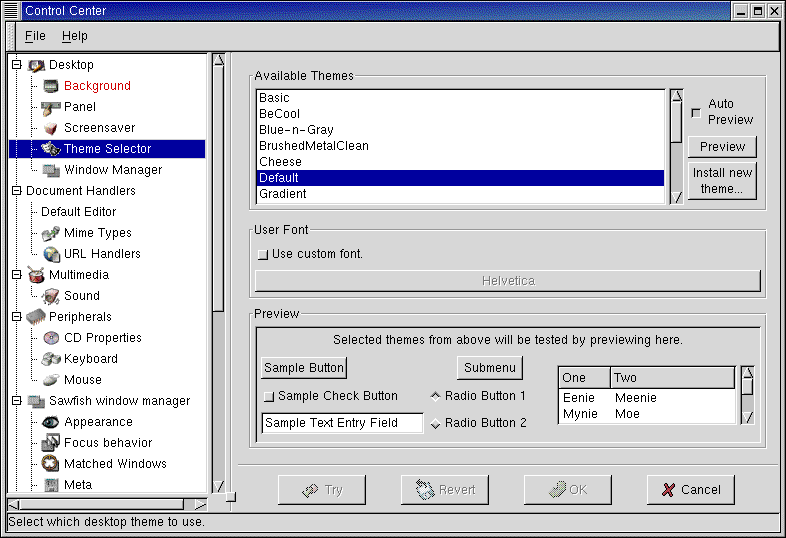
Finalmente, haga click en la opción Disable background selection si prefiere introducir el fondo con otro sistema (como a través del programa de configuración window manager). Cambiar el temaPuede cambiar la estética de su espacio de trabajo usando diferentes temas. El panel, los cuadros de texto, las teclas y otros elementos visuales aparecerán coordinados según el tema elegido. Para cambiar su tema actual, haga click en Theme Selector correspondiente a Desktop dentro del menú en árbol. El panel derecho está dividido en secciones que le permiten elegir un nuevo tema, ver el efecto del cambio previamente, y modificar la fuente que será usada por defecto (vea Figura 8-2). Si elige la opción Auto Preview, será capaz de visualizar cómo aparecerá el tema en la sección Preview. Aunque la opción no sea seleccionada, puede visualizar previamente cómo aparecerá el tema haciendo click en el botón Preview
En la sección User Font, haga click en la opción Use custom font, después haga click en el recuadro de la fuente activa y podrá abrir otra ventana de diálogo que le permitirá seleccionar una fuente diferente para elementos como el menú y Tasklist. |
|
|
|
|
|