|
|
|
|
|
|||
|
|||
|
|
|
|
|
|
|
|
|
 |
 |
|
|
|||
| Red Hat Documentation |
 |
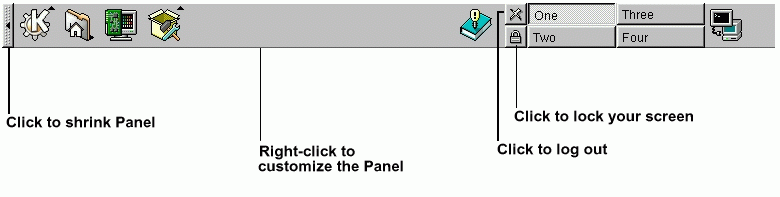
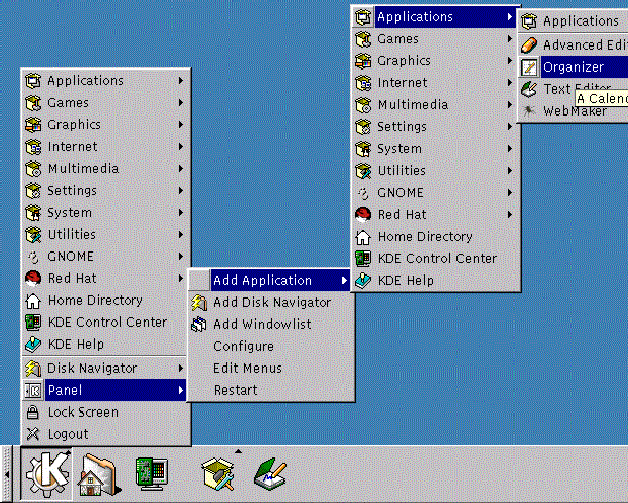
Die KontrollleisteDie Kontrollleiste erstreckt sich über die Unterseite Ihres Desktops. Die Kontrollleiste kann ganz nach Ihren Wünschen gestaltet werden. Sie können Anwendungen und Applets in die Kontrollleiste einzufügen und damit auf einfache und komfortable Weise starten (und diese natürlich auch wieder löschen, wenn sie nicht mehr benötigt werden). Wie bei GNOME können Sie die Kontrollleiste ausblenden, indem Sie die Funktion zum automatischen Ausblenden aktivieren. Dadurch wird die Kontrollleiste an der Unterseite Ihres Bildschirms nach unten ausgeblendet (sie wird wieder angezeigt, wenn Sie mit dem Cursor auf die minimierte Anzeige der Kontrollleiste zeigen). Sie können die Kontrollleiste auch durch Klicken auf einen der Pfeile an den äußeren Seiten ausblenden. Die Kontrollleiste wird dabei immer in Richtung des Pfeils ausgeblendet, auf den Sie geklickt haben. Anwendungen und Dienstprogramme können problemlos in die Kontrollleiste eingefügt werden (siehe Abbildung 3-6). So fügen Sie eine Anwendung hinzu:
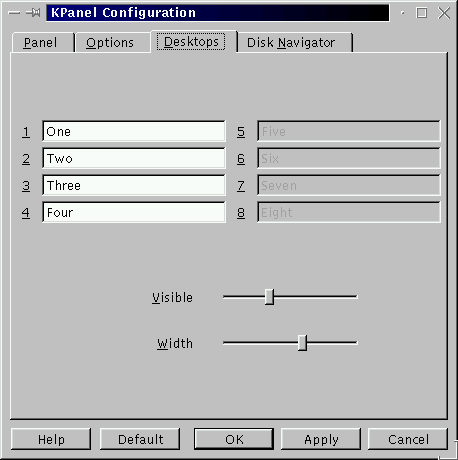
Mehrere DesktopsStandardmäßig bietet Ihnen KDE vier verschiedene Desktops, auf denen Sie mit Anwendungen und Dateien arbeiten können. Auf jedem Desktop können Sie unterschiedliche Symbole ablegen, Anwendungen öffnen und individuelle Hintergrundbilder auswählen. Während Sie beispielsweise eine E-Mail auf dem ersten Desktop schreiben, können Sie gleichzeitig Netscape Navigator auf dem zweiten Desktop und eine Textverarbeitung auf dem dritten Desktop ausführen usw. Sie haben auch die Möglichkeit, die Anzahl und die Bezeichnung der unter KDE verfügbaren Desktops zu ändern. Hierzu müssen Sie wie folgt vorgehen:
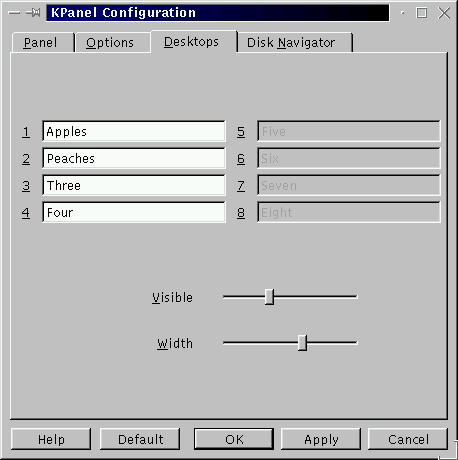
Wenn Sie die Namen der Desktops ändern möchten, die bislang mit Eins, Zwei usw. bezeichnet wurden, ersetzen Sie die bisherigen Namen der Arbeitsflächen (oder Desktops) einfach durch die gewünschten Namen in den entsprechenden Feldern (siehe Abbildung 3-8). Sie können die Anzahl der verfügbaren Desktops erhöhen (oder verringern), indem Sie den Schieberegler Sichtbar im Dialogfeld Desktops entsprechend einstellen. Um zusätzliche Desktops zu verwenden, ziehen Sie den Regler nach rechts, und um die Anzahl zu verringern, ziehen Sie ihn nach links. Die Breite der Desktop-Buttons in der Kontrollleiste wird analog angepasst.
|
|
||||||||||
|
© 2001 Red Hat, Inc. All rights reserved. About Red Hat : Legal statement : Privacy statement : Y2K statement : Contact Red Hat |