|
|
|
|
|
|||
|
|||
|
|
|
|
|
|
|
|
|
 |
 |
|
|
|||
| Red Hat Documentation |
 |
Kapitel 8 Individuelles Konfigurieren Ihres Desktops unter GNOME und KDESowohl GNOME als auch KDE bieten Ihnen zahlreiche Möglichkeiten zum Konfigurieren der Benutzeroberfläche nach Ihren persönlichen Vorstellungen. Beide Desktop-Umgebungen stellen Ihnen leistungsfähige Kontrollzentren zur Verfügung, mit denen Sie nicht nur das Aussehen der Benutzeroberfläche, sondern auch weitere Einstellungen wie Systemklänge individuell festlegen können. Diese Kontrollzentren ähneln sich in vielerlei Hinsicht. Gefällt Ihnen die Farbe Ihres Desktops nicht? Kein Problem - wählen Sie einfach eine andere Farbe oder ein Hintergrundbild für Ihren Desktop aus. Oder finden Sie das aktuelle Erscheinungsbild Ihrer Benutzeroberfläche eher langweilig? Verwenden Sie in diesem Fall einfach ein anderes Thema, um das gesamte Look and Feel der Desktop-Umgebung zu ändern. Beide Kontrollzentren stellen Ihnen eine ganze Reihe von Optionen zur Verfügung. Wenn Sie sich umfassend über die Möglichkeiten beider Kontrollzentren informieren möchten, können Sie einfach auf den jeweiligen Hilfe-Button klicken oder die zugehörige Dokumentation mit den Hilfe-Browsern der Desktop-Umgebungen lesen. Konfigurieren von GNOME mit dem GNOME Control CenterSie können das GNOME Control Center mit den folgenden Optionen über den Hauptmenü-Button starten: Programs => Settings => Gnome Control Center. Alternativ können Sie das GNOME Control
Center auch über das Panel
starten, indem Sie auf folgendes Symbol klicken:
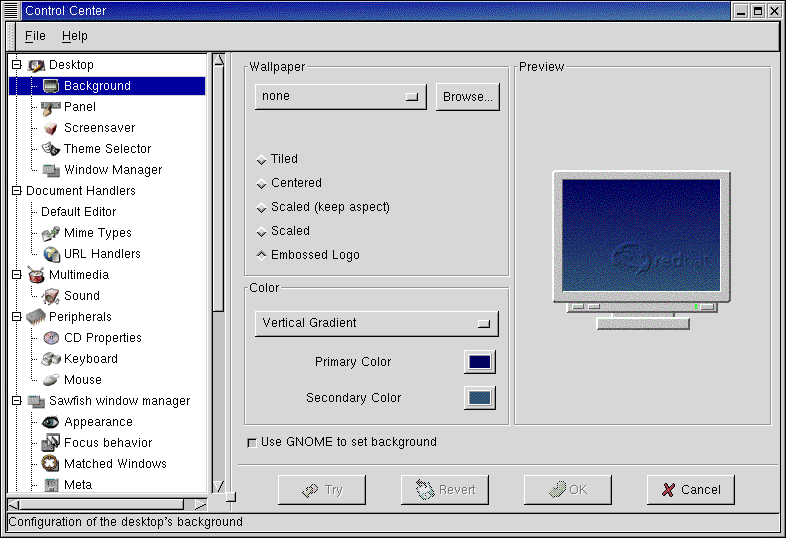
Ändern des HintergrundsBeim ersten Starten des GNOME Control Center sieht es ähnlich wie in Abbildung 8-1 aus. Das GNOME Control Center besteht aus zwei großen Bereichen: Auf der linken Seite werden in einer Baumstruktur die verschiedenen Kategorien angezeigt, und auf der rechten Seite befinden sich die jeweils zugehörigen Optionen, die individuell festgelegt werden können. Möglicherweise werden die Kategorien beim ersten Öffnen des Control Center komprimiert angezeigt, d.h. ohne die zugehörigen Unterkategorien. Klicken Sie in diesem Fall auf das +, um die Kategorien zu erweitern.
Wenn Sie den Hintergrund Ihres Desktops ändern möchten, klicken Sie auf den Eintrag für die Kategorie Hintergrund in der Baumstruktur. Daraufhin wird Ihr aktueller Desktop-Hintergrund in der Vorschau auf der rechten Seite des Control Center angezeigt. Wählen Sie mit Hilfe des Buttons Primary Color die gewünschte Farbe für Ihren Desktop aus. Wenn Sie die Option Gradient gewählt haben, müssen Sie nach dem Einstellen der ersten Farbe noch analog mit dem Button Secondary Color die zweite Farbe einstellen. Sie können auch festlegen, ob der Übergang von der ersten zur zweiten Farbe horizontal oder vertikal erfolgen soll. Wenn Sie Ihren Desktop noch aufwendiger gestalten möchten, können Sie ein Hintergrundbild statt einer oder zwei Hintergrundfarben verwenden. Für dieses Hintergrundbild stehen folgende Optionen für die Ausrichtung zur Verfügung:
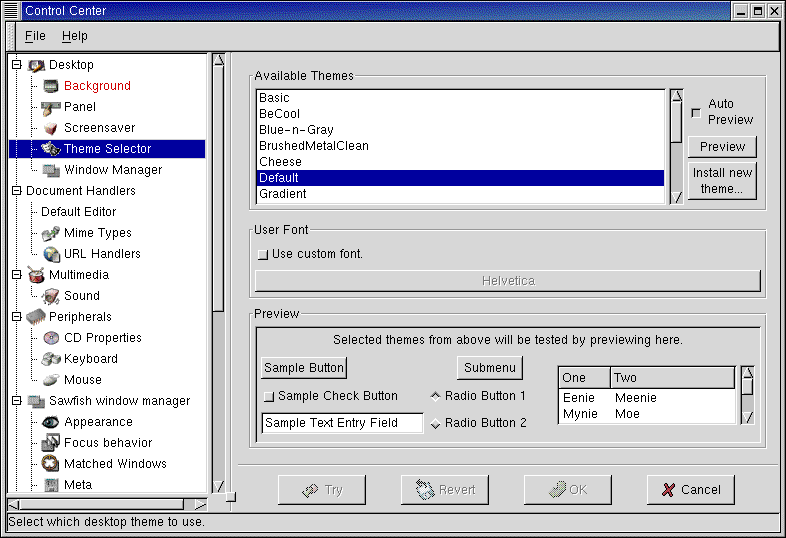
Deaktivieren Sie schließlich noch die Option Use GNOME to set background, wenn Sie den Hintergrund auf andere Weise einstellen möchten (beispielsweise mit dem Konfigurationsprogramm Ihres Windowmanagers). Ändern des ThemasDurch die Verwendung von Themen können Sie das Look and Feel Ihrer Benutzeroberfläche ändern. Das Panel, die Textfelder, Buttons und weitere Elemente Ihrer Benutzeroberfläche werden an das Thema angepasst. Um Ihr aktuelles Thema zu ändern, klicken Sie auf die Kategorie Thema auswählen in der Baumstruktur. Auf der rechten Seite des Control Center stehen Ihnen verschiedene Optionen zur Verfügung, mit denen Sie ein neues Thema auswählen, in der Vorschau anzeigen und die standardmäßige Schrift für dieses Thema festlegen können (siehe Abbildung 8-2). Wenn Sie das Kontrollkästchen Auto Vorschau aktivieren, können Sie das Erscheinungsbild des Themas im Feld Vorschau anzeigen. Falls dieses Kontrollkästchen hingegen nicht aktiviert ist, können Sie die Vorschau durch Klicken auf den Button Vorschau aufrufen.
Aktivieren Sie im Bereich Eigene Schriftart das Kontrollkästchen Eigene Schriftart verwenden, und öffnen Sie dann durch Klicken auf den Button mit der aktuell verwendeten Schrift ein weiteres Dialogfeld, mit dem Sie eine andere Schrift für das Menü und die Tasklist auswählen können. |
|
|
© 2001 Red Hat, Inc. All rights reserved. About Red Hat : Legal statement : Privacy statement : Y2K statement : Contact Red Hat |