Si vous achetez le certificat à une CA très
connue, vous ne devrez probablement pas modifier le navigateur
pour qu'il accepte le certificat, du fait que de nombreux
navigateurs sont préconfigurés pour accepter les
certificats signés par des CA connues.
Le processus d'achat d'un certificat de VeriSign est similaire
à une demande de certificat de test gratuit. Vous devez
cependant commencer par choisir le type de certificat à
acheter. Reportez-vous à la
la section intitulée Paquetages de certificat VeriSign
pour une description des certificats de VeriSign.
Dans cette section, nous décrivons le processus d'achat
d'un certificat auprès de VeriSign. Entrez
http://www.verisign.com/server/.
Choisissez le type de serveur que vous voulez acheter et
entrez les informations requises. Cliquez sur
Continue jusqu'à pouvoir choisir
entre les processus d'inscription Wizard et Standard pour
l'achat de certificats. Nous allons examiner le processus
d'inscription Standard.
Désormais, le processus d'achat est quelque peu
standardisé. Nous allons parcourir, pas à pas,
dans ce document, le processus d'achat d'un certificat de site
sécurisé ; vous devriez être en
mesure d'utiliser les instructions pour acheter une autre
catégorie de certificat.
Lisez les informations fournies. Songez
éventuellement à imprimer une copie de leur
guide pas à pas. Lisez également le document
intitulé Freeware Apache Notice. Lorsque vous avez
terminé, cliquez sur le bouton
Continue au bas de la page.
L'étape suivante consiste à "obtenir
une preuve de droit". Ceci signifie que vous devez
prouver à VeriSign la légitimité de
votre organisation. La manière la plus simple de
procéder consiste à leur communiquer votre
numéro D-U-N-S ; mais il en existe d'autres si
vous n'avez pas de numéro D-U-N-S ou ne voulez pas
en utiliser un. Reportez-vous aux instructions fournies
par VeriSign si vous voulez prouver l'identité de
votre organisation autrement qu'avec un numéro
D-U-N-S. Vous devez disposer de cette preuve, prête
pour soumission à VeriSign, avant de demander un
certificat. Une fois que vous avez les documents requis ou
un numéro D-U-N-S, appuyez sur
Continue au bas de la page.
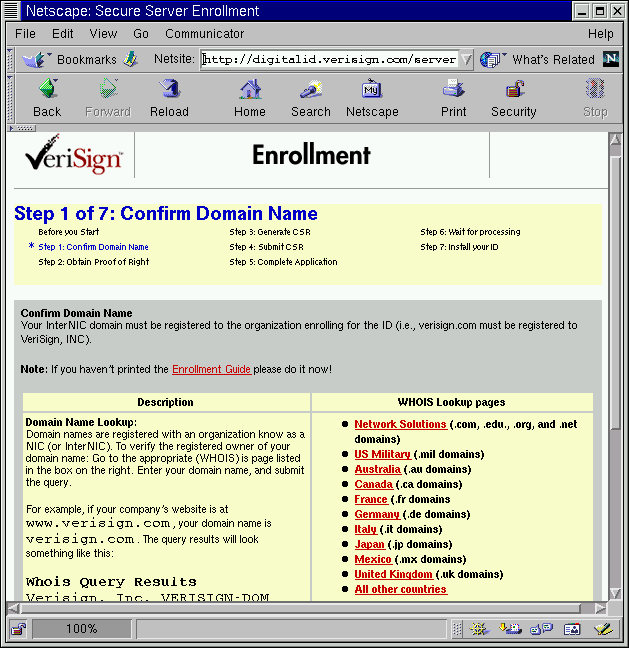
La page suivante intitulée Confirm Domain
Name est illustrée à la Figure 3-7. Vous devez disposer d'un
nom de domaine enregistré valide pour obtenir un
certificat. Cette page vous demande d'obtenir un
résultat de requête whois
pour votre nom de domaine. Le résultat de la
requête whois sera utilisé
par VeriSign pour confirmer que votre organisation
contrôle réellement le domaine pour lequel
vous allez utiliser leur certificat.
Figure 3-7. Confirmation de votre nom de domaine pour VeriSign
Cliquez sur le lien applicable dans la colonne des pages
de recherche de whois et utilisez leur
service whois pour rechercher votre nom
de domaine. Vous devez rechercher le nom de domaine de
second niveau (c'est-à-dire
votre_domaine.com au lieu de
www.votre_domaine.com).
Imprimez ou enregistrez le résultat de la
requête whois, puis retournez
à la page Web de VeriSign. Cliquez sur
Continue.
La page suivante est intitulée
Generate CSR. Elle comprend un
avertissement sur les longueurs de clé
inférieures à 512 bits. Vous pouvez
tranquillement ignorer cet avertissement si vous avez
suivi les instructions fournies dans ce guide pour la
création de votre clé.
Si vous avez suivi les instructions de la
la section intitulée Génération d'une clé, et de la
la section intitulée Génération d'une demande de certificat, vous avez
déjà généré une demande
de signature de certificat (CSR). Votre CSR doit
être enregistré comme
/etc/httpd/conf/server.csr. Si vous
n'avez pas généré de clé ni de
demande de certificat, suivez les instructions de ces deux
sections. Cliquez sur le bouton
Continue pour poursuivre.
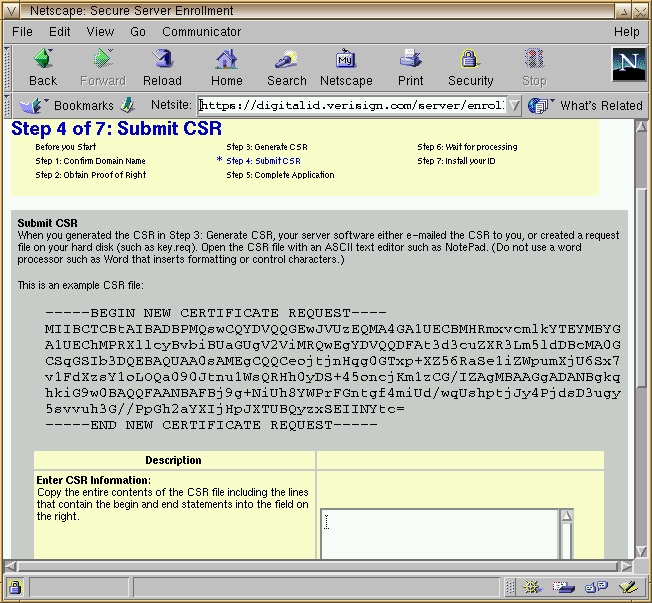
La page Submit CSR, illustrée
à la Figure 3-8, montre un
exemple de demande de certificat.
Figure 3-8. Soumission d'une CSR à VeriSign
Collez le contenu de votre fichier
server.csr dans la zone de texte
Enter CSR Information . Utilisez la
zone de liste déroulante libellée
Select Server Vendor pour choisir
"Red Hat Linux" (ou, si "Red Hat
Linux" n'est pas un choix possible, choisissez
"Apache Freeware with SSLeay"). Appuyez sur le
bouton Continue au bas de la page.
Confirmez les informations de votre CSR.
La page suivante,
Complete Application,
contient une demande à compléter.
Entrez, dans la section
Enter Technical Contact Information,
les informations relatives à l'administrateur ou
au webmaster de Red Hat Linux Secure Server.
Entrez, dans la section
Enter Organizational Contact Information,
les informations appropriées, en fonction des
instructions fournies par VeriSign.
Entrez, dans la section
Enter Billing Contact Information,
les informations relatives à la personne à
contacter pour les questions de facturation.
Entrez une "phrase confidentielle" dans la zone
prévue à cet effet. Vous devrez
peut-être communiquer cette phrase confidentielle si
vous avez besoin d'un support de VeriSign ; c'est
pourquoi il convient de l'enregistrer et de la conserver
en lieu sûr.
Indiquez le moyen de paiement du certificat.
Après avoir lu le contrat serveur, cliquez sur le
bouton Continue au bas de la page.
Votre demande sera envoyée.
Après avoir complété votre formulaire
d'inscription et une fois vos informations et votre paiement
remis à VeriSign, l'identité de votre
organisation est authentifiée et votre certificat est
émis. Une fois la demande approuvée, votre
certificat est envoyé par courrier électronique
aux contacts techniques et administratifs indiqués.
L'étape suivante consiste à
générer une clé et une demande de
signature de certificat (CSR). Si vous avez suivi les
instructions de la
la section intitulée Génération d'une clé et de la
la section intitulée Génération d'une demande de certificat,
vous disposez déjà d'une clé
(/etc/httpd/conf/server.key) et d'une
CSR (/etc/httpd/conf/server.csr). Si
vous n'avez pas encore créé de clé ni
de demande de certificat, faites-le à
présent à l'aide des instructions figurant
dans ce document.
Utilisez votre navigateur Web pour accéder à
la page Web Buy a Certificate de
Thawte à l'adresse
https://www.thawte.com/cgi/server/step1.exe.
Sélectionnez
SSL Server Certificate.
Cliquez sur le bouton Next au bas
de la page.
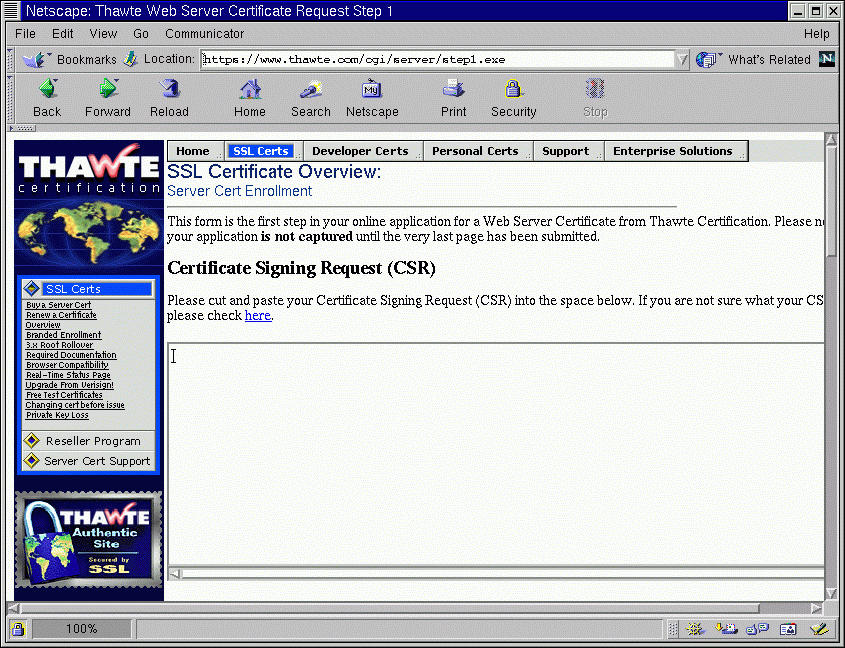
La page suivante, Server Cert
Enrollment, est illustrée à la
figure Figure 3-9. Collez le
contenu de votre fichier
/etc/httpd/conf/server.csr dans la
zone de texte Certificate Signing Request
(CSR).
Figure 3-9. Formulaire d'inscription de Thawte
Choisissez
Red Hat Secure Server
dans le menu déroulant
Web Server Software.
Choisissez le mode de paiement du certificat.
Cliquez sur Next au bas de la page.
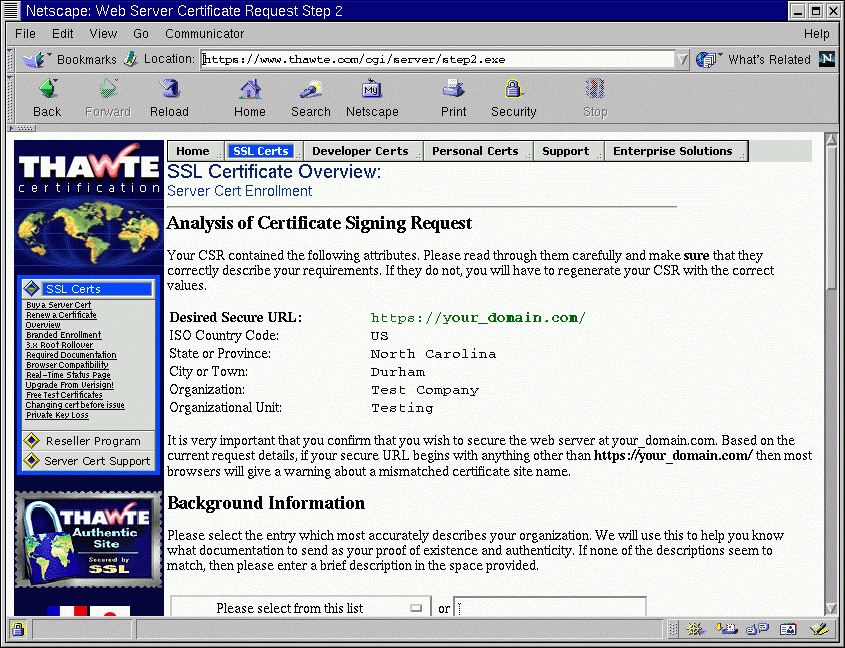
La page suivante contient un formulaire à compléter.
Figure 3-10. Demande à Thawte
Sous Background Information, dans le
menu déroulant, sélectionnez une description
pour votre organisation ou entrez votre propre description
dans la zone de texte prévue à cet effet.
Si vous avez un numéro D-U-N-S, entrez-le dans la
zone de texte sous DUNS Number.
Sous Technical Contact/Webmaster,
complétez les informations de contact relatives
à l'administrateur ou au webmaster de Red Hat Linux Secure Server.
Cliquez sur le bouton Next au bas
de la page.
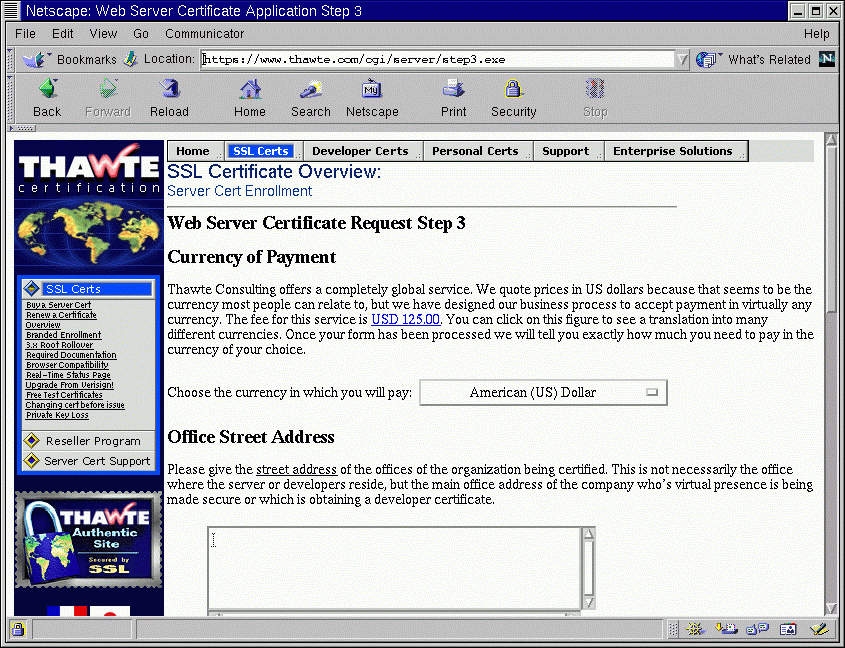
La page suivante, également intitulée
Server Cert Enrollment,
illustrée à la
Figure 3-11 est la dernière
page de leur formulaire d'inscription. Dans le premier
menu déroulant, sélectionnez la devise dans
laquelle vous voulez payer Thawte.
Figure 3-11. Demande à Thawte
Entrez le nom de la rue de votre organisation dans la zone
de texte Office Street Address.
Entrez le numéro de fax de votre organisation dans
la zone de texte sous
Office Fax Number.
Dans le menu déroulant sous
Nearest Thawte Office,
choisissez le bureau Thawte le
plus proche de votre organisation.
Si vous le souhaitez, vous pouvez entrer un mot de passe
ou une phrase confidentielle dans la zone de texte sous
Privacy Protection Password .
Après avoir soumis votre candidature, vous serez en
mesure de vérifier son état sur le Web. Si
vous entrez un mot de passe ici, seules les personnes le
connaissant seront en mesure de vérifier
l'état de votre demande. Si vous n'en entrez pas,
n'importe qui pourra consulter votre demande.
Cliquez sur Next au bas de la page.
La page suivante indique que la soumission est
terminée. Cette page fournit un numéro de
suivi pour votre demande, de sorte que vous pouvez
surveiller son état sur le Web.
Une fois que Thawte a reçu votre documentation et
votre paiement, le certificat doit être
envoyé par courrier électronique dans les
cinq jours ouvrables.