|
|
|
|
|
|||
|
|||
|
|
|
|
|
|
|
|
|
 |
 |
|
|
|||
| Red Hat Documentation |
 |
Chapitre 3. Configuration du systèmeL'un des principaux atouts de Red Hat Linux est que le système d'exploitation peut être configuré pour faire à peu près n'importe quoi. Par le passé, ceci impliquait l'édition manuelle de fichiers de configuration parfois complexes, puis le redémarrage des services système en croisant les doigts pour que les modifications aient été correctement apportées. En outre, la pléthore d'options de configuration risque de désorienter de nouveaux utilisateurs ne sachant pas nécessairement où rechercher un fichier de configuration particulier. Red Hat Linux offre deux utilitaires de configuration du système : linuxconf et le panneau de contrôle. Ce dernier comprend un lanceur pour divers outils de configuration système Red Hat, dont linuxconf. Vous trouverez des instructions sur la manière d'utiliser le panneau de contrôle et les outils qu'il comprend à la la section intitulée Configuration du système avec le panneau de contrôle. L'outil de configuration linuxconf peut faciliter certaines tâches de configuration du système. linuxconf est à la fois :
Si linuxconf peut faire presque tout ce que font les outils du panneau de contrôle, il y a deux domaines dans lesquels il est incontestablement plus puissant :
Examinons linuxconf de plus près. Configuration du système avec LinuxconfLinuxconf permet de configurer et de contrôler divers aspects du système et peut prendre en charge un vaste éventail de programmes et de tâches. Une documentation complète sur linuxconf pourrait faire l'objet d'un ouvrage à part entière, et irait certainement bien au-delà de ce que nous pouvons couvrir dans ce chapitre. Nous nous concentrerons néanmoins sur des tâches habituelles telles que l'ajout d'utilisateurs et la connexion à un réseau. Pour plus d'informations sur linuxconf, notamment sa version la plus récente sur le site Web de linuxconf : http://www.solucorp.qc.ca/linuxconf/ Le site Web de linuxconf comprend des informations très détaillées, notamment une description, un exposé, un historique, une liste de contacts et bon nombre d'autres informations en plus du logiciel. Ce site étant administré par le créateur et développeur de linuxconf, Jacques Gelinas, les informations qu'il contient concernant linuxconf sont parfaitement actualisées. Ce chapitre n'approfondira que quelques fonctions de linuxconf. Si vous avez simplement besoin d'une référence rapide vous montrant où aller dans linuxconf pour exécuter les tâches couvertes dans ce chapitre, reportez-vous à la la section intitulée Orientation dans linuxconf. S'il vous faut plus d'aide sur linuxconf, essayez les sources suivantes :
Exécution de linuxconfVous devez être connecté en tant que root pour exécuter linuxconf. Si vous utilisez votre compte utilisateur, utilisez la commande su pour vous connecter en tant que root. A présent, entrez linuxconf à l'invite du shell pour lancer le programme. Interfaces utilisateur de linuxconfLinuxconf comporte quatre interfaces utilisateur :
Linuxconf démarrera en mode caractère ou en mode X Window, selon votre variable d'environnement DISPLAY . La première fois que vous exécutez linuxconf, un message d'introduction s'affiche ; bien qu'il ne s'affiche qu'une seule fois, l'accès à l'aide depuis le menu principal fournit les mêmes informations de base. Linuxconf comprend une aide contextuelle. Pour plus de détails sur un aspect spécifique de linuxconf, sélectionnez Help dans l'écran sur lequel vous souhaitez de l'aide. Les écrans d'aide ne sont pas encore tous complets ; au fur et à mesure de leur mise à jour, ils seront inclus dans les prochaines versions de linuxconf. Interface avec un menu sous forme d'arborescenceLinuxconf offre un menu sous forme d'arborescence correspondant à sa structure hiérarchique. La recherche du panneau approprié devrait être une opération simple et rapide. Vous pouvez réduire ou développer les sections en cliquant sur le signe + ou - situé à côté de l'élément de menu. Les entrées sélectionnées s'affichent sous la forme d'onglets dans le panneau de droite et y restent jusqu'à la fermeture. Si vous vous retrouvez avec plus d'onglets ouverts que vous ne le souhaitez, sélectionnez simplement Cancel au bas de chaque onglet pour le fermer sans apporter de modifications, ou Accept pour les appliquer.
Activation d'un accès à linuxconf de type WebPour des raisons de sécurité, l'accès de type Web à linuxconf est désactivé par défaut. Avant d'essayer d'accéder à linuxconf avec un navigateur Web, activez ce type d'accès. Voici comment procéder :
L'accès Web doit être activé. Pour le tester, utilisez un système ajouté à la liste de contrôle des accès. Lancez ensuite le navigateur Web, puis entrez l'adresse URL suivante :
(Remplacez <hôte> par le nom d'hôte du système.) La page principale de linuxconf devrait s'afficher. Vous devez entrer le mot de passe root de votre système pour pouvoir aller au-delà de cette page. Vous pouvez également activer l'accès à linuxconf pour tout le réseau selon la même méthode, en entrant un nom de réseau au lieu d'un nom d'hôte. Ajout d'un compte utilisateurL'ajout d'un utilisateur est l'une des tâches essentielles de l'administration de votre système. Pour ajouter un utilisateur :
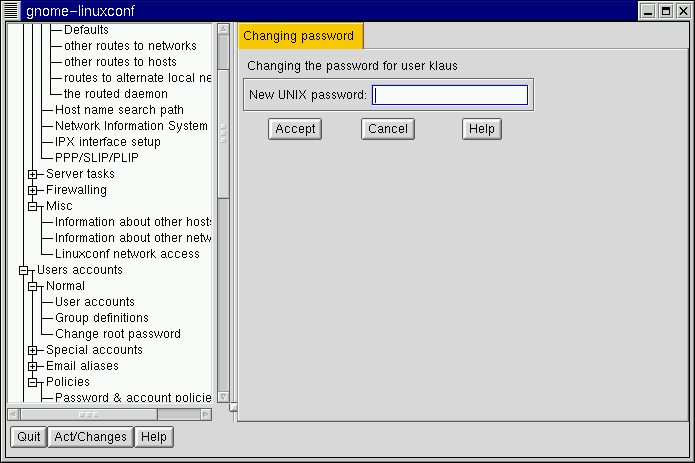
L'écran User account creation comprend les sections Base info, Mail settings et Privileges. Bien que Login name soit le seul champ obligatoire, vous devez néanmoins tenir compte des autres champs que vous pouvez compléter ou non. Informations de base pour les comptes utilisateurLe Login name est le nom du compte ; il est habituellement noté en lettres minuscules. Les noms et prénoms, les initiales ou une combinaison de ceux-ci constituent des noms de connexion très répandus. Pour un utilisateur nommé John T. Smith, smith, john, jts ou jsmith pourraient être des noms d'utilisateur. Naturellement, spike ou n'importe quelle autre chaîne de caractères fonctionnerait tout aussi bien. Vous pouvez également utiliser des chiffres, comme dans jts2, par exemple si une autre personne a les mêmes initiales. Il n'y a pas d'entrée par défaut pour ce champ. Le Full name est le nom complet de l'utilisateur du compte. Il permet à un individu d'indiquer son nom, par exemple John T. Smith. Si le compte représente une fonction plutôt qu'une personne, le nom peut être remplacé par le titre. Ainsi, un compte appelé webmaster pourrait avoir pour nom complet Red Hat Webmaster ou simplement Webmaster. Il n'y a pas d'entrée par défaut pour ce champ. Du fait que Red Hat Linux utilise le système de groupe propre à l'utilisateur, chaque utilisateur est affecté à un groupe par défaut dont il est le seul membre. Pour plus d'informations sur les groupes propres à l'utilisateur, reportez-vous à la la section intitulée Groupes propres à l'utilisateur dans Chapitre 2. Le champ Supplementary groups permet de spécifier des groupes supplémentaires. Les noms de groupe doivent être séparés par des espaces. Par défaut, ce champ est vide, ce qui signifie qu'aucun groupe supplémentaire n'est spécifié. Le Home directory spécifie le répertoire personnel ou répertoire de connexion du compte. Par défaut, il s'agit de /home/login, où login est remplacé par le nom de connexion. Le répertoire personnel est le point de départ dans la structure de répertoires lorsque vous vous connectez ou, si vous travaillez sous X Window, pour chaque fenêtre xterm ouverte. C'est également l'emplacement où les fichiers de préférences spécifiques au compte sont stockés. Le Command interpreter est le shell par défaut pour le compte. Le shell bash est le shell par défaut pour Red Hat Linux. L'User ID (UID) est le nombre associé à chaque compte utilisateur. Il est automatiquement généré par le système lors de la création du compte, de sorte qu'il suffit de laisser ce champ à blanc. Le système utilise l'UID pour identifier un compte. Paramètres de courrier pour les comptes utilisateurLe champ Redirect messages to paramètre le système pour que les messages électroniques envoyés à l'utilisateur soient transférés vers cette adresse. Un E-mail alias est une adresse électronique supplémentaire qui sera acceptée par le système et dont les messages entrants seront transférés à l'utilisateur. Par exemple, vous pourriez ajouter l'alias jane_smith@votredomaine.com au compte de l'utilisateur smitj. Ensuite, le courrier envoyé à jane_smith@votredomaine.com serait automatiquement transféré à smitj@votredomaine.com. Privilèges pour les comptes utilisateurDans la section Privileges, vous pouvez donner un accès et/ou contrôler divers aspects de la configuration du système. Par défaut, les utilisateurs normaux sont dénués de tout privilège sur cet écran. Vous pouvez décider de leur accorder des privilèges spécifiques en mode simple ou silencieux. La différence entre ces deux options, Granted et Granted/silent, est que si le privilège est simplement accordé (granted), linuxconf demande à l'utilisateur d'entrer son mot de passe au préalable. Si le privilège est accordé en mode silencieux (silent), linuxconf ne demande pas le mot de passe. Généralement, les administrateurs système prudents n'accorderont des privilèges de configuration du système qu'en cas d'absolue nécessité. Si vous accordez des privilèges, sachez que le mode "silencieux" doit être utilisé avec parcimonie. Si un utilisateur auquel des privilèges sont accordés en mode silencieux se connecte sur son ordinateur puis abandonne celui-ci, ses privilèges restent ouverts pour toute personne s'asseyant à son bureau. Il est moins risqué d'accorder des privilèges en mode silencieux lorsque les ordinateurs concernés se trouvent dans une zone dont l'accès est limité. May use linuxconf : l'utilisateur est autorisé à accéder à toutes les fonctions de linuxconf et peut configurer ou modifier des paramètres de linuxconf. Notez que l'utilisation de linuxconf est distincte du privilège d'activation des modifications de configuration. L'administrateur système peut autoriser l'utilisation de linuxconf, mais refuser le privilège d'activation, de manière à avoir son mot à dire sur l'activation ou non des modifications de configuration. May activate config changes : après la modification d'un paramètre dans linuxconf , il faut indiquer à linuxconf que les modifications apportées doivent être appliquées. Selon la version de linuxconf utilisée, vous pouvez le faire en cliquant sur le bouton Activate the changes dans l'interface graphique de linuxconf, en cliquant sur un bouton Accept dans la version Web de linuxconf ou en sélectionnant le bouton Accept dans la version en mode caractère de linuxconf, etc. Vous pouvez accorder le privilège d'activation des modifications à un utilisateur. Dans ce cas, ce dernier sera en mesure d'activer tous les paramètres de configuration du système modifiés dans linuxconf. May shutdown : un utilisateur peut avoir le droit d'arrêter le système. Notez que Red Hat Linux est configuré dans s /etc/inittab pour s'arrêter proprement suite à l'action de la combinaison de touches Ctrl-Alt-Suppr. Après avoir entré le nom de connexion et toute autre information de votre choix, sélectionnez le bouton Accept au bas de l'écran. Si vous décidez de ne pas créer de nouvel utilisateur, sélectionnez plutôt Cancel. Lorsque vous cliquez sur Accept, linuxconf vous invite à entrer le mot de passe, comme à la Figure 3-5. Vous devez entrer une nouvelle fois le mot de passe afin d'éviter les fautes de frappe. Les mots de passe doivent compter au minimum six caractères, mais il est possible d'augmenter ce nombre et de définir d'autres paramètres pour les mots de passe utilisateur dans l'écran Users Accounts => Password & Account Policies. Un bon mot de passe est une combinaison de lettres, de chiffres et de caractères spéciaux. Il doit utiliser des caractères majuscules et minuscules. N'utilisez pas votre nom d'utilisateur, votre date d'anniversaire, votre numéro de sécurité sociale, le nom de votre chien, votre deuxième prénom ou le mot root. N'utilisez pas de variation d'un mot associé à votre compte ou à vous-même. N'utilisez pas de mot du dictionnaire ; il serait trop facile de le trouver. Une technique simple pour la création d'un mot de passe consiste à utiliser les initiales de chaque mot d'une phrase qui vous est familière (par exemple, quelques mots des paroles d'une chanson). Mettez certaines lettres en majuscules et insérez quelques chiffres et/ou caractères spéciaux à la place des lettres ; vous disposerez alors d'un mot de passe acceptable. Appuyez de nouveau sur le bouton Accept lorsque vous avez terminé. Le système vous fait savoir s'il estime que le mot de passe est facile à trouver ; si un message d'avertissement s'affiche, n'utilisez pas le mot de passe. Modification d'un compte utilisateur
Pour appliquer les modifications, sélectionnez Accept. Si vous décidez de ne pas appliquer les modifications, sélectionnez Cancel. Ceci garantit qu'aucune modification n'est apportée. Changement du mot de passe d'un utilisateur
Linuxconf vous invite à entrer le nouveau mot de passe. Entrez une seconde fois le mot de passe dans le champ Confirmation. Ceci permet d'éviter les fautes de frappe. Reportez-vous à la la section intitulée Ajout d'un compte utilisateur pour obtenir des conseils sur le choix d'un mot de passe. Si vous décidez de ne pas modifier le mot de passe, sélectionnez Cancel. Après avoir entré le nouveau mot de passe, sélectionnez Accept. Changement du mot de passe rootEn raison des implications au niveau de la sécurité des accès root, linuxconf vous invite à vérifier si vous avez actuellement accès au compte root.
Commencez par entrer le mot de passe root actuel pour vérifier l'accès au compte root. Après avoir entré le mot de passe actuel du compte root, vous êtes invité à entrer un nouveau mot de passe. Dans le champ Confirmation, entrez de nouveau le mot de passe (reportez-vous à la Figure 3-5). Ceci permet d'éviter les fautes de frappe. Reportez-vous à la la section intitulée Ajout d'un compte utilisateur pour obtenir des conseils sur le choix d'un mot de passe. Veillez à choisir un bon mot de passe ! Si vous décidez de ne pas modifier le mot de passe root, sélectionnez simplement Cancel. Après avoir entré le nouveau mot de passe, sélectionnez Accept. Désactivation d'un compte utilisateurLa désactivation d'un compte utilisateur est préférable à sa suppression, à moins que vous n'ayez besoin de récupérer de l'espace de stockage ou d'être absolument certain de ne plus jamais avoir besoin de ces données à l'avenir. Si le compte d'un utilisateur est désactivé, ce dernier ne peut plus se connecter.
Le compte est désactivé. Vous pouvez ensuite le réactiver à votre guise en procédant de la sorte. Activation d'un compte utilisateurPar défaut, tous les comptes utilisateur nouvellement créés sont activés. Si vous devez activer un compte, vous pouvez utiliser linuxconf pour le faire.
Suppression d'un compte utilisateur
Pour supprimer un compte :
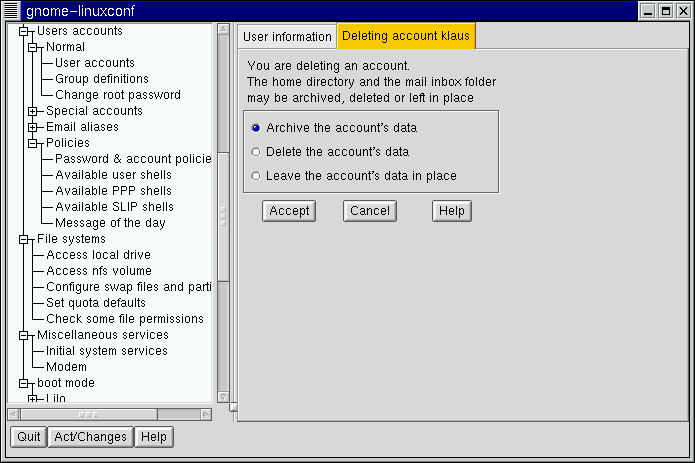
Linuxconf affiche alors une liste d'options. L'option par défaut consiste à archiver les données du compte. L'option d'archivage a les effets suivants :
La sélection de Delete the account's data dans l'écran Deleting account <accountname> (reportez-vous à la Figure 3-7) aura les effets suivants :
La sélection de Leave the account's data in place dans l'écran Deleting account <nomcompte> (reportez-vous à la Figure 3-7) aura les effets suivants :
GroupesTous les utilisateurs appartiennent à un ou plusieurs groupes. Tout comme chaque fichier a un utilisateur spécifique, chaque fichier appartient à un groupe particulier. Ce groupe peut être propre à l'utilisateur du fichier ou partagé par d'autres utilisateurs. La faculté de lire, écrire ou exécuter un fichier peut être attribuée à un groupe ; elle est distincte des droits de l'utilisateur. Par exemple, le propriétaire d'un fichier peut être autorisé à écrire dans un document, tandis que d'autres membres du groupe sont seulement autorisés à le lire. Création d'un groupePour créer un nouveau groupe :
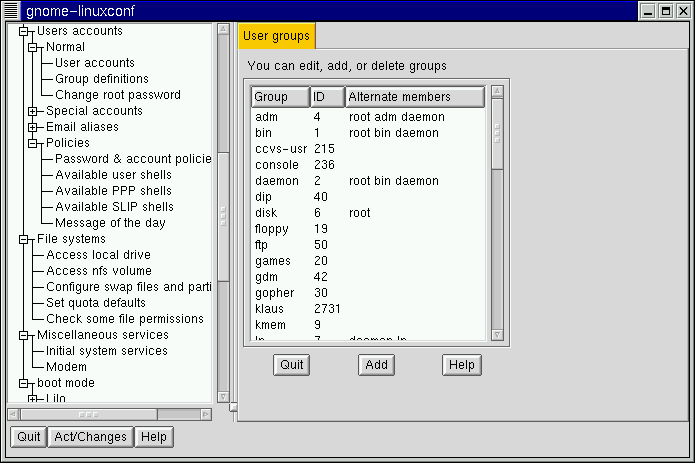
Le système affichera peut-être un écran de filtre, selon les paramètres définis dans Control => Filters. Choisissez un filtre ou sélectionnez Accept pour que le système n'affiche pas le filtre. Sélectionnez Add au bas de l'écran User groups. Entrez un nom de groupe. Vous pouvez également spécifier certains membres du groupe dans le champ Alternate members. Des espaces doivent figurer, en guise de délimiteurs, entre les noms de la liste des utilisateurs. Laissez le champ Group name à blanc, de manière à ce que le système attribue un ID de groupe (GID) au nouveau groupe. Lorsque vous avez terminé, sélectionnez Accept ; le groupe est créé. Suppression d'un groupePour supprimer un groupe :
Les fichiers du groupe restent stockés et leurs propriétaires en conservent le contrôle exclusif. Le nom du groupe est remplacé par l'ID du groupe supprimé. Les fichiers peuvent être attribués à un nouveau groupe à l'aide de la commande chgrp. Pour plus d'informations sur chgrp, entrez la commande info chgrp ou man chgrp à l'invite du shell. Si un nouveau groupe est créé et l'ID du groupe supprimé spécifié, le nouveau groupe a accès aux fichiers du groupe supprimé. Ne vous inquiétez pas. linuxconf ne recycle pas plus les anciens numéros de groupe que les anciens ID utilisateur. Cela ne se produit donc pas accidentellement. Modification des membres d'un groupeIl existe deux façons de modifier la liste des utilisateurs appartenant à un groupe. Vous pouvez mettre à jour les comptes utilisateur ou les définitions du groupe. En général, la méthode la plus rapide consiste à mettre à jour chacune des définitions de groupe. Si vous envisagez de changer d'autres informations que les informations de groupe pour les utilisateurs, il est plus commode de mettre à jour les comptes utilisateur. Nous allons commencer par détailler la méthode des définitions de groupe.
Cette opération met automatiquement à jour chaque compte utilisateur avec le groupe indiqué dans le champ Supplementary groups s'il a été ajouté ou absent de ce champ s'il a été supprimé. L'ajout ou la suppression de groupes peuvent également être effectués par la modification de chaque compte utilisateur.
Cette opération met automatiquement à jour les définitions de groupe. Répétez le processus pour chaque utilisateur. Systèmes de fichiersUn système de fichiers se compose de fichiers et de répertoires qui commencent tous dans un répertoire root unique. Ce dernier peut contenir un nombre quelconque de fichiers et de répertoires ; ceux-ci peuvent, à leur tour, contenir d'autres répertoires, et ainsi de suite. Un système de fichiers classique ressemble souvent à un arbre dont le tronc serait orienté vers le haut, avec des répertoires pour branches et des fichiers pour feuilles. Les systèmes de fichiers se trouvent sur des supports de stockage tels que les disquettes, les disques durs et les CD-ROM. Par exemple, un lecteur de disquette sur un ordinateur sous DOS et Windows est généralement désigné par A:\. Cette notation désigne à la fois le périphérique (A:) et son répertoire racine (root) (\). Le disque dur principal sur ce type de système est généralement désigné comme lecteur "C", du fait que la spécification pour le premier disque dur est C:. Pour désigner le répertoire root sur le lecteur C, on note C:\. Dans cette configuration, il y a deux systèmes de fichiers ; celui figurant sur A: et celui figurant sur C:. Pour spécifier un fichier d'un système de fichiers DOS/Windows, soit vous spécifiez explicitement le périphérique sur lequel le fichier se trouve, soit il doit se trouver sur le lecteur par défaut du système (celui que désigne l'invite C du DOS, c'est-à-dire le lecteur par défaut dans un système à disque dur unique). Linux permet de relier des systèmes de fichiers figurant sur plusieurs périphériques de stockage pour constituer un système de fichiers unique, de plus grande taille. Il suffit de placer le système de fichiers d'un périphérique "sous" un répertoire figurant sur le système de fichiers d'un autre périphérique. Ainsi, tandis que le répertoire root d'un lecteur de disquette sous DOS est désigné par A:\, le même lecteur, sur un système Linux, peut être accessible comme /mnt/floppy. Ce processus de fusion des systèmes de fichiers est appelé montage. Lorsqu'un périphérique est monté, il est accessible aux utilisateurs du système. Le répertoire "sous" lequel un système de fichiers de périphérique monté devient accessible est appelé point de montage. Dans l'exemple du paragraphe précédent, /mnt/floppy était le point de montage du lecteur de disquette. Il n'existe aucune restriction (autre que certaines conventions communes) concernant la dénomination des points de montage. Nous aurions pu tout aussi bien monter le lecteur de disquette sur /long/path/to/the/floppy/drive. Il faut toutefois garder à l'esprit que le chemin d'accès de tous les fichiers et répertoires d'un périphérique dépend du point de montage. Voyons l'exemple suivant :
Ainsi, si ce qui précède décrit les systèmes de fichiers individuels et si vous montez le CD-ROM au point /foo, la nouvelle structure de répertoires du système d'exploitation sera :
Pour monter un système de fichiers, assurez-vous d'être connecté en tant que root ou accédez au statut de root à l'aide de la commande su. Dans le second cas, entrez su à l'invite du shell, puis entrez le mot de passe root. Une fois connecté en tant que root, entrez mount, suivi du nom du périphérique et du point de montage. Par exemple, pour monter le premier lecteur de disquette sur /mnt/floppy, entrez la commande mount /dev/fd0 /mnt/floppy. Lors de l'installation, Red Hat Linux créera le fichier /etc/fstab. Ce fichier contient des informations sur les périphériques et les points de montage associés. L'avantage de ce fichier est qu'il permet de raccourcir les commandes de montage et qu'il contrôle les systèmes de fichiers automatiquement montés lors du démarrage du système. En utilisant les informations contenues dans /etc/fstab, vous pouvez entrer mount, puis soit le point de montage, soit le périphérique. La commande mount recherche le reste des informations dans /etc/fstab. Il est possible de modifier ce fichier manuellement ou à l'aide de linuxconf. Examen du système de fichiers actuelCommençons par examiner votre structure de répertoires actuelle.
Les champs, comme indiqué à la Figure 3-10, sont :
Des systèmes de fichiers d'autres machines sur un réseau peuvent également être disponibles. Cela peut aller d'un petit répertoire isolé à un volume entier. Toutefois, aucune information sur Size ou Partition type (la taille ou le type de partition) n'est disponible pour ceux-ci. Des informations supplémentaires sur les systèmes de fichiers NFS (si vous en utilisez) seront disponibles sous : Config => File systems => Access nfs volume L'écran (reportez-vous à la Figure 3-11) est similaire à l'écran Local volume, avec toutefois des différences sensibles au niveau des informations fournies pour chaque entrée :
Ajout de montages NFSLa technologie NFS (Network File System, système de fichiers de réseau) permet à des ordinateurs de partager des sections de leur système de fichiers local sur un réseau. Ces sections peuvent avoir la taille d'un simple répertoire ou inclure des milliers de fichiers en une vaste hiérarchie de répertoires. Par exemple, de nombreuses entreprises disposent d'un serveur de courrier unique, les fichiers de courrier étant servis sous la forme d'un montage NFS sur le système local de chaque utilisateur. Pour ajouter un montage NFS :
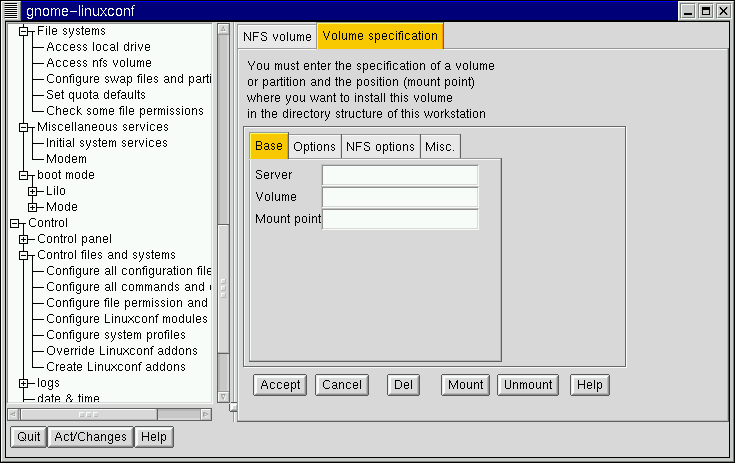
Les trois champs sous l'onglet Base sont ce dont vous devez vous occuper ensuite (reportez-vous à la Figure 3-12).
C'est là tout ce dont vous avez besoin pour créer le montage. Linuxconf met à jour le fichier /etc/fstab en conséquence. Si vous songez à des exigences supplémentaires, lisez le fichier d'aide sur l'écran Volume specification et consultez la page de manuel mount pour plus d'informations. Après avoir entré les informations, sélectionnez Accept. Etablissement d'une connexion avec Linuxconf (configuration du réseau)La première chose à savoir lors de la connexion, c'est si vous vous connectez à un réseau local, tel un groupe d'ordinateurs dans un bureau, ou à un réseau étendu tel qu'Internet. Avant de poursuivre, il est important de connaître le matériel dont vous disposez et le type de connexion que vous allez établir. Si vous vous disposez à appeler un autre ordinateur, assurez-vous que votre modem est installé et que les câbles sont correctement connectés. Si vous utilisez une carte réseau, assurez-vous qu'elle est bien installée et que les câbles sont correctement connectés. Quelle que soit la configuration réseau spécifiée, si les lignes téléphoniques et les câbles ne sont pas parfaitement connectés, il vous sera impossible d'établir une connexion. Nous allons commencer par les connexions par modem, avant d'aborder l'utilisation des cartes réseau. Ajout de connexions par modem/PPP/SLIPRed Hat Linux 6.2 utilise l'utilitaire appelé RP3 ou RH PPP Dialer, outil graphique vous aidant à configurer et surveiller des comptes de réseau -- en particulier des comptes PPP (pour plus d'informations sur RP3, voir le chapitre correspondant dans le Guide officiel de démarrage Red Hat Linux.) Vous pouvez cependant vous reposer sur linuxconf pour effectuer la configuration du réseau. Vous allez devoir récolter quelques éléments d'information auprès de votre fournisseur d'accès Internet ou de votre administrateur système pour pouvoir rendre votre compte PPP ou SLIP opérationnel. Avec certains fournisseurs, il se peut que vous deviez faire le tri parmi les instructions sur la manière de configurer une connexion PPP sur un système Linux. Certains fournisseurs d'accès sont mal équipés pour prendre en charge des ordinateurs utilisant Linux. Ne vous en faites pas, vous pouvez vous connecter malgré tout ; il suffit de demander quelques informations supplémentaires à votre fournisseur d'accès. Voici ce dont vous avez besoin pour établir une connexion avec Red Hat Linux. Vos contacts chez votre fournisseur d'accès Internet vous diront peut-être que vous n'avez pas besoin de ces informations, ou qu'il vous en faut d'autres. Red Hat a rationalisé les informations nécessaires à l'aide de paramètres par défaut intelligents et d'outils tels que linuxconf afin de simplifier ce processus. A moins qu'ils ne disposent d'un document spécifique pour Red Hat Linux, demandez-leur simplement les informations ci-dessous et partez de là. Voici ce dont vous avez besoin :
Parmi les informations supplémentaires utiles mais non indispensables figurent une adresse de serveur de noms secondaire et un domaine de recherche. Une fois toutes ces informations réunies, vous êtes prêt à vous connecter.
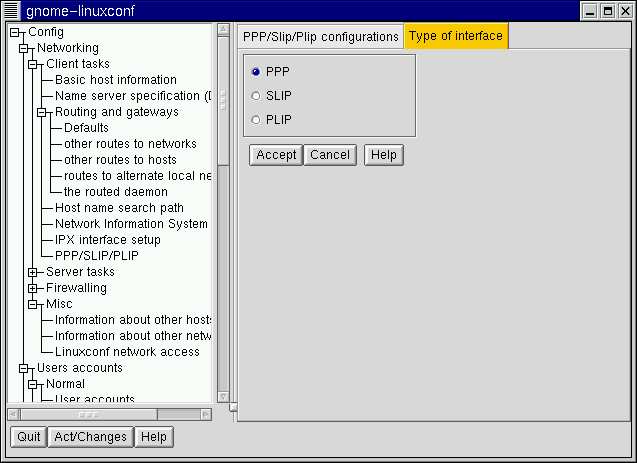
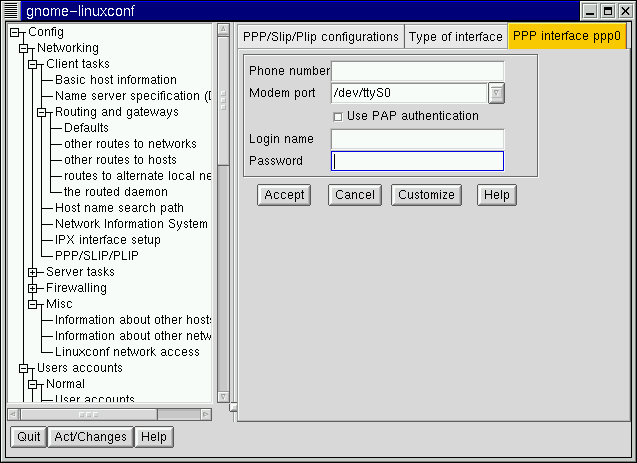
Initialement, aucune configuration n'est spécifiée. Lorsque vous sélectionnez Add, vous avez le choix entre PPP, SLIP et PLIP. PPP est à la fois l'interface la plus souvent utilisée et l'interface par défaut. Pour configurer une connexion PPP, sélectionnez PPP, puis Accept. Les champs suivants s'affichent :
La barre de titre est PPP interface ppp0. ppp0 désigne la première interface PPP, ppp1 la seconde, et ainsi de suite. Il est important de conserver une trace de l'interface utilisée si vous en utilisez plusieurs. Les connexions SLIP utilisent sl au lieu de ppp comme préfixe d'interface. A l'exception d'une option d'authentification PAP, les écrans de saisie pour l'ajout d'un compte PPP ou SLIP sont identiques. Entrez le numéro de téléphone complet de l'ordinateur distant en veillant à inclure tous les numéros requis pour l'accès à des lignes extérieures. Par exemple, si vous devez composer le 9 devant le numéro, et si le numéro d'appel de l'ordinateur auquel vous vous connectez est le 555-0111, entrez 95550111. Vous devez ensuite indiquer le port du modem. Vous pouvez faire votre choix dans une zone de liste déroulante des ports disponibles. Si vous utilisez un système à double démarrage Linux/Windows et savez à quel port COM votre modem est connecté, la mappe ci-dessous vous sera peut-être de quelque utilité : La mappe pour les ports COM Windows est la suivante :
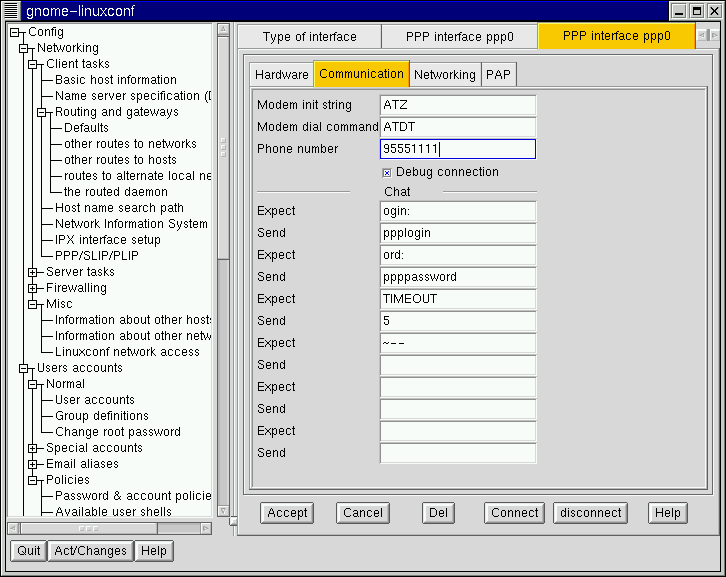
Le nom de connexion est celui correspondant au compte PPP. Le mot de passe que vous entrez s'inscrit en texte clair. Prenez garde aux regards indiscrets ! Si vous vous disposez à utiliser une authentification PAP, activez la case à cocher correspondante ; après avoir entré les autres informations requises, sélectionnez le bouton Customize au bas de l'écran. Si vous utilisez la méthode PAP, sélectionnez l'onglet PAP et entrez votre nom d'utilisateur, puis le secret que votre fournisseur d'accès Internet vous a communiqué dans le champ Secret. Les autres valeurs par défaut devraient suffire mais, si nécessaire, vous pouvez éditer les paramètres initiaux à l'aide de l'option Customize. Modification d'une configuration de PPP ou de SLIPVous pouvez modifier une configuration existante, de même que la supprimer en la sélectionnant dans la liste dans l'écran PPP/SLIP/PLIP configurations.
Après avoir apporté vos modifications, vous pouvez faire un test pour voir si la configuration fonctionne. Sélectionnez Connect au bas de l'écran. Cette opération lance une tentative de connexion au système distant à l'aide des informations entrées. Autres connexions réseauLa configuration d'une connexion réseau via Ethernet nécessite un type de configuration totalement différent. Les connexions réseau de type Token Ring ou ARCnet suivent une procédure similaire, mais ne seront pas présentées ici.
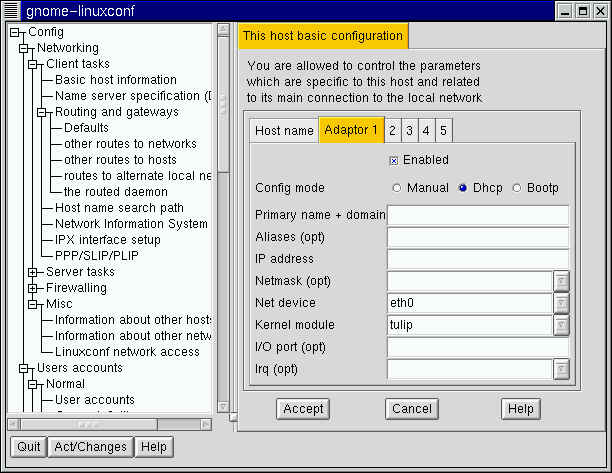
Le premier élément de cet écran est une case à cocher permettant d'indiquer si cet adaptateur est activé ou non. Elle doit être activée s'il s'agit de celui que vous avez l'intention d'utiliser. Au dessous figure un choix de modes Config. Manual signifie que vous fournirez toutes les informations et les entrerez vous-même. Dhcp et Bootp signifient que votre ordinateur recevra ses informations de configuration réseau d'un serveur DHCP ou BOOTP distant. Si vous n'êtes pas certain de l'option à choisir, adressez-vous à votre administrateur réseau. Champs requis pour DHCP ou BOOTP :
Pour les configurations DHCP et bootp, vous devez uniquement spécifier les champs Net device et Kernel module. Pour Net device, vous allez effectuer une sélection dans une liste où le préfixe eth représente des cartes Ethernet, arc spécifie une carte ARCnet et tr des cartes Token Ring. Vous trouverez une liste complète des cartes réseau et de leurs modules respectifs dans Annexe A. Pour obtenir la liste la plus récente, visitez notre site Web à l'adresse :
Les informations du masque réseau peuvent être définies par défaut, bien que, selon le type de réseau configuré ou auquel vous allez être connecté, vous devrez peut-être les spécifier. Si vous vous connectez à un fournisseur d'accès Internet, demandez-lui de vous communiquer les informations nécessaires. Le masque réseau sera très probablement le 255.255.255.0. Champs obligatoires pour une configuration manuelle :
Les informations sur les périphériques réseau et les modules de noyau sont décrites ci-dessus. Le nom principal et le domaine appropriés, de même que l'adresse IP, varient selon que vous ajoutez l'ordinateur à un réseau existant ou que vous créez un nouveau réseau. Pour vous connecter à un réseau existant, contactez l'administrateur réseau pour obtenir les informations nécessaires. La connexion d'un réseau à Internet n'est pas traitée dans cet ouvrage. Nous vous conseillons de vous référer à l'ouvrage suivant : TCP/IP Network Administration, 2nd Edition, de Craig Hunt (édité par O'Reilly and Associates). Si vous configurez un réseau privé qui ne sera jamais connecté à Internet, vous pouvez choisir le nom principal et le nom de domaine de votre choix et disposer de plusieurs choix pour les adresses IP (voir Tableau 3-1). Tableau 3-1. Adresses et exemples
Les trois séries de chiffres ci-dessus correspondent respectivement à des réseaux de classes a, b et c. Les classes sont utilisées pour décrire le nombre d'adresses IP disponibles de même que la plage de numéros. Les chiffres ci-dessus ont été réservés pour des réseaux privés.
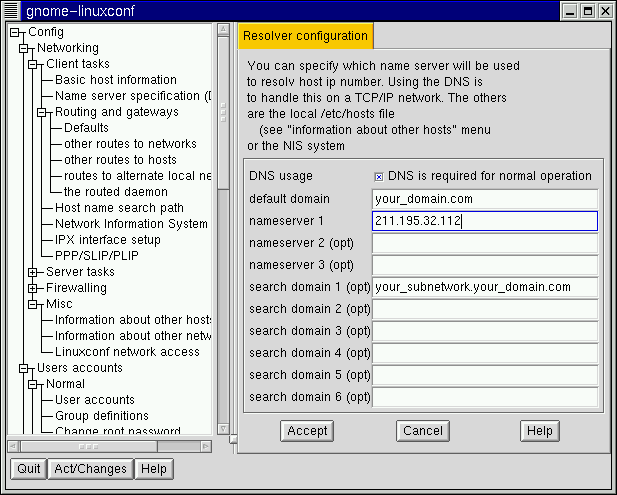
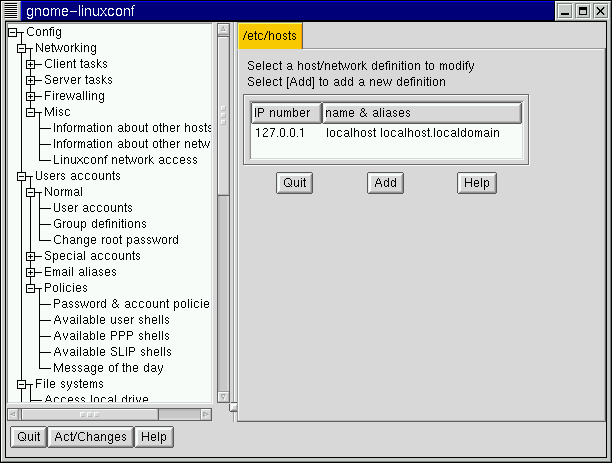
Spécification du serveur de nomsUn serveur de noms et un domaine par défaut sont également nécessaires pour établir une connexion réseau. Le serveur de noms est utilisé pour convertir des noms d'hôte tels que private.network.com en leur adresse IP, par exemple, 192.168.7.3. Le domaine par défaut indique à l'ordinateur où chercher lorsqu'un nom d'hôte pleinement qualifié n'est pas spécifié. Pleinement qualifié signifie que l'adresse complète est communiquée, de sorte que foo.redhat.com est le nom d'hôte pleinement qualifié, alors que le nom d'hôte est simplement foo. Si vous avez spécifié votre domaine par défaut comme redhat.com, vous pouvez utiliser simplement le nom d'hôte pour vous connecter avec succès. Par exemple, ftp foo serait suffisant si votre domaine de recherche était redhat.com, tandis que ftp foo.redhat.com serait requis si ce n'était pas le cas. Pour spécifier le serveur de noms, sélectionnez Config => Networking => Client tasks => Name server specification (DNS). Les serveurs de noms sont classés en fonction de l'ordre d'accès, de sorte qu'il n'est pas inutile de voir des serveurs de noms qualifiés de primaire, secondaire, tertiaire, etc. si plusieurs serveurs sont spécifiés dans la liste. Chacun d'eux doit être une adresse IP et non un nom, du fait que l'ordinateur n'a aucun moyen de résoudre le nom tant qu'il n'est pas connecté à un serveur de noms. Outre un domaine par défaut, vous pouvez également spécifier des domaines de recherche. Ces derniers fonctionnent différemment ; ils vont de un à six de la même manière que le serveur de noms. Toutefois, ils ont priorité sur le domaine par défaut ! Gardez ceci à l'esprit lorsque vous spécifiez des domaines de recherche. Les domaines de recherche ne sont généralement pas utilisés. L'élément restant est la case à cocher pour l'utilisation du DNS. Si vous exploitez un petit réseau privé sans connexion Internet, l'utilisation de fichiers /etc/hosts et le maintien de leur synchronisme fonctionneront. A mesure que vous ajoutez des ordinateurs, la complexité augmente jusqu'à ce qu'il soit plus facile d'avoir un seul ordinateur exécutant un DNS que de continuer à synchroniser des fichiers /etc/hosts . Une autre raison de ne pas utiliser DNS est que votre réseau va plutôt utiliser NIS. Il faut savoir que NIS peut fonctionner conjointement avec DNS. En bref, sauf si vous avez des raisons précises de croire que l'utilisation de /etc/hosts ou de NIS est plus appropriée dans votre cas, DNS est probablement le meilleur choix. Vous pouvez ajouter, modifier ou supprimer des entrées du fichier /etc/hosts à l'aide de Linuxconf. Sélectionnez Config => Networking => Misc => Information about other hosts. Pour modifier ou supprimer une entrée, sélectionnez-la. Pour supprimer l'entrée, sélectionnez Del au bas de l'écran host/network definition. Pour apporter une modification, changez les informations en fonction des besoins. Pour ajouter une entrée, sélectionnez Add au bas de l'écran /etc/hosts. L'écran host/network definition s'ouvre. Champs obligatoires :
Champs facultatifs :
Lorsque vous avez terminé, sélectionnez Accept. Orientation dans linuxconfCe tableau constitue une synthèse de ce chapitre. Malheureusement, il n'aborde pas toutes les fonctions de linuxconf qui en compte beaucoup plus que celles abordées dans cette documentation. Tableau 3-2. Synthèse de linuxconf
|
|
|
© 2001 Red Hat, Inc. All rights reserved. About Red Hat : Legal statement : Privacy statement : Y2K statement : Contact Red Hat |