| Red Hat Documentation |
 |
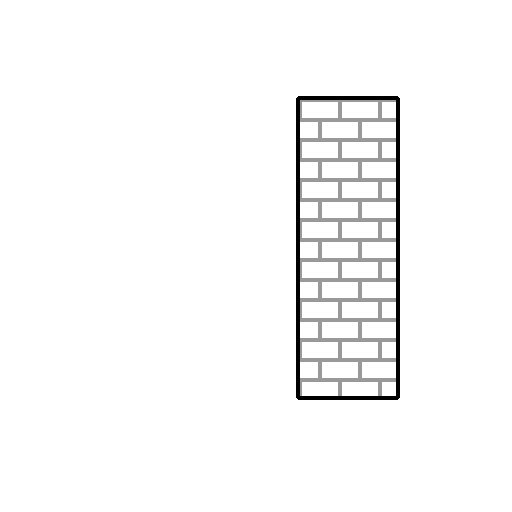
Annexe B. Présentation des partitions de disqueLes partitions de disque constituent un aspect courant dans le domaine de l'informatique personnelle, et ce depuis assez longtemps. Toutefois, étant donné le nombre de gens achetant des ordinateurs munis de systèmes d'exploitation préinstallés, relativement peu de personnes comprennent la manière dont les partitions fonctionnent. Ce chapitre tente d'expliquer comment fonctionnent les partitions de disque de manière à ce que l'installation de Red Hat Linux vous semble simple. Si vous êtes relativement familiarisé avec les partitions de disque, vous pouvez passer à la la section intitulée Préparation de l'espace nécessaire à Red Hat Linux pour plus d'informations sur le processus de libération d'espace disque préalable à l'installation de Red Hat Linux. Cette section présente également le système de dénomination de partition utilisé par Linux, le partage d'espace disque avec d'autres systèmes d'exploitation et autres aspects connexes. Concepts de base concernant le disque durLes disques durs ont une fonction très simple ; ils permettent de conserver des données et de les récupérer de façon fiable à la demande. Concernant les questions telles que le partitionnement de disque, il est important de connaître un peu le matériel utilisé ; malheureusement, on a vite fait de s'enliser dans les détails. C'est pourquoi nous avons opté pour un schéma simplifié de disque dur, qui devrait vous aider à comprendre comment cela fonctionne. La Figure B-1 illustre un disque dur non encore utilisé. Il n'y a pas grand-chose à voir, n'est-ce pas ? Mais si nous parlons de lecteurs de disque à un niveau de base, c'est différent. Imaginons que nous voulions stocker des données sur ce lecteur. Dans l'état actuel des choses, cela ne fonctionnera pas. Il faut commencer par faire quelque chose … Ce qui compte n'est pas tant ce que vous écrivez que la manière dont vous l'écrivezLes vétérans de l'informatique auront probablement vite compris. Il faut formater le lecteur. Le formatage (habituellement appelé "création d'un système de fichiers" dans le jargon Linux) écrit des informations sur le lecteur, mettant de l'ordre dans l'espace vide d'un lecteur non formaté. Comme la Figure B-2 l'indique, l'ordre imposé par un système de fichiers entraîne un certain nombre de compromis :
Etant donné que les systèmes de fichiers rendent possibles des choses telles que les répertoires et les fichiers, ce type de compromis est généralement considéré comme un prix modique à payer. Il faut également noter qu'il n'y a plus de système de fichiers unique, universel ; comme l'illustre la Figure B-3, un lecteur de disque peut contenir un système de fichiers parmi de nombreux autres. Comme vous pouvez l'imaginer, les différents systèmes de fichiers ont tendance à être incompatibles ; cela signifie qu'un système d'exploitation prenant en charge un système de fichiers (ou une poignée de types de systèmes de fichiers apparentés) ne pourra peut-être pas en prendre en charge un autre. Cette affirmation n'est cependant pas une règle absolue. Par exemple, Red Hat Linux prend en charge un vaste éventail de systèmes de fichiers (dont beaucoup sont couramment utilisés par d'autres systèmes d'exploitation), ce qui facilite l'échange de données. Naturellement, l'écriture d'un système de fichiers sur le disque n'est qu'un début. Le but de la manoeuvre est de stocker et récupérer réellement des données. Voyons le lecteur après écriture de certains fichiers. Comme l'illustre la Figure B-4, 14 des blocs précédemment vides contiennent à présent des données. Il est impossible de déterminer le nombre de fichiers se trouvant sur cette unité ; il peut n'y en avoir qu'un seul ou jusqu'à 14, étant donné que tous les fichiers utilisent au moins un bloc. Un autre point important est que les blocs utilisés n'ont pas la forme d'une zone continue ; les blocs utilisés et inutilisés peuvent être intercalés. C'est ce qu'on appelle une fragmentation. La fragmentation peut jouer un rôle en cas de tentative de redimensionner une partition existante. Comme toutes les technologies en rapport avec l'informatique, les lecteurs de disque n'ont jamais cessé d'évoluer. Ils ont en particulier évolué dans le sens d'une augmentation constante de leur taille. Il ne s'agit pas, en l'occurrence, de leur taille physique, mais de leur capacité. Et c'est précisément ce gain de capacité qui a induit une évolution dans la façon d'utiliser les disques durs. Partitions -- création de plusieurs partitions sur un disqueFace à l'augmentation des capacités des unités de disque, certains ont commencé à se demander si le fait de disposer de tout cet espace d'un seul tenant était une bonne idée. Ce point de vue était le fruit de plusieurs considérations tant philosophiques que techniques. Du point de vue philosophique, il apparaissait qu'au-delà d'une certaine taille, l'espace supplémentaire offert par un lecteur de plus grande capacité était également source de confusion. Sur le plan technique, certains systèmes de fichiers n'étaient pas conçus pour prendre en charge des lecteurs d'une telle capacité ; ou alors, s'ils pouvaient prendre en charge des unités de grande taille, la perte d'espace résultant de la place occupée par le système de fichiers devenait excessive. La solution à ce problème consistait à diviser les disques en partitions. Chaque partition est accessible comme s'il s'agissait d'un disque distinct. C'est possible grâce à l'ajout d'une table des partitions.
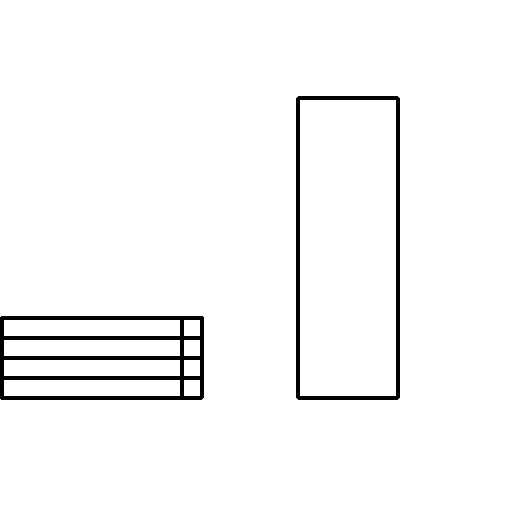
Comme l'indique la Figure B-5, la table des partitions est divisée en quatre sections. Chacune peut accueillir les informations nécessaires pour la définition d'une simple partition, ce qui signifie que la table des partitions ne peut pas définir plus de quatre partitions. Chaque table des partitions contient une série d'informations sur les caractéristiques importantes de la partition telles que :
Examinons de plus près chacune de ces caractéristiques. Les points de début et de fin de la partition définissent en réalité sa taille et son emplacement physique sur le disque. La balise "active" est utilisée par les chargeurs de démarrage de certains systèmes d'exploitation. Autrement dit, c'est le système d'exploitation se trouvant dans la partition balisée comme "active" qui sera démarré. La notion de type de partition peut sembler un peu confuse. Le type est un nombre qui identifie l'utilisation prévue de la partition. Si cette définition semble un peu vague, c'est parce que la signification du concept de type de partition l'est également. Certains systèmes d'exploitation utilisent le type de partition pour indiquer un type de système de fichiers spécifique, marquer la partition comme étant associée à un système d'exploitation particulier, indiquer que la partition contient un système d'exploitation amorçable, voire une combinaison des trois. Tableau B-1 contient la liste de quelques types de partitions, avec les valeurs numériques qui y sont associées. Tableau B-1. Types de partition
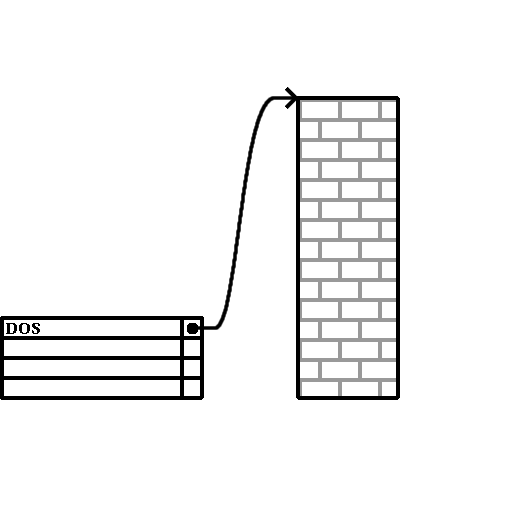
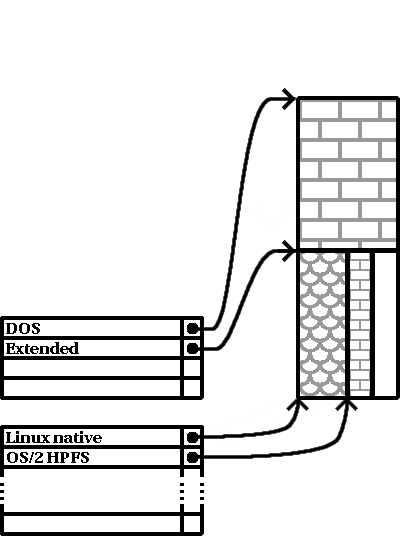
Maintenant, vous vous demandez peut-être comment toute cette complexité supplémentaire est normalement utilisée. Voir la Figure B-6 pour un exemple. C'est exact ; très souvent, il n'y a qu'une seule partition occupant tout le disque, qui rappelle les disques pré-partitionnés d'autrefois. La table des partitions n'utilise qu'une seule entrée pointant sur le début de la partition. Nous avons classé cette partition parmi celles de type "DOS". Comme le montre la Tableau B-1, bien qu'un peu simpliste, cette qualification est adéquate dans le cadre de cette présentation. Il s'agit d'un système de partition typique de la plupart des ordinateurs commercialisés avec une version de Windows préinstallée. Partitions à l'intérieur de partitions -- Aperçu des partitions étenduesNaturellement, avec le temps, il est devenu évident que quatre partitions ne suffiraient pas. Etant donné l'augmentation de la capacité des unités de disque, il devenait possible de configurer quatre partitions de taille raisonnable tout en conservant de l'espace disque. Il fallait trouver un moyen de créer plus de partitions. Partition étendue. Comme indiqué dans la Tableau B-1, il existe un type de partition "Etendue" ; ce type de partition est au coeur des partitions étendues. Voici comment il fonctionne. Lorsqu'une partition est créée et que son type est paramétré sur "Etendue", une table des partitions étendue est créée. Essentiellement, la partition étendue est comparable à un lecteur de disque à part entière ; elle comprend une table des partitions qui pointe sur une ou plusieurs partitions (désormais appelées partitions logiques, par opposition aux quatre partitions primaires) entièrement contenues dans la partition étendue elle-même. La Figure B-7 montre un lecteur de disque avec une partition primaire et une partition étendue contenant deux partitions logiques (de même qu'une certaine quantité d'espace disque non partitionné). Comme le montre cette figure, il y a une différence entre une partition primaire et une partition logique ; il ne peut y avoir que quatre partitions primaires, mais le nombre de partitions logiques est illimité (toutefois, en réalité, il n'est pas conseillé de définir et d'utiliser plus de 12 partitions logiques sur un seul lecteur de disque). A présent que nous avons présenté les partitions en général, voyons comment utiliser ces connaissances pour installer Red Hat Linux. Préparation de l'espace nécessaire à Red Hat LinuxSi vous tentez de repartitionner un disque dur, vous pouvez être confronté au trois scénarios suivants :
Examinons, dans l'ordre, chacun des scénarios.
Utilisation de l'espace libre non partitionnéDans cette situation, les partitions déjà définies ne s'étendent pas sur tout le disque dur, laissant non attribué l'espace qui ne fait pas partie d'une partition définie. La Figure B-8 montre à quoi cela pourrait ressembler. A y bien regarder, un disque dur non utilisé s'inscrit également dans cette catégorie ; la seule différence est que tout l'espace disque ne fait pas partie d'une partition définie. Dans tous les cas, vous pouvez simplement créer les partitions nécessaires à partir de l'espace inutilisé. Malheureusement, ce scénario, bien que très simple, est peu probable (à moins que vous n'ayez acheté un disque spécialement pour Red Hat Linux). Examinons une situation un peu plus courante. Utilisation de l'espace d'une partition non utiliséeDans ce cas, il se peut que vous n'utilisiez plus une ou plusieurs partitions. Peut-être avez-vous utilisé un autre système d'exploitation par le passé, et n'avez-vous plus jamais utilisé la (les) partition(s) dédiée(s) à ce système. La Figure B-9 illustre cette situation. Si vous êtes dans cette situation, vous pouvez utiliser l'espace alloué à la partition inutilisée. Vous devez tout d'abord supprimer la partition, puis créer la (les) partition(s) Linux appropriée(s) à sa place. Vous pouvez soit supprimer la partition à l'aide de la commande DOS fdisk, soit procéder à une installation personnalisée de manière à ce que le système vous offre la possibilité de le faire. Utilisation de l'espace libre d'une partition activeIl s'agit de la situation la plus courante. Il s'agit aussi, malheureusement, de la plus complexe. Le principal problème est que, même si vous avez suffisamment d'espace libre, il est actuellement alloué à une partition en cours d'utilisation. Si vous avez acheté un ordinateur avec un logiciel préinstallé, le disque dur a très probablement une partition importante contenant le système d'exploitation et les données. Outre l'ajout d'un nouveau disque dur au système, vous avez deux possibilités :
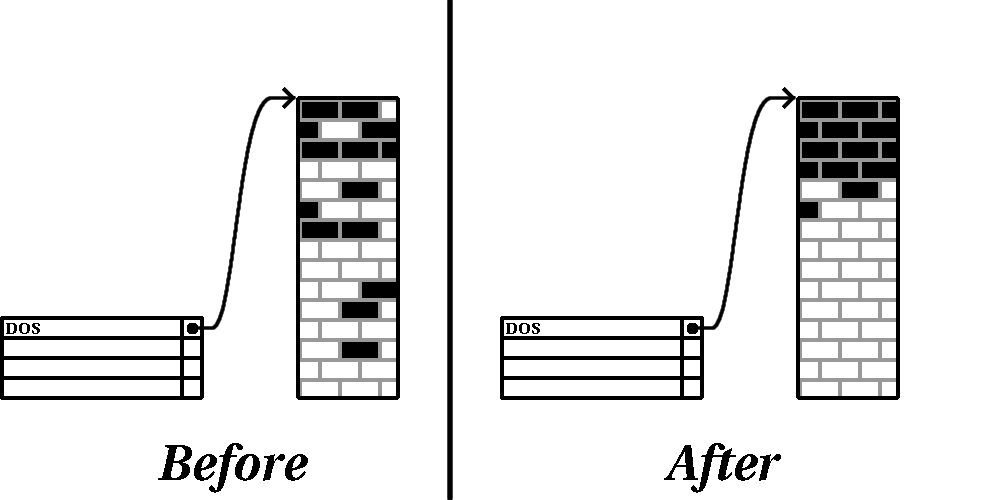
Examinons chacune de ces étapes plus en détail. Compression des données existantesComme l'illustre la Figure B-11, la première étape consiste à comprimer les données dans la partition existante. Cela permet de réorganiser les données de façon à disposer d'un maximum d'espace libre disponible à la "fin" de la partition. Cette étape est essentielle ; sans elle, il est possible que l'emplacement occupé par les données empêche le redimensionnement de la partition à la taille désirée. En outre, il est impossible de déplacer certaines données. Dans cette hypothèse (et ceci limite la taille des nouvelles partitions), vous risquez d'être forcé à repartitionner votre disque de façon destructive. Redimensionnement de la partitionFigure B-12 montre le processus de redimensionnement réel. Si le résultat final de l'opération de redimensionnement varie en fonction du logiciel utilisé, le plus souvent, l'espace disque libéré est utilisé pour créer une partition non formatée du même type que la partition d'origine. Il est important de comprendre ce que le logiciel de redimensionnement utilisé fait de l'espace libéré, de manière à pouvoir prendre les mesures appropriées. Dans le cas que nous avons illustré, il serait préférable de supprimer simplement la nouvelle partition DOS et de créer la (les) partition(s) Linux appropriée(s). Création de nouvelle(s) partition(s)Comme l'impliquait l'étape précédente, il peut être ou non nécessaire de créer de nouvelles partitions. Toutefois, à moins que votre logiciel de redimensionnement ne tienne compte de Linux, vous devrez probablement supprimer la partition créée durant le processus de redimensionnement. Figure B-13 illustre cette procédure.
Afin de simplifier cette étape pour nos clients, nous fournissons l'utilitaire fips . Il s'agit d'un programme gratuit permettant de redimensionner les partitions de la FAT (File Allocation Table, table d'allocation des fichiers). Il figure sur le CD-ROM Red Hat Linux/Intel, dans le répertoire dosutils.
Ceci dit, si vous décidez de repartitionner votre disque dur à l'aide de fips, vous devez absolument faire les deux choses suivantes :
Si vous décidez d'utiliser fips, sachez qu'après l'exécution de fips, vous vous retrouverez avec deux partitions : celle que vous aurez redimensionnée et celle créée par fips à partir de l'espace libéré. Si vous avez l'intention d'utiliser cet espace pour installer Red Hat Linux, supprimez la nouvelle partition créée, soit à l'aide de la commande fdisk sous votre système d'exploitation actuel, soit lors de la configuration des partitions pendant une installation personnalisée. Système de dénomination de partitionLinux fait référence aux partitions de disque à l'aide d'une combinaison de lettres et de chiffres qui peut sembler peu claire, en particulier si vous êtes accoutumé à appeler "lecteur C" le disque dur et ses partitions. Voici comment les partitions sont nommées dans l'environnement DOS/Windows :
Red Hat Linux utilise un système de dénomination plus flexible, fournissant plus d'informations que l'approche adoptée par d'autres systèmes d'exploitation. Le système de dénomination est basé sur les fichiers, avec des noms de fichier présentant la forme :
Voici comment déchiffrer le système de dénomination de partition :
Gardez ces informations à l'esprit ; elles vous aideront à comprendre le processus de configuration des partitions requises par Red Hat Linux. Partitions de disque et autres systèmes d'exploitationSi vos partitions Red Hat Linux doivent partager un disque dur avec des partitions utilisées par d'autres systèmes d'exploitation, vous n'aurez généralement pas de problèmes. Toutefois, certaines combinaisons de Linux et d'autres systèmes d'exploitation requièrent une attention particulière. Des informations sur la création de partitions de disque compatibles avec d'autres systèmes d'exploitation sont disponibles dans plusieurs HOWTO et Mini-HOWTO figurant sur le CD-ROM Red Hat Linux, dans les répertoires doc/HOWTO et doc/HOWTO/mini . En particulier, les Mini-HOWTO dont les noms débutent par Linux+ sont très utiles.
Partitions de disque et points de montageUn aspect que de nombreux débutants dans l'utilisation de Linux trouvent confus est la manière dont les partitions sont utilisées par le système d'exploitation Linux. Sous DOS/Windows, c'est relativement simple : si vous avez plusieurs partitions, une "lettre de lecteur" est attribuée à chaque partition. Vous utilisez alors la lettre du lecteur pour faire référence aux fichiers et répertoires figurant sur une partition donnée. Ce traitement diffère totalement de celui que Red Hat Linux réserve aux partitions et, à cet égard, du stockage sur disque en général. La principale différence est que chaque partition est utilisée pour participer au stockage nécessaire à la prise en charge d'un simple jeu de fichiers et de répertoires. Pour ce faire, vous associez une partition à un répertoire dans le cadre d'un processus appelé montage. Le montage d'une partition rend son contenu disponible à partir d'un répertoire spécifié (appelé point de montage). Par exemple, si une partition /dev/hda5 était montée sur /usr, cela signifierait que tous les fichiers et répertoires sous /usr se trouveraient physiquement sur /dev/hda5. Ainsi le fichier /usr/doc/FAQ/txt/Linux-FAQ serait stocké sur /dev/hda5, tandis que le fichier /etc/X11/gdm/Sessions/Gnome ne le serait pas. Si nous poursuivons avec notre exemple, il est également possible qu'un ou plusieurs répertoires sous /usr soient des points de montage pour d'autres partitions. Par exemple, une partition (disons /dev/hda7) pourrait être montée sur /usr/local, ce qui signifie que, par exemple, /usr/local/man/whatis se trouverait alors sur /dev/hda7 plutôt que sur /dev/hda5. Combien de partitions ?A ce stade du processus de préparation de l'installation de Red Hat Linux, vous devez tenir compte du nombre et de la taille des partitions que doit utiliser le nouveau système d'exploitation. La question du "nombre de partitions" continue à susciter le débat au sein de la communauté des utilisateurs de Linux et, à défaut d'entrevoir la fin du débat, il est prudent de dire qu'il y a probablement autant de systèmes de partitionnement que de personnes débattant de la question. Cela dit, nous vous conseillons, à moins que vous n'ayez de bonnes raisons de procéder autrement, de créer les partitions suivantes :
Un dernier tuyau : utilisation de LILOLILO (LInux LOader) est la méthode la plus couramment utilisée pour démarrer Red Hat Linux sur les systèmes équipés d'un processeur Intel. Chargeur du système d'exploitation, LILO opère "en dehors" de tout système d'exploitation, en utilisant uniquement le système E/S de base (ou BIOS) intégré dans le matériel de l'ordinateur lui-même. Cette section décrit les interactions de LILO avec le BIOS du PC. Elle est spécifique aux ordinateurs compatibles Intel. Limitations du BIOS affectant LILOLILO est soumis à certaines limitations imposées par le BIOS de la plupart des ordinateurs équipés d'un processeur Intel. En particulier, la plupart des BIOS ne peuvent pas accéder à plus de deux disques durs, ni à des données stockées au-delà du cylindre 1023 de n'importe quel lecteur. Certains BIOS récents ne connaissent pas ces limitations, mais ils ne sont pas majoritaires. Toutes les données auxquelles LILO doit pouvoir accéder au démarrage (notamment le noyau Linux) sont situées dans le répertoire /boot. Si vous vous conformez au système de partitionnement préconisé ci-dessus ou si vous procédez à une installation de classe Poste de travail ou Serveur, le répertoire /boot se trouvera dans une petite partition séparée. Sinon, il se trouvera dans la partition root. Dans les deux cas, la partition dans laquelle /boot se trouve doit être conforme aux instructions suivantes si vous voulez utiliser LILO pour démarrer votre système Red Hat Linux :
Comme indiqué plus haut, il se peut que certains BIOS récents permettent à LILO de fonctionner avec des configurations non conformes à ces instructions. De même, certaines fonctions plus complexes de LILO peuvent être utilisées pour faire démarrer un système Linux, même si la configuration n'est pas conforme à ces instructions. Toutefois, en raison du nombre de facteurs, Red Hat ne peut pas prendre en charge un effort aussi considérable.
Notes
|
|