Esta versión de Red Hat Linux ofrece un programa de instalación
gráfica tratada en profundidad en
Official Red Hat Linux Installation Guide. Es
posible instalar Red Hat Linux en modo texto.
Este capítulo ilustra cómo utilizar el proceso de instalación
en modo texto. Aquí encontrará algunas recomendaciones:
Si no ha instalado nunca Linux, lea atentamente
Official Red Hat Linux Installation Guide antes de iniciar el programa de
instalación. También se ilustra el proceso de
instalación gráfica, profundiza en cada paso que se da para
la instalación del sistema.
Posteriormente lea el Capítulo 9, Preparing for a Text Mode
Installation, específico para seguir el proceso
de instalación en modo texto.
Además encontrará el Apéndice B,
Introducción al particionamento del disco,
mucho más útil puesto que explica cómo hacer particiones y modificar
las ya existentes sobre el disco (importante
si quiere instalar Linux sobre un disco en el que está instalado
otro sistema operativo).
Si se activa una instalación a través de un dispositivo PCMCIA
(por ejemplo, si está instalando Linux sobre una agenda a través
de una tarjeta de red
o un CDROM externo PCMCIA), es
necesario crear el disquete de inicio para la gestión de los
periféricos PCMCIA. En ese caso,
consulte Official Red Hat Linux Installation Guide.
Si desea efectuar la instalación a través de la red
(via NFS, FTP, o HTTP), es necesario crear el disquete
de arranque para la red.
Véase la Official Red Hat Linux Installation Guide.
Si quiere profundizar en la instalación en modo texto,
lea la próxima sección.
El programa de instalación de Red Hat Linux en modo texto
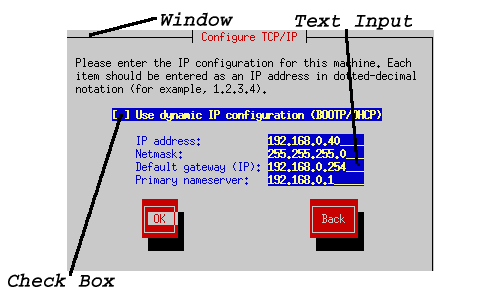
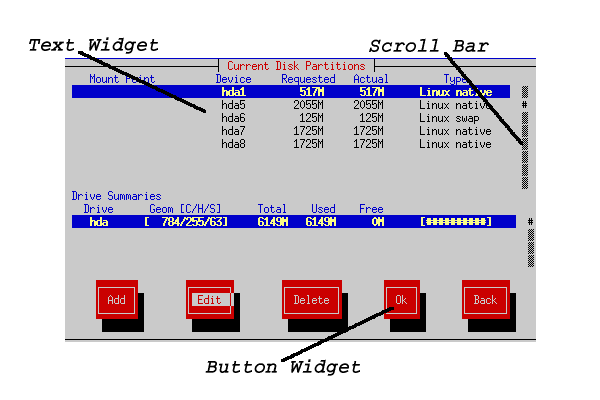
utiliza una interfaz en la que están presentes los "widgets" más comunes. En las figuras del Figura 10-1 y del Figura 10-2 son visualizados los widgets
más comunes utilizados en el programa de instalación.
Figura 10-1. Widget del programa de instalación como se muestra en
Configure TCP/IP
Figura 10-2. Widgets del programa de instalación como se muestra en
Disk Druid
He aquí una lista de los widgets más importantes mostrados en Figura 10-1 y Figura 10-2:
Window -- Las ventanas (ventanas de diálogo)
que aparecen en la pantalla durante el proceso de
instalación. A veces una ventana puede superponerse
a otra, en estos casos puede funcionar solamente con
la ventana en primer plano.
Cuando haya terminado la operación, la ventana
desaparecerá permitiéndole continuar con la ventana
de abajo.
Text Input -- Las líneas de input permiten la introducción de las
informaciones pedidas por el programa de instalación. Cuando el
cursor se para sobre una línea de input, puede introducir una
cadena de texto sobre esta línea.
Casilla de verificación -- Las casillas de verificación
le permiten seleccionar o
deseleccionar una particular funcionalidad.
Las cajas muestran o un asterisco (seleccionado) o un
espacio (no seleccionado). Cuando el cursor se encuentra sobre una
casilla de verificación, pulsando Space
es posible pasar del estado
seleccionado al estado no seleccionado.
Text Widget -- los widget de texto tienen la finalidad de
visualizar
el texto. A veces, los widget de texto pueden contener otros
widget, como las casillas de verificación. Es posible que un
widget de texto
contenga más informaciones de las que pueden ser
mostradas una sola vez. En estos casos, será
puesto al lado de una barra de desplazamiento; si posiciona el
cursor sobre un widget de texto, puede usar las teclas
Up y Down para
moverse entre los campos disponibles.
La posición es mostrada en la barra de desplazamiento con el
carácter #.
Button Widget -- Los botones widget sirven para trabajar con el
programa de instalación. Pulsando estos botones, conseguirá a través de una serie de ventanas que constituyen el proceso de instalación. Estos botones pueden ser pulsados usando las
teclas Tab y Enter.
Los botones pueden ser pulsados cuando son marcados por
el cursor.
Cursor -- Aún no siendo un widget, el cursor es usado
para seleccionar y funcionar con un widget particular. Cuando el
cursor es cambiado sobre otro widget, este último
puede cambiar de color, o podrá ver el cursor mismo
situado dentro o al lado de widget. En el
Figura 10-1,
el cursor es situado sobre el botón
OK.
La figura del Figura 10-2 muestra el
cursor sobre el botón Edit.
Puede navegar en el programa de instalación utilizando
combinaciones de teclas. Para mover el cursor usar las teclas correspondientes Left,
Right, Up, y Down.
Puede usar Tab, y Alt- Tab para moverse adelante y atrás sobre cada widget en la
pantalla.
Para "pulsar" un botón presente en la pantalla, posicione el
cursor sobre el pulsador (usando Tab, por ejemplo)
y pulse en Space o
Enter. Para seleccionar un elemento de lista,
mover el cursor hacia aquel que desee seleccionar y
pulse Enter. Para seleccionar un elemento
con una check box
, mover el cursor hacia
la check box (casilla de control) y pulse
Space. Para anular, pulse
Space una segunda vez.
Pulsando F12 son aceptados los valores elegidos
y se pasa al siguiente cuadro de diálogo. Equivale a
pulsar el botón OK.
Atención
A no ser que esté introduciendo datos en un cuadro de diálogo activo, no pulse ninguna tecla durante el proceso de instalación. De lo contrario el resultado puede ser impredecible.



 Download