|
|
|
|
|
|||
|
|||
|
|
|
|
|
|
|
|
|
 |
 |
|
|
|||
| Red Hat Documentation |
 |
Kapitel 3 SystemkonfigurationEine der Hauptstärken von Red Hat Linux ist, daß man bei entsprechender Konfiguration mit diesem Betriebssystem fast alles machen kann. In der Vergangenheit mußten dazu manchmal kryptische Konfigurationsdateien von Hand bearbeitet und Systemdienste neu gestartet werden. Dann mußten Sie darauf hoffen, daß die Veränderungen richtig vorgenommen wurden. Außerdem kann die Vielfalt der Konfigurationsoptionen für neue Benutzer verwirrend sein, die vielleicht nicht wissen, wo sie eine spezielle Konfigurationsdatei finden können. Red Hat Linux bietet zwei Dienstprogramme zur Systemkonfiguration: linuxconf und das Control Panel. Das Control Panel verfügt über ein Startprogramm für verschiedene Red Hat Systemkonfigurationstools einschließlich linuxconf. Eine Bedienungsanleitung für das Control Panel und seine Tools finden Sie in Abschnitt namens Konfigurieren des Systems mit Control Panel. Das Konfigurationstool linuxconf erleichtert die Systemkonfiguration. linuxconf ist sowohl:
Obwohl linuxconf gegenwärtig fast alles leisten kann, was die Control Panel Tools können, ist das Control Panel in zwei Bereichen weiterhin unschlagbar:
Aber nun zu linuxconf. Konfigurieren des Systems mit Linuxconflinuxconf ist ein Dienstprogramm, das Ihnen die Konfiguration und Steuerung verschiedener Aspekte Ihres Systems ermöglicht und eine Vielzahl von Programmen und Tasks handhaben kann. Die vollständige Dokumentation von linuxconf würde ein eigenes Buch ergeben und daher den Rahmen dieses Kapitels sprengen. Wir konzentrieren uns deshalb auf häufige Aufgaben wie das Hinzufügen eines neuen Benutzers oder der Anbindung an ein Netzwerk. Weitere Informationen zu linuxconf einschließlich der neuesten Version finden Sie auf der linuxconf-Website: http://www.solucorp.qc.ca/linuxconf/ Die linuxconf-Website bietet neben der Software recht umfangreiche Informationen wie Beschreibung, Grundgedanke, Geschichte, Liste mit Kontaktpersonen und vieles mehr. Die Website wird von Jacques Gelinas, dem Schöpfer von linuxconf', gepflegt und enthält daher die neuesten Informationen zu linuxconf. Dieses Kapitel beschreibt nur einige wenige Funktionen von linuxconf detailliert. Eine Kurzreferenz, die zeigt, wo Sie in linuxconf die in diesem Kapitel beschriebenen Aufgaben durchführen können, finden Sie in Abschnitt namens So finden Sie sich zurecht mit linuxconf. Wenn Sie mehr Hilfe zu linuxconf benötigen, können Sie folgende Quellen konsultieren:
Ausführen von linuxconfUm linuxconf ausführen zu können, müssen Sie Root-Zugriffsrechte haben. Melden Sie sich also mit su als Root an, wenn Sie sich in Ihrem Benutzerkonto befinden. Geben Sie nun am Shell Prompt linuxconf ein, um das Programm zu starten. linuxconf Benutzeroberflächenlinuxconf hat vier Benutzeroberflächen:
linuxconf startet normalerweise entweder im Textmodus oder im X-Modus, je nachdem, wie die Umgebungsvariable DISPLAY gesetzt ist. Wenn Sie linuxconf zum ersten Mal aufrufen, wird eine einleitende Meldung angezeigt. Später können Sie diese grundlegenden Informationen durch Aufrufen der Hilfe vom Hauptbildschirm aus finden. linuxconf bietet kontextspezifische Hilfe. Weitere Informationen zu speziellen Aspekten von linuxconf erhalten Sie, wenn Sie in dem Bildschirm, zu dem Sie Hilfe benötigen, auf Hilfe klicken. Beachten Sie, daß momentan noch nicht alle Hilfebildschirme vollständig sind. Die Bildschirme werden nach und nach aktualisiert und in die nachfolgenden Versionen von linuxconf eingefügt. Menübaum-Benutzeroberflächelinuxconf verfügt über eine Menübaum-Benutzeroberfläche für die Darstellung seiner hierarchischen Struktur. Die entsprechenden Teilfenster sind einfach und schnell zu finden. Klicken Sie auf + bzw. - neben den Menüeinträgen, um Abschnitte anzuzeigen oder zu verbergen. Ausgewählte Einträge erscheinen als Register im rechten Teilfenster und verbleiben dort, bis sie geschlossen werden. Wenn zu viele Register geöffnet sind, klicken Sie im unteren Bereich des jeweiligen Registers auf Abbrechen, um es zu schließen, oder klicken Sie auf Bestätigen, um die Einstellungen zu übernehmen.
Aktivieren des webbasierten Zugriffs auf linuxconfAus Sicherheitsgründen ist der webbasierte Zugriff auf linuxconf standardmäßig deaktiviert. Um mit einem Web-Browser auf linuxconf zugreifen zu können, müssen Sie zuerst den Zugriff aktivieren. Dazu müssen Sie folgende Schritte ausführen:
Jetzt ist der webbasierte Zugriff aktiviert. Führen Sie an einem der Systeme, die Sie zur Zugriffskontrolliste hinzugefügt haben, einen Test durch. Starten Sie den Web-Browser, und geben Sie die folgende URL ein:
(Hierbei müssen Sie <host> natürlich durch den Namen Ihres Systems ersetzen.) Daraufhin sollte die linuxconf Hauptseite zu sehen sein. Beachten Sie, daß Sie das Root-Paßwort Ihres Systems eingeben müssen, um die folgenden Seiten aufrufen zu können. Sie können auch den Zugriff auf linuxconf im gesamten Netzwerk aktivieren, indem Sie genauso vorgehen und statt des Rechnernamens einen Netzwerknamen eingeben. Hinzufügen eines BenutzerkontosDas Hinzufügen eines Benutzers ist eine der grundlegendsten Aufgaben, die in der Systemadministration vorkommen. Fügen Sie einen Benutzer wie folgt hinzu:
Der Bildschirm Benutzeraccounterzeugung enthält die Bereiche Base info, Mail settings und Privileges. Es muß hier nur der Anmeldename angegeben werden, doch sollten Sie auch die anderen Felder beachten, in den es Ihnen freigestellt ist, ob Sie etwas eintragen. Basisinformationen für BenutzerkontenDer Login-Name ist der Name des Kontos und wird meist vollständig in Kleinbuchstaben geschrieben. Übliche Anmeldenamen bestehen aus Vornamen, Familiennamen, Initialen oder einer beliebigen Kombination aus diesen. Für einen Benutzer mit dem Namen Thomas Mustermann wären mustermann, thomas, tmst oder tmustermann übliche Benutzernamen. Selbstverständlich ist liesel oder ähnliches ebenfalls möglich. Zahlen können ebenfalls verwendet werden: tm2 wäre für einen zweiten Benutzer mit denselben Initialen denkbar. Einen Standardwert gibt es für dieses Feld nicht. Der vollständige Name ist der Name des Benutzers bzw. des Kontos. Bei einer Person wäre das der Name der Person, z.B. Thomas Mustermann. Wenn das Konto keine Person, sondern eine Position repräsentiert, könnte der vollständige Name aus dem Titel bestehen. Ein Konto mit dem Namen webmaster könnte den vollständigen Namen Red Hat Webmaster oder auch nur Webmaster haben. Einen Standardwert gibt es für dieses Feld nicht. Da Red Hat Linux das Prinzip der benutzereigene Gruppen verwendet, wird jeder Benutzer einer Standard-Gruppe zugeordnet, die nur aus diesem Benutzer besteht. Weitere Informationen zu benutzereigenen Gruppen finden Sie in Abschnitt namens Benutzereigene Gruppen in Kapitel 2. Im Feld zusätzliche Gruppen können Sie zusätzliche Gruppen angeben. Gruppennamen müssen durch Leerzeichen voneinander getrennt sein. Standardwert für dieses Feld ist ein leeres Feld, also keine zusätzliche Gruppe. Das Benutzerverzeichnis gibt das Heimat- oder Anmeldeverzeichnis für das Konto an. Der Standardwert ist /home/login, wobei login durch den Anmeldenamen ersetzt wird. Bei der Anmeldung ist das Heimatverzeichnis Ihr Startpunkt in der Verzeichnisstruktur. Falls Sie sich in X befinden, ist das Heimatverzeichnis der Startpunkt für jedes geöffnete XTerm-Fenster. Dieses Verzeichnis enthält auch kontospezifische Dateien mit persönlichen Einstellungen. Der Befehlsinterpreter ist die Standardshell für das Konto. Die bash-Shell ist die Standardshell für Red Hat Linux. Die Benutzer-ID (UID) ist die Nummer, die jedem Benutzerkonto zugeordnet ist. Diese wird bei der Erstellung des Kontos automatisch vom System erzeugt. Lassen Sie das Feld also leer. Das System verwendet die UID, um ein Konto zu identifizieren. Mail-Einstellungen für BenutzerkontenDas Feld Nachrichten umleiten weist das System an, die an den Benutzer geschickten E-Mail-Nachrichten stattdessen an diese Adresse zu schicken. Ein E-Mail-Alias ist eine zusätzliche E-Mail-Adresse, die vom System akzeptiert und zum Benutzer weitergeleitet wird. Zum Beispiel könnte der Alias anna_schmitt@ihredomain.com dem Konto des Benutzers Thomas Mustermann zugeordnet werden. E-Mails, die an anna_schmitt@ihredomain.com geschickt werden, würden dann automatisch an tmust@ihredomain.com weitergeleitet werden. Berechtigungen für BenutzerkontenIm Bereich Berechtigungen können Sie den Zugriff auf und/oder die Kontrolle über verschiedene Aspekte des Systems gewähren. Standardmäßig sind normalen Benutzern alle Berechtigungen in diesem Fenster entzogen. Sie können ihnen aber spezifische Berechtigungen gewähren oder stillschweigend gewähren. Der Unterschied zwischen Gewährt und Gewährt/stillschweigend besteht darin, daß linuxconf bei einer gewährten Berechtigung das Paßwort des Benutzers abfragt, bevor die Berechtigung vergeben wird. Wenn die Berechtigung stillschweigend gewährt wird, fragt linuxconf nicht nach dem Paßwort. Im allgemeinen wird ein gewissenhafter Systemadministrator Benutzern keine Berechtigungen zur Systemadministration gewähren, es sei denn, es ist absolut notwendig. Daher sollten Sie beim Gewähren von stillschweigenden Berechtigungen Vorsicht walten lassen. Wenn sich ein Benutzer mit stillschweigend gewährten Berechtigungen an seinem/ihrem Rechner anmeldet und den Rechner unbeaufsichtigt läßt, kann im Prinzip jeder beliebige andere Benutzer Änderungen am System vornehmen. Stillschweigend gewährte Berechtigungen sind weniger riskant, wenn sie auf Rechnern in einem räumlich getrennten Bereich verwendet werden. Kann linuxconf verwenden: Der Benutzer hat Zugriff auf alle Funktionen von linuxconf und kann die Parameter von linuxconf einrichten oder ändern. Beachten Sie, daß die Berechtigung zur Verwendung von linuxconf etwas anderes ist als die Berechtigung zum Aktivieren von Konfigurationsänderungen. Möglicherweise will der Systemadministrator das Recht zur Verwendung von linuxconf einräumen, jedoch die Aktivierungsberechtigung nicht gewähren, damit er selbst die endgültige Entscheidung treffen kann, ob Konfigurationsänderungen aktiviert werden sollen. Kann Konfigurationsänderungen aktivieren: Nach dem Ändern eines Parameters in linuxconf müssen Sie linuxconf anweisen, die Änderungen zu übernehmen. Je nach verwendeter Version von linuxconf kann das durch Klicken auf den Button Aktivieren der Änderungen in der X-basierten Benutzeroberfläche von linuxconf, durch Klicken auf den Button Bestätigen im webbasierten linuxconf oder durch Klicken auf Bestätigen im Textmodus von linuxconf geschehen usw. Sie können einem Benutzer die Berechtigung zum Aktivieren von Änderungen gewähren. In diesem Fall kann der Benutzer alle in linuxconf geänderten Parameter der Systemkonfiguration aktivieren. Kann System herunterfahren: Einem Benutzer kann die Berechtigung zum Herunterfahren des Systems gewährt werden. Beachten Sie, daß Red Hat Linux in /etc/inittab so konfiguriert ist, daß das System nach Eingabe der Tastenkombination Strg-Alt-Entf sauber heruntergefahren wird. Wenn Sie den Anmeldenamen und alle erforderlichen Informationen eingegeben haben, klicken Sie im unteren Bereich des Bildschirms auf den Button Bestätigen. Wenn Sie keinen neuen Benutzer erstellen wollen, klicken Sie stattdessen auf Abbrechen. Wenn Sie auf Bestätigen klicken, werden Sie von linuxconf nach dem Paßwort gefragt, siehe Abbildung 3-5. Das Paßwort muß nochmals eingegeben werden, um eine Falscheingabe des Paßworts zu verhindern. Paßwörter müssen aus mindestens 6 Zeichen bestehen, Sie können jedoch die erforderliche Länge und andere Parameter für Benutzerpaßwörter im Bildschirm Benutzerkonten => Paßwort und Kontenregeln einstellen. Gute Paßwörter bestehen aus einer Kombination von Buchstaben, Zahlen und Sonderzeichen. Es sollte sowohl Groß- als auch Kleinbuchstaben enthalten. Was Sie für Paßwörter nicht verwenden sollten: Ihren Benutzernamen, Ihren Geburtstag, Ihre Versicherungsnummer, den Namen Ihres Hundes, Ihren zweiten Vornamen oder das Wort root. Verwenden Sie auch keine Variation eines Wortes, das mit Ihrem Konto oder mit Ihnen selbst zusammenhängt. Verwenden Sie kein Wort, das in einem Wörterbuch vorkommt. Solche Wörter können leicht geknackt werden. Eine einfache Methode zum Finden von Paßwörtern ist die Verwendung des ersten Buchstabens jedes Wortes eines Satzes, den Sie kennen (z.B. eine Zeile aus einem Ihrer Lieblingslieder). Verwenden Sie einige Großbuchstaben und Zahlen und/oder Sonderzeichen anstelle von Buchstaben, und Sie haben ein geeignetes Paßwort. Klicken Sie abschließend wieder auf Bestätigen. Das System teilt Ihnen mit, ob das Paßwort leicht zu knacken ist. Wenn eine entsprechende Warnmeldung ausgegeben wird, sollten Sie das Paßwort nicht verwenden. Ändern eines Benutzerkontos
Klicken Sie auf Bestätigen, um die Änderungen zu übernehmen. Wenn keine Änderungen vorgenommen werden sollen, klicken Sie auf Abbrechen. Damit wird sichergestellt, daß keine Änderungen übernommen werden. Ändern eines Benutzerpaßworts
linuxconf fordert Sie auf, ein neues Paßwort einzugeben. Im Feld Retype new UNIX password muß das Paßwort nochmals eingegeben werden. Hierdurch soll eine Falscheingabe des Paßworts verhindert werden. Hinweise zur Wahl eines Paßworts finden Sie in Abschnitt namens Hinzufügen eines Benutzerkontos. Wenn keine Paßwortänderung vorgenommen werden soll, klicken Sie auf Abbrechen. Wenn Sie das Paßwort eingegeben haben, klicken Sie auf Bestätigen. Ändern des Root-PaßwortsZur Gewährleistung der Sicherheit beim Root-Zugriff verlangt linuxconf von Ihnen die Bestätigung, daß Sie gegenwärtig Zugriff auf das Root-Konto haben.
Sie müssen zuerst das aktuelle Root-Paßwort eingeben, damit das System überprüfen kann, ob Sie Zugriff auf das Root-Konto haben. Nachdem Sie das aktuelle Root-Paßwort eingegeben haben, werden Sie nach einem neuen Paßwort gefragt. Geben Sie im Feld Retype new UNIX password das neue Paßwort erneut ein (siehe Abbildung 3-5). Hierdurch soll eine Falscheingabe des Paßworts verhindert werden. Hinweise zur Wahl eines Paßworts finden Sie in Abschnitt namens Hinzufügen eines Benutzerkontos. Wählen Sie ein sicheres Paßwort! Falls Sie das Root-Paßwort doch nicht ändern möchten, klicken Sie auf Abbrechen. Wenn Sie das neue Paßwort eingegeben haben, klicken Sie auf Bestätigen. Deaktivieren eines BenutzerkontosDas Deaktivieren eines Benutzerkontos ist dem Löschen vorzuziehen, es sei denn, Sie benötigen den Speicherplatz oder Sie sind sicher, daß die Benutzerdaten in Zukunft nicht mehr benötigt werden. Wenn ein Benutzerkonto deaktiviert ist, kann sich der betreffende Benutzer nicht am System anmelden.
Damit ist das Konto deaktiviert und kann später in ähnlicher Weise wieder aktiviert werden. Aktivieren eines BenutzerkontosStandardmäßig sind alle neu erstellten Benutzerkonten aktiviert. Falls erforderlich, können Konten mit linuxconf aktiviert werden.
Löschen eines Benutzerkontos
Um ein Konto zu löschen, sind die folgenden Schritte auszuführen:
linuxconf präsentiert Ihnen nun eine Liste mit Optionen. Die Standardoption ist die Archivierung der Kontodaten. Die Archivierungsoption bewirkt folgendes:
Wenn Sie im Bildschirm Lösche Account <Kontoname> auf Lösche die Daten des Accounts klicken (siehe Abbildung 3-7), wird folgendes veranlaßt:
Wenn Sie im Bildschirm Lösche Account <Kontoname> auf Lasse Daten des Accounts unberührt liegen klicken (siehe Abbildung 3-7), wird folgendes veranlaßt:
GruppenJeder Benutzer gehört mindestens einer Gruppe an. So wie jede Datei einen bestimmten Eigentümer hat, gehört jede Datei auch zu einer bestimmten Gruppe. Diese Gruppe kann nur dem Eigentümer der Datei zugeordnet sein, kann aber z.B. auch für alle Benutzer freigegeben sein. Einer Gruppe können Lese-, Schreib- oder Ausführrechte für eine Datei zugewiesen werden. Die Rechte des Benutzers werden davon nicht berührt. So kann z.B. der Eigentümer einer Datei auf diese schreibend zugreifen, während andere Gruppenmitglieder diese möglicherweise nur lesen können. Erstellen einer GruppeZum Erstellen einer neuen Gruppe gehen Sie wie folgt vor:
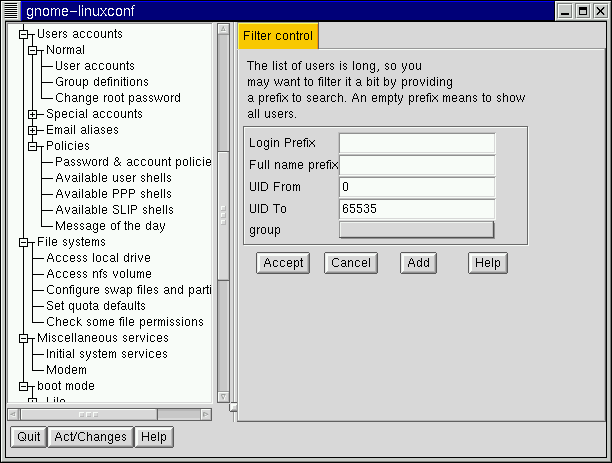
Je nach den Einstellungen in System => Filter kann es sein, daß ein Filterbildschirm angezeigt wird. Geben Sie entweder einen Filter an, oder klicken Sie auf Bestätigen, um den Filter zu umgehen. Klicken Sie im unteren Bereich des Bildschirms Benutzergruppen auf Neu. Geben Sie einen Gruppennamen ein. Mitglieder der Gruppe können im Feld weitere Mitglieder angegeben werden. Innerhalb der Liste müssen die Namen der Benutzer durch Leerzeichen voneinander getrennt sein. Lassen Sie das Feld Gruppenname leer, damit das System Ihrer neuen Gruppe eine Gruppen-ID (GID) zuweist. Klicken Sie abschließend auf Bestätigen. Die Gruppe wird erstellt. Löschen einer GruppeGehen Sie zum Löschen einer Gruppe wie folgt vor:
Die Dateien der Gruppe werden nicht gelöscht, und ihre jeweiligen Eigentümer haben weiterhin exklusive Rechte für sie. Der Gruppenname wird durch die ID der gelöschten Gruppe ersetzt. Mit dem Befehl chgrp können die Dateien einer neuen Gruppe zugeteilt werden. Weitere Informationen über chgrp erhalten Sie durch Eingabe von info chgrp oder man chgrp am Shell Prompt. Wenn bei der Erstellung einer neuen Gruppe die ID einer gelöschten Gruppe angegeben wird, erhält die neue Gruppe damit Zugriff auf die Dateien der gelöschten Gruppe. Die Nummern gelöschter Gruppen wie auch die IDs gelöschter Benutzer werden von linuxconf nicht wieder neu vergeben - Probleme wegen der Wiedervergabe von Nummern können also nicht entstehen. Bearbeiten der GruppenmitgliederEs gibt zwei verschiedene Möglichkeiten, um die Liste der Benutzer, die zu einer Gruppe gehören, zu bearbeiten. Entweder Sie aktualisieren jedes einzelne Benutzerkonto, oder Sie aktualisieren die Gruppendefinitionen. Im allgemeinen ist letzteres der schnellste Weg. Falls mehr als nur die Gruppeninformationen zu ändern sind, macht es eventuell mehr Sinn, die einzelnen Benutzerkonten zu aktualisieren. Wir beginnen mit den Gruppendefinitionen.
Jetzt werden alle Benutzerkonten automatisch aktualisiert. Dabei wird die Gruppe im Feld Zusätzliche Gruppen angezeigt, wenn sie hinzugefügt wurde, bzw. nicht mehr angezeigt, wenn sie entfernt wurde. Gruppen können auch durch Bearbeitung der einzelnen Benutzerkonten hinzugefügt oder entfernt werden.
Hierdurch werden die Gruppendefinitionen automatisch aktualisiert. Wiederholen Sie diesen Vorgang für jeden Benutzer. DateisystemeEin Dateisystem besteht aus Dateien und Verzeichnissen, die alle von einem einzigen Verzeichnis ausgehen, dem Root-Verzeichnis. Das Root-Verzeichnis kann eine beliebige Anzahl von Dateien und anderen Verzeichnissen enthalten, wobei Verzeichnisse wiederum Verzeichnisse enthalten können. Meistens sieht das Dateisystem wie ein umgekehrter Baum aus: die Verzeichnisse sind die Äste, die Dateien die Blätter. Dateisysteme gibt es auf Massenspeichergeräten, wie Disketten-, Festplatten- und CD-ROM-Laufwerken. Zum Beispiel wird ein Diskettenlaufwerk auf einem DOS- oder Windows-Computer üblicherweise mit A:\ bezeichnet. Damit wird sowohl das Laufwerk ( A:) als auch das Root-Verzeichnis auf diesem Laufwerk (\) beschrieben. Die primäre Festplatte wird normalerweise als Laufwerk "C" bezeichnet, weil die Laufwerksangabe für die primäre Festplatte C: ist. Das Root-Verzeichnis auf Laufwerk C wird mit C:\ angegeben. Aus dieser Regelung resultieren zwei Dateisysteme - eines auf A: und eines auf C:. Um jede Datei auf einem DOS/Windows-Dateisystem angeben zu können, muß entweder das Laufwerk, auf dem sich die Datei befindet, ausdrücklich angegeben werden, oder die Datei muß sich auf dem Standardlaufwerk befinden (daher der bekannte DOS C-Prompt - das ist das Standardlaufwerk bei allen Systemen mit nur einer Festplatte). Unter Linux ist es möglich, Dateisysteme auf mehreren Massenspeichern zu einem einzigen größeren Dateisystem zusammenzufassen. Das wird dadurch erreicht, daß das Dateisystem eines Laufwerks "unter" einem Verzeichnis eines anderen Laufwerks angeordnet wird. Während das Root-Verzeichnis eines Diskettenlaufwerks auf einem DOS-Computer in der Regel als A:\ bezeichnet wird, kann auf dasselbe Laufwerk auf einem Linux-System z.B. mit /mnt/floppy zugegriffen werden. Dieser Vorgang des Zusammenführens von Dateisystemen wird als mounten bezeichnet. Wenn ein Gerät gemountet ist, können die Systembenutzer darauf zugreifen. Das Verzeichnis, "unter" dem auf gemountete Laufwerke zugegriffen werden kann, heißt Mount-Point. Im Beispiel des vorangehenden Absatzes war /mnt/floppy der Mount-Point des Diskettenlaufwerks. Beachten Sie, daß es keine Beschränkungen (außer den allgemeinen Konventionen) hinsichtlich der Bezeichnung von Mount-Points gibt. Wir hätten das Diskettenlaufwerk ebensogut auf /long/path/to/the/floppy/drive mounten können. Beachten Sie, daß alle Dateien und Verzeichnisse eines Laufwerks relativ zu dessen Mount-Point angeordnet sind. Dazu das folgende Beispiel:
Mit den oben beschriebenen einzelnen Dateisystemen und der auf /foo gemounteten CD-ROM ergibt sich die folgende Verzeichnisstruktur:
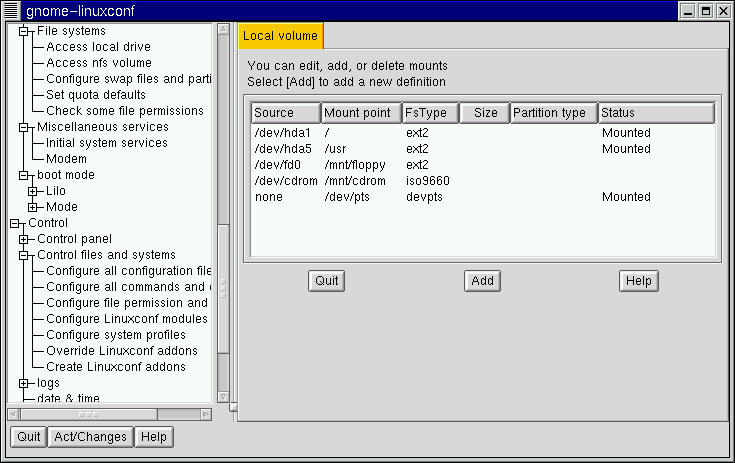
Um ein Dateisystem mounten zu können, müssen Sie als Root angemeldet sein. Wenn das nicht der Fall ist, können Sie das mit dem Befehl su nachholen. Geben Sie dazu su und anschließend das Root-Paßwort am Shell Prompt ein. Wenn Sie als Root angemeldet sind, geben Sie mount und dahinter das Laufwerk und den Mount-Point ein. Um z.B. das erste Diskettenlaufwerk auf /mnt/floppy zu mounten, müssen Sie mount /dev/fd0 /mnt/floppy eingeben. Während des Installationsvorganges erstellt Red Hat Linux die Datei /etc/fstab. Sie enthält Informationen über die Laufwerke und ihre entsprechenden Mount-Points. Der Vorteil dieser Datei besteht darin, daß mount-Befehle abgekürzt werden können. Außerdem wird in der Datei festgelegt, welche Dateisysteme beim Systemstart automatisch gemountet werden sollen. Dank der in /etc/fstab abgelegten Informationen reicht es aus, wenn Sie nach mount entweder nur den Mount-Point oder nur das Laufwerk angeben. Der Befehl mount durchsucht dann /etc/fstab nach den ergänzenden Informationen. Die Datei kann sowohl von Hand als auch mit linuxconf bearbeitet werden. Übersicht über das aktuelle DateisystemZuerst möchten wir uns eine Übersicht über ihre aktuelle Verzeichnisstruktur verschaffen.
Bedeutung der Felder (siehe Abbildung 3-10):
Möglicherweise sind auch Dateisysteme von anderen Computern im Netzwerk verfügbar. Diese können von einem einzigen kleinen Verzeichnis bis zu einem vollständigen Datenträger reichen. Auch bei diesen Partitionen werden keine Informationen über Größe und Partitionstyp angezeigt. Weitere Informationen über NFS-Dateisysteme (falls Sie Zugriff auf solche haben sollten) finden Sie unter: Verwaltung => Dateisystem => access nfs volume Dieser Bildschirm ähnelt dem Bildschirm Lokaler Datenträger (siehe Abbildung 3-11), wobei es einige wichtige Unterschiede im Informationsgehalt der einzelnen Einträge gibt:
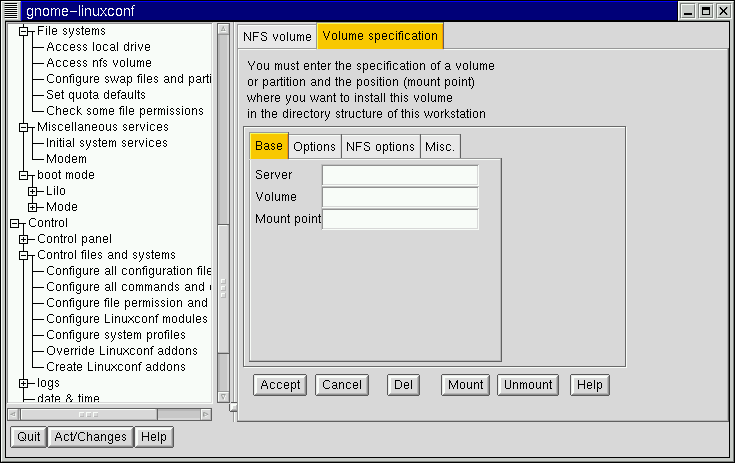
Hinzufügen von NFS-MountsMit NFS (Network File System, Netzwerkdateisystem) können Teile von lokalen Computerdateisystemen für ein Netzwerk freigegeben werden. Diese Teile können von einem einzigen Verzeichnis bis hin zu Tausenden von Dateien in einer umfangreichen Verzeichnishierarchie reichen. Zum Beispiel stellt in vielen Unternehmen ein Mail-Server den lokalen Systemen der Benutzer die Mail-Dateien der einzelnen Mitarbeiter mittels NFS-Mount zur Verfügung. Zum Hinzufügen eines NFS-Mounts gehen Sie wie folgt vor:
Wichtig für Sie sind die drei Felder im Register Base (siehe Abbildung 3-12).
Mehr Angaben sind nicht erforderlich, um einen Mount zu erstellen. linuxconf aktualisiert dann Ihre Datei /etc/fstab entsprechend. Bitte lesen Sie in der Hilfedatei die Informationen über den Bildschirm Datenträgerspezifikation sowie die man-Seite zu mount, falls zusätzliche Einzelheiten geklärt werden müssen. Wenn Sie alle Informationen eingegeben haben, klicken Sie auf Bestätigen. Konfigurieren des Netzwerks mit linuxconfFür den Netzwerkanschluß muß zunächst Klarheit darüber bestehen, ob Ihr Computer an ein LAN (Local Area Network, z.B. mehrere Computer in einem Büro), angeschlossen werden soll oder an ein WAN (Wide Area Network, z.B. das Internet). Bevor Sie fortfahren, muß die verwendete Hardware und die Art der Netzwerkverbindung bekannt sein. Wenn Sie sich in einen anderen Computer per Telefonleitung einwählen möchten, muß zuerst das Modem installiert und die Verkabelung richtig eingerichtet werden. Wenn Sie eine Netzwerkkarte verwenden, muß diese ordnungsgemäß installiert sein, und die Netzwerkkabel müssen richtig verbunden werden. Die Netzwerkkonfiguration allein ist nutzlos, wenn die Telefonleitungen oder Netzwerkkabel nicht richtig verbunden sind. Es folgen Erläuterungen zur Modemverbindung und anschließend zum Einsatz von Netzwerkkarten. Hinzufügen von Modem/PPP/SLIP-VerbindungenRed Hat Linux 6.2 verwendet das Dienstprogramm RP3 (auch RH PPP Dialer genannt), ein grafisches Tool, das die Benutzer beim Konfigurieren und Überwachen von Netzwerkkonten - insbesondere PPP-Konten - unterstützt. (Mehr Informationen über RP3 finden Sie in den entsprechenden Kapiteln im Offiziellen Red Hat Linux Handbuch Erste Schritte.) Sie können die Netzwerkkonfiguration jedoch nach wie vor mit linuxconf einrichten. Um ein PPP- oder SLIP-Konto einzurichten, benötigen Sie zunächst verschiedene Informationen von Ihrem ISP (Internet Service Provider) oder Ihrem Systemadministrator. Bei einigen Providern erfahren Sie eventuell in entsprechenden Anleitungen, wie eine PPP-Verbindung auf einem Linux-System eingerichtet wird. Einige ISPs stellen nur unzureichende Hilfen für Linux-Benutzer zur Verfügung. Sie können aber dennoch eine Netzwerkverbindung herstellen. Alles, was Sie brauchen, sind einige zusätzliche Informationen von Ihrem ISP. Im folgenden wird aufgeführt, welche Informationen für eine Netzwerkverbindung mit Red Hat Linux benötigt werden. Möglicherweise bekommen Sie von Ihrem ISP die Auskunft, daß Sie nicht alle diese Informationen benötigen oder daß Sie mehr Informationen brauchen. Red Hat hat die benötigten Informationen so angepaßt, daß dieser Vorgang dank intelligenter Standardeinstellungen und Tools wie linuxconf für Sie so weit wie möglich vereinfacht wird. Lassen Sie sich von Ihrem ISP die unten aufgeführten Informationen geben, und fahren Sie dann mit diesem Handbuch fort, es sei denn, Ihr ISP stellt Unterlagen bereit, die speziell für Red Hat Linux gelten. Im einzelnen benötigen Sie:
Weitere Informationen wie ein zweiter Nameserver und eine Suchdomäne sind nützlich, aber nicht unbedingt notwendig. Mit diesen Informationen können Sie die Netzwerkverbindung herstellen.
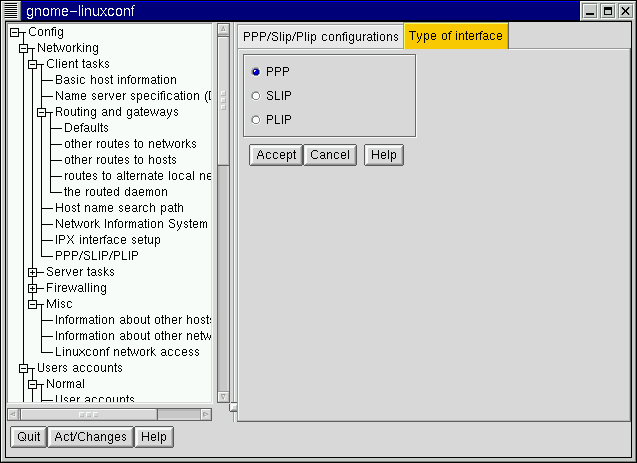
Zu Beginn ist keine Konfiguration angegeben. Wenn Sie auf Neu klicken, wird Ihnen die Wahl zwischen PPP, SLIP und PLIP angeboten. PPP wird am häufigsten verwendet und ist die Standardeinstellung. Klicken Sie auf PPP und dann auf Bestätigen, um eine PPP-Verbindung einzurichten. Es erscheinen die folgenden Felder:
Beachten Sie, daß in der Titelleiste PPP interface ppp0 angezeigt wird. ppp0 ist die erste PPP-Schnittstelle, ppp1 wäre die zweite usw. Bei mehr als einer Schnittstelle ist darauf zu achten, um welche Schnittstelle es sich handelt. Bei SLIP-Verbindungen wird sl statt ppp als Schnittstellen-Präfix verwendet. Mit Ausnahme der Option PAP-Sicherheitsprüfung sind die Bildschirme zum Hinzufügen eines PPP- bzw. SLIP-Kontos identisch. Geben Sie die vollständige Telefonnummer des Remote-Computers ein, einschließlich eventuell benötigter Vorwahlnummern. Wenn z.B. die "9" vorgewählt werden muß, um eine Amtsleitung zu erhalten, und der Computer, auf dem Sie sich einwählen möchten, die Telefonnummer "555-0111" hat, dann müssen Sie 95550111 eingeben. Danach werden Sie nach dem Modem-Port gefragt. In einem Listenfeld werden die verfügbaren Ports aufgelistet. Wenn Sie ein Dual-Boot-System mit Linux/Windows haben und wissen, an welchem Port Ihr Modem angeschlossen ist, kann die folgende Zuordnung hilfreich sein: Die Ports sind den Windows COM-Ports wie folgt zugeordnet:
Der Anmeldename entspricht dem Anmeldenamen für das PPP-Konto. Das Paßwort wird beim Eingeben als Klartext angezeigt, also Vorsicht vor neugierigen Blicken! Aktivieren Sie das Kontrollkästchen, falls Sie PAP-Sicherheitsprüfung verwenden. Wenn Sie alle benötigten Informationen eingegeben haben, klicken Sie im unteren Bereich des Bildschirms auf Customize. Wenn Sie PAP verwenden, klicken Sie auf das Register PAP und geben Ihren Benutzernamen und anschließend im Feld Code den Code ein, den Sie von Ihrem ISP genannt bekommen haben. Die anderen Standardvorgaben sollten ausreichen. Wenn erforderlich, können Sie die Anfangseinstellungen mit der Option Customize ändern. Bearbeiten einer PPP- oder SLIP-KonfigurationSie können eine bestehende Konfiguration bearbeiten oder löschen, indem Sie im Bildschirm PPP/SLIP/PLIP configurations in der Liste auf die entsprechende Konfiguration klicken.
Nachdem Sie Ihre Änderungen vorgenommen haben, können Sie überprüfen, ob Ihre Konfiguration funktioniert. Klicken Sie im unteren Bereich des Bildschirms auf Connect. Es wird nun versucht, mit den von Ihnen gemachten Angaben eine Verbindung zum Remote-System herzustellen. Weitere NetzwerkverbindungenDie Einrichtung einer Ethernet-Netzwerkverbindung erfordert eine völlig andere Vorgehensweise als die Einrichtung einer Wählverbindung. Netzwerkverbindungen zu Token Ring- und Arcnet-Netzwerken werden in ähnlicher Weise eingerichtet. An dieser Stelle wird nur die Einrichtung einer Ethernet-Netzwerkverbindung beschrieben.
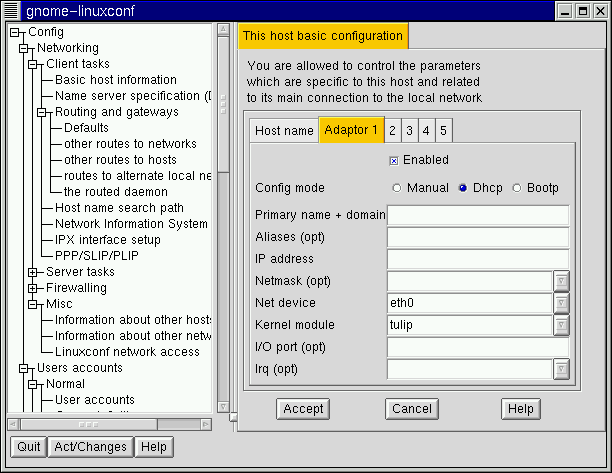
Dieser Bildschirm enthält an oberster Stelle ein Kontrollkästchen, das anzeigt, ob dieser Adapter aktiviert oder deaktiviert ist. Aktivieren Sie das Kontrollkästchen, wenn Sie diesen Adapter verwenden möchten. Darunter können Sie den Konfigurationsmodus wählen. Manuell bedeutet, Sie geben alle Informationen selbst ein. Dhcp und Bootp rufen die notwendigen Netzwerkkonfigurationsinformationen von einem DHCP- oder BOOTP-Remote-Server ab. Wenden Sie sich an Ihren Systemadministrator, wenn Sie sich nicht sicher sind, welche dieser Optionen die richtige ist. Obligatorische Felder für DHCP bzw. BOOTP:
Für die Konfiguration von DHCP und bootp genügt es, wenn Sie das Netzwerkgerät und das Kernel Modul angeben. Das Netzwerkgerät können Sie aus einer Liste auswählen. Das Präfix eth bezeichnet Ethernet-Karten, arc bezeichnet Arcnet-Karten, und tr bezeichnet Token Ring-Karten. Eine vollständige Liste von Netzwerkkarten und den entsprechenden Modulen finden Sie in Anhang A. Die aktuelle Liste finden Sie auf unserer Website:
Die Netzmaske wird auf einen Standardwert gesetzt. Hier müssen Sie eventuell Änderungen vornehmen, je nachdem, um welche Art von Netzwerk es sich handelt. Wenn es sich um eine Verbindung mit einem Internet-Diensteanbieter handelt, sollten Sie dort nach den entsprechenden Informationen fragen. Wahrscheinlich wird 255.255.255.0 verwendet. Obligatorische Felder für manuelle Konfiguration:
Die Angaben zu Netzwerkgeräten und Kernel-Modulen haben wir bereits weiter oben beschrieben. Rechnername, Domänenname und IP-Adresse hängen davon ab, ob Sie Ihren Computer mit einem bestehenden Netzwerk verbinden oder ob Sie ein neues Netzwerk aufbauen möchten. Wenn Sie Ihren Computer mit einem bestehenden Netzwerk verbinden möchten, fragen Sie Ihren Netzwerkadministrator, welche Angaben zu machen sind. Die Anbindung eines Netzwerks an das Internet geht über den Rahmen dieses Buches hinaus. Als Einstieg in dieses Thema empfehlen wir folgendes Buch: TCP/IP Network Administration, 2nd Edition, von Craig Hunt (O'Reilly and Associates). Wenn Sie ein privates Netzwerk einrichten möchten, das nicht mit dem Internet verbunden werden soll, können Sie beliebige Rechnernamen und Domänennamen wählen. Die IP-Adressen können Sie innerhalb bestimmter Bereiche wählen (siehe Tabelle 3-1). Tabelle 3-1 Adressen und Beispiele
Die oben angegebenen Zahlenbereiche entsprechen jeweils Netzwerken der Klassen A, B und C. Die Klassen beschreiben sowohl die Anzahl der verfügbaren IP-Adressen als auch den jeweiligen Zahlenbereich. Die angegebenen Zahlenbereiche sind für private Netzwerke reserviert worden.
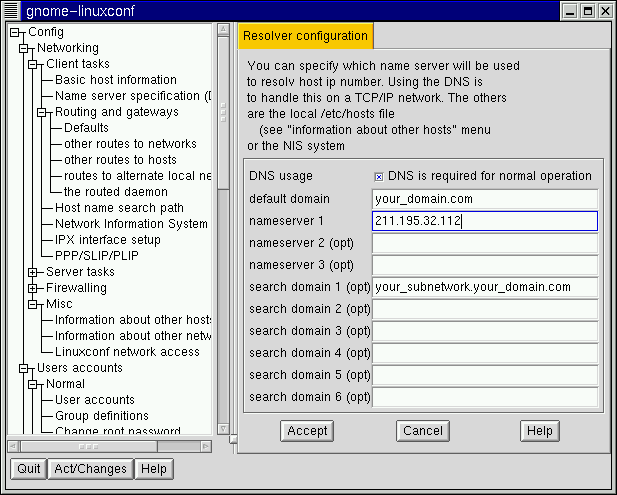
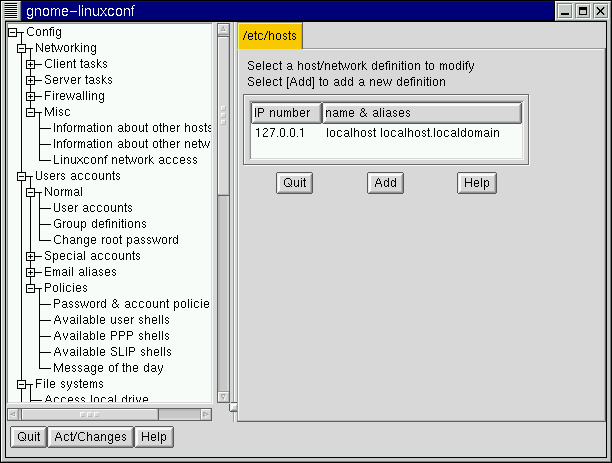
Angeben des NameserversUm eine Netzwerkverbindung einzurichten, benötigen Sie auch einen Nameserver und eine Standarddomäne. Der Nameserver setzt Rechnernamen, z.B. private.network.com, in die entsprechende IP-Adresse um, z.B. 192.168.7.3. Die Standarddomäne gibt an, wo der Computer suchen muß, wenn kein vollständiger Rechnername angegeben wurde. Vollständiger Rechnername bedeutet, daß die komplette Adresse angegeben wird. foo.redhat.com ist z.B. der vollständige Rechnername, während foo nur der einfache Rechnername ist. Wenn Sie redhat.com als Ihre Standarddomäne angegeben haben, reicht der einfache Rechnername aus, um eine Verbindung herzustellen. Zum Beispiel würde ftp foo genügen, wenn Ihre Suchdomäne redhat.com ist. Dagegen müßten Sie ftp foo.redhat.com eingeben, wenn Ihre Suchdömane anders hieße. Öffnen Sie Verwaltung => Netzwerk => Grundeinstellungen => Nameserver (DNS) . Wenn mehr als ein Nameserver angegeben ist, wird den Nameservern jeweils ein Rang zugeordnet, der der Reihenfolge entspricht, in der auf sie zugegriffen wird. Oft werden sie dann als erster, zweiter, dritter usw. Nameserver bezeichnet. Für Nameserver müssen Sie eine IP-Adresse (keinen Namen) eintragen, da Ihr Computer erst dann Namen in IP-Adressen umsetzen kann, wenn er eine Verbindung mit einem Nameserver hergestellt hat. Zusätzlich zur Standarddomäne können Sie auch Suchdomänen angeben. Suchdomänen arbeiten nach einem anderen Prinzip als Nameserver. Sie werden zwar wie die Nameserver entsprechend ihrer Reihenfolge nacheinander angesprochen, haben jedoch Vorrang vor der Standarddomäne. Bedenken Sie dies, wenn Sie Suchdomänen angeben. Suchdomänen werden nur selten verwendet. Nun noch zum DNS-Kontrollkästchen. In einem kleinen, privaten Netzwerk ohne Internet-Anbindung können Sie zur Namensauflösung die Datei /etc/hosts verwenden und diese jeweils zwischen den Computern synchronisieren. Mit zunehmender Zahl der Computer wird die Namensauflösung jedoch immer komplexer, bis schließlich der Punkt erreicht ist, an dem ein Domänen-Nameserver (DNS) auf einem einzelnen Computer die bessere Lösung verglichen mit der Synchronisierung der Dateien /etc/hosts ist. Anstelle von DNS ist auch die Verwendung von NIS in Ihrem Netzwerk möglich. DNS und NIS können übrigens auch nebeneinander eingesetzt werden. Zusammenfassend läßt sich sagen: DNS is wahrscheinlich die beste Lösung für Sie, es sei denn, es gibt einen guten Grund, /etc/hosts oder NIS zu verwenden. Sie können mit Linuxconf Einträge in /etc/hosts hinzufügen, bearbeiten und löschen. Öffnen Sie Verwaltung => Netzwerk => Verschiedenes => Informationen über andere Rechner. Klicken Sie auf einen Eintrag, um ihn zu bearbeiten oder zu löschen. Klicken Sie im unteren Bereich des Bildschirms Rechner/Netzwerkdefinition auf Löschen, um den Eintrag zu löschen. Sie können die Informationen direkt im Bildschirm ändern. Wenn Sie einen neuen Eintrag hinzufügen möchten, klicken Sie im unteren Bereich des Bildschirms /etc/hosts auf Neu. Der Bildschirm Rechner/Netzwerkdefinition wird geöffnet. Obligatorische Felder:
Optionale Felder:
Klicken Sie auf Bestätigen, wenn Sie alles eingegeben haben. So finden Sie sich zurecht mit linuxconfDiese Tabelle gibt Ihnen einen Kurzüberblick über dieses Kapitel. Leider kann es keine umfassende Referenz für linuxconf sein, das über viel mehr Funktionen verfügt, als in dieser Dokumentation beschrieben werden kann. Tabelle 3-2 Linuxconf Kurzüberblick
|
|
|
© 2001 Red Hat, Inc. All rights reserved. About Red Hat : Legal statement : Privacy statement : Y2K statement : Contact Red Hat |