|
|
|
|
|
|||
|
|||
|
|
|
|
|
|
|
|
|
 |
 |
|
|
|||
| Red Hat Documentation |
 |
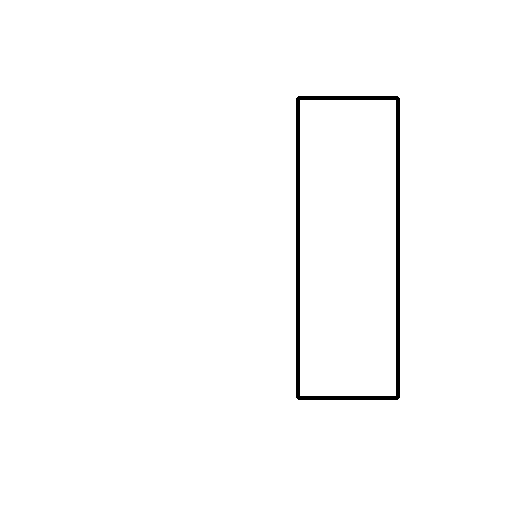
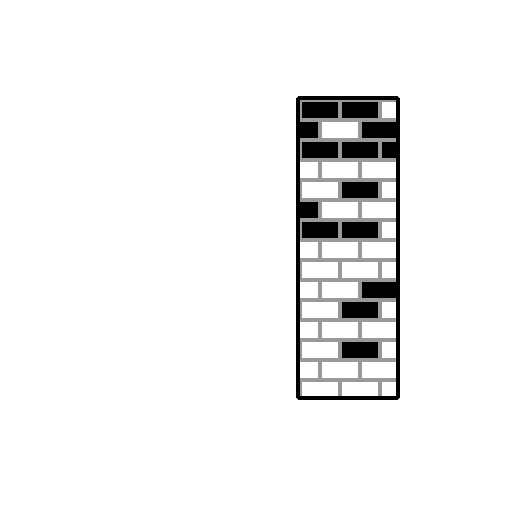
Anhang B Eine Einführung in FestplattenpartitionenFestplattenpartitionen bilden einen grundlegenden Bestandteil der PC-Welt, und das nicht erst seit gestern. Da jedoch viele Computer mit vorinstalliertem Betriebssystem gekauft werden, wissen relativ wenige Benutzer, wie Partitionen wirklich funktionieren. In diesem Kapitel wollen wir die Funktionsweise von Festplattenpartitionen erklären, damit Ihnen die Red Hat Linux Installation so leicht wie möglich fällt. Wenn Sie mit Festplattenpartitionen bereits vertraut sind, fahren Sie fort mit Abschnitt namens Verfügbarmachen von Festplattenspeicher für Red Hat Linux. Hier erfahren Sie, wie Sie als Vorbereitung für eine Red Hat Linux Installation Festplattenspeicher freigeben. In diesem Abschnitt werden auch verwandte Themen wie das von Linux-Systemen verwendete Namensschema für Partitionen oder die gemeinsame Nutzung von Festplattenspeicher mit anderen Betriebssystemen behandelt. Grundlagenwissen zu FestplattenFestplatten haben eine sehr einfache Funktion - sie speichern Daten und rufen sie auf Befehl wieder ab. Das Thema Festplattenpartitionierung erfordert auch, daß man sich etwas mit der zugrundeliegenden Hardware auskennt. Leider kann man sich dabei leicht in Einzelheiten verlieren. Lassen Sie uns daher eine vereinfachte Darstellung einer Festplatte betrachten, um zu verstehen, was "unter der Oberfläche" vor sich geht. Abbildung B-1 zeigt eine neue, unbenutzte Festplatte. Es ist nicht gerade viel zu sehen, aber für eine einfache Erklärung von Festplatten reicht es aus. Angenommen, wir möchten Daten auf diesem Laufwerk speichern. So wie die Festplatte im Moment aussieht, kann das nicht funktionieren. Wir müssen zuerst noch etwas tun… Nicht was Sie schreiben ist wichtig, sondern wie Sie es schreibenDie Erfahreneren unter den Lesern haben es wahrscheinlich gleich erraten. Wir müssen die Festplatte zuerst formatieren. Beim Formatieren (im Linux-Sprachgebrauch auch als "Erstellen eines Dateisystems" bezeichnet) werden Informationen auf die Festplatte geschrieben, die Ordnung in den leeren Speicherplatz einer unformatierten Festplatte bringen. Wie Abbildung B-2 andeutet, erfordert die von einem Dateisystem hergestellte Ordnung einige Zugeständnisse:
In Anbetracht der Tatsache, daß Dateisysteme Verzeichnisse und Dateien erst möglich machen, fallen diese kleinen Abweichungen nicht allzusehr ins Gewicht. Es gibt übrigens nicht nur ein einziges, universelles Dateisystem. Wie Abbildung B-3 zeigt, gibt es verschiedene Dateisysteme für Festplatten. Wie Sie sich vorstellen können, sind verschiedene Dateisysteme oftmals untereinander nicht kompatibel, d.h. ein Betriebssystem, das ein Dateisystem unterstützt (oder mehrere verwandte Dateisystemtypen), unterstützt ein anderes Dateisystem möglicherweise nicht. Die letzte Aussage gilt jedoch nicht immer. Red Hat Linux unterstützt z.B. eine Vielzahl von Dateisystemen (darunter viele Dateisysteme anderer Betriebssysteme). Das erleichtert den Datenaustausch. Natürlich ist das Schreiben eines Dateisystems auf die Festplatte nur der Anfang. Ziel ist es, Daten zu speichern und abzurufen. Schauen wir uns die Festplatte an, nachdem einige Daten darauf geschrieben worden sind. Wie Abbildung B-4 zeigt, enthalten jetzt 14 der zuvor leeren Blöcke Daten. Wir können keine Aussage darüber machen, wie viele Dateien auf der Festplatte gespeichert sind. Es kann nur eine sein, es können aber auch 14 sein, denn alle Dateien verwenden mindestens einen Block. Ein weiterer wichtiger Punkt ist, daß die verwendeten Blöcke nicht unmittelbar hintereinander liegen müssen. Verwendete und nicht verwendete Blöcke können auf der Festplatte verstreut sein. Dies wird als Fragmentierung bezeichnet. Die Fragmentierung muß bei der Änderung der Größe einer Partition berücksichtigt werden. Wie die meisten Technologien im Computerbereich wurden auch Festplatten ständig weiterentwickelt. Insbesondere in einer Hinsicht - sie wurden immer größer. Nicht was ihre Abmessungen betrifft, sondern ihre Kapazität. Das führte zu Änderungen beim Einsatz von Festplatten. Partitionen - aus einer Festplatte werden mehrereAls die Kapazitäten der Festplatten immer größer wurden, fragte sich so mancher, ob es wirklich sinnvoll ist, mit so einem großen Festplattenspeicher in einem Stück zu arbeiten. Dieser Gedanke war sowohl in organisatorischen als auch in technischen Fragen begründet. Was die Organisation angeht, so schien es, daß ab einer bestimmten Größe der zusätzliche Speicherplatz größerer Festplatten nur noch für mehr Unordnung sorgte. Rein technisch gesehen waren manche Dateisysteme für die Unterstützung größerer Festplatten einfach nicht ausgelegt. Manche Dateisysteme unterstützten zwar größere Festplatten, aber ein übermäßiger Verwaltungsaufwand war die Folge. Die Lösung des Problems war, die Festplatten in Partitionen aufzuteilen. Auf jede Partition kann wie auf eine separate Festplatte zugegriffen werden. Dies wird durch das Hinzufügen von Partitionstabellen ermöglicht.
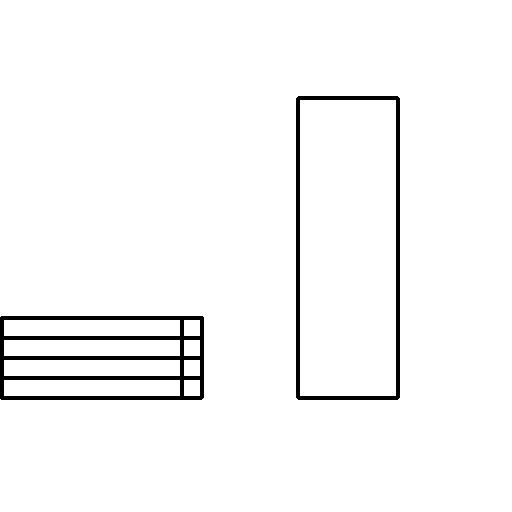
Wie Abbildung B-5 zeigt, ist die Partitionstabelle in vier Abschnitte eingeteilt. Jeder Abschnitt kann die für die Definition einer Partition notwendigen Informationen aufnehmen, d.h. die Partitionstabelle kann nicht mehr als vier Partitionen definieren. Jeder Eintrag in der Partitionstabelle enthält mehrere wichtige Angaben über die Partition:
Wir wollen uns die Angaben zur Partition etwas näher anschauen. Die Start- und Endpunkte definieren die Größe und Lage der Partition auf der Festplatte. Das "aktiv"-Flag wird von Bootloadern einiger Betriebssysteme verwendet, d.h. es wird das Betriebssystem von der Partition gestartet, das als "aktiv" markiert ist. Die Angabe des Partitionstyps kann etwas verwirren. Der Typ besteht aus einer Zahl, die die beabsichtigte Verwendung der Partition angibt. Wenn diese Angabe etwas verschwommen wirkt, so ist das darin begründet, daß nicht exakt festgelegt ist, was ein Partitionstyp eigentlich ist. Manche Betriebssysteme kennzeichnen mit dem Partitionstyp, daß es sich um einen speziellen Dateisystemtyp handelt, daß die Partition mit einem bestimmten Betriebssystem verknüpft ist, daß die Partition ein startfähiges Betriebssystem enthält, oder eine Kombination aus diesen drei Punkten. Tabelle B-1 enthält eine Liste mit einigen weitverbreiteten (sowie weniger bekannten) Partitionstypen einschließlich ihrer Zahlenwerte. Tabelle B-1 Partitionstypen
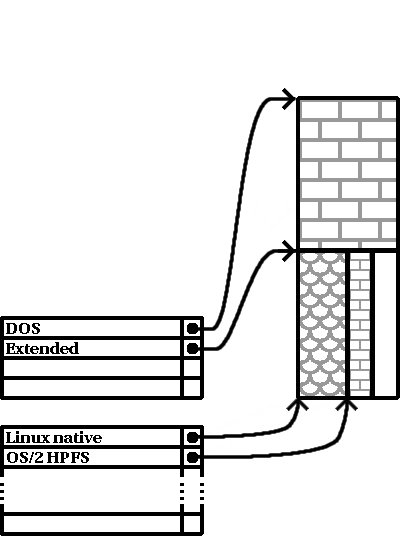
Sie fragen sich jetzt vielleicht, wie diese zusätzlichen komplexen Zusammenhänge üblicherweise in der Praxis aussehen. Abbildung B-6 zeigt ein Beispiel. In vielen Fällen gibt es nur eine einzige Partition für die ganze Festplatte (also im Grunde so wie früher, als es noch keine Partitionen gab). Die Partitionstabelle enthält nur einen Eintrag, der auf den Anfang der Partition zeigt. Wir haben für diese Partition den Typ "DOS" gewählt. Wie Sie aus Tabelle B-1 entnehmen können, ist diese Darstellungsweise etwas vereinfacht, aber für unsere Betrachtung ausreichend. Dies ist eine typische Partitionsvariante, wie sie bei den meisten neu gekauften Computern mit vorinstalliertem Windows zu finden ist. Partitionen innerhalb von Partitionen - ein Überblick über erweiterte PartitionenMit der Zeit wurde natürlich klar, daß vier Partitionen nicht ausreichen. Mit zunehmender Kapazität der Festplatten wuchs die Wahrscheinlichkeit, daß vier Partitionen in üblicher Größe konfiguriert werden konnten und immer noch Platz auf der Festplatte frei war. Es mußte ein Weg gefunden werden, mehr Partitionen zu erstellen. Hier kommt die erweiterte Partition ins Spiel. Vielleicht ist Ihnen in Tabelle B-1 aufgefallen, daß es einen Partitionstyp "Extended" (Erweitert) gibt. Genau dieser Partitionstyp wird für erweiterte Partitionen verwendet. Das funktioniert so: Wenn eine Partition erstellt und als Typ "Extended" (Erweitert) eingestellt wird, wird eine erweiterte Partitionstabelle angelegt. Die erweiterte Partition ist im Prinzip eine Festplatte innerhalb der Festplatte - sie verfügt über eine Partitionstabelle, die auf eine oder mehrere Partitionen zeigt (jetzt logische Partitionen genannt, im Gegensatz zu den vier primären Partitionen), die vollständig innerhalb der erweiterten Partition liegen. Abbildung B-7 zeigt eine Festplatte mit einer primären Partition und einer erweiterten Partition, die zwei logische Partitionen enthält (neben einer geringen Menge von nicht partitioniertem Speicherplatz). Wie in der Abbildung zu sehen ist, unterscheiden sich primäre und logische Partitionen - es kann nur vier primäre Partitionen geben, aber die Anzahl der logischen Partitionen ist nicht begrenzt. (In der Praxis sollten jedoch nicht mehr als 12 logische Laufwerke auf einer Festplatte angelegt werden.) Nachdem Partitionen im allgemeinen besprochen wurden, soll betrachtet werden, wie diese Kenntnisse für die Installation von Red Hat Linux genutzt werden können. Verfügbarmachen von Festplattenspeicher für Red Hat LinuxSie können beim Versuch, die Festplatte neu zu partitionieren, drei mögliche Szenarien vorfinden:
Sehen wir uns die Szenarien der Reihe nach an.
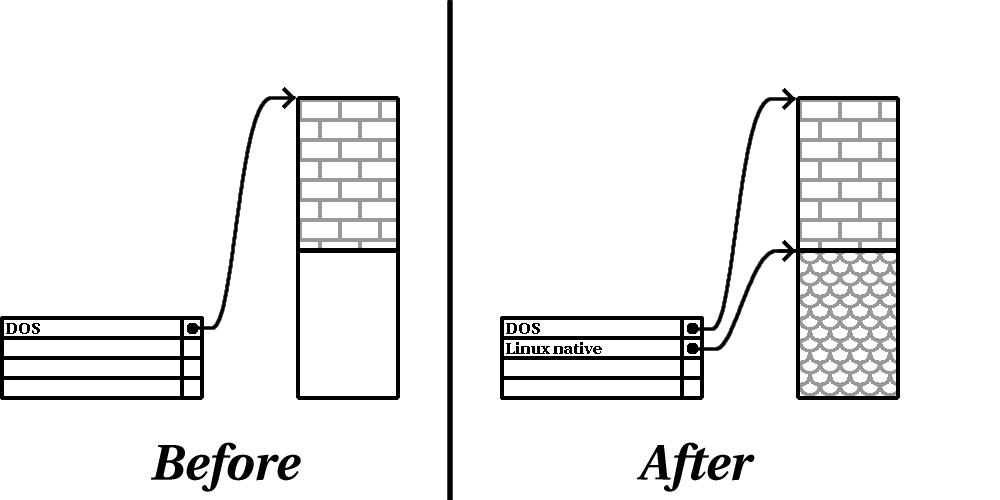
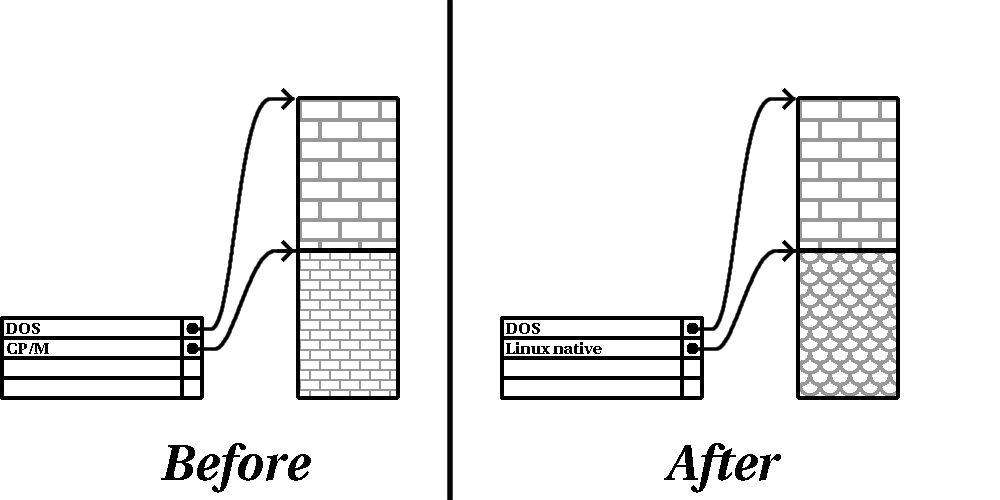
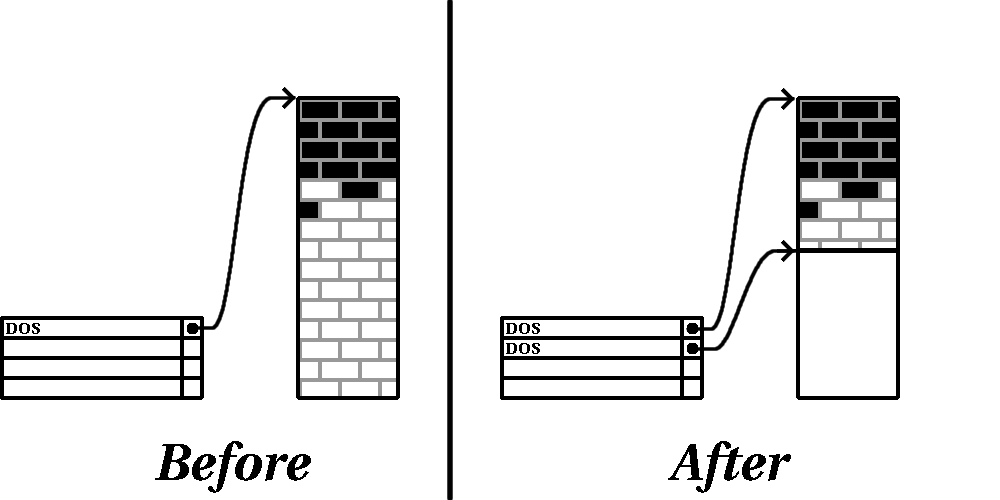
Nicht partitionierter freier FestplattenspeicherIn diesem Fall belegen die bereits definierten Partitionen nicht die gesamte Festplatte, so daß noch nicht zugewiesener Speicher vorhanden ist, der nicht Teil einer definierten Partition ist. Abbildung B-8 zeigt, wie dies aussehen könnte. Genau genommen fällt eine nicht verwendete Festplatte ebenfalls in diese Kategorie. Der einzige Unterschied besteht darin, daß der gesamte Festplattenspeicher nicht Teil einer definierten Partition ist. Auf jeden Fall können Sie einfach die notwendigen Partitionen auf dem unbenutzten Festplattenspeicher erstellen. Leider ist es sehr unwahrscheinlich, daß Sie dieses sehr einfache Szenario vorfinden (es sei denn, Sie haben extra für Red Hat Linux eine neue Festplatte gekauft). Weiter geht's mit einer etwas alltäglicheren Situation. Festplattenspeicher auf einer unbenutzten PartitionIn diesem Fall sind möglicherweise eine oder mehrere Partitionen vorhanden, die nicht mehr gebraucht werden. Vielleicht haben Sie vorher ein anderes Betriebssystem ausprobiert, und Sie benötigen die diesem System zugewiesenen Partitionen nicht mehr. Abbildung B-9 zeigt eine solche Situation. Wenn diese Situation vorliegt, können Sie den Platz verwenden, der der nicht benutzten Partition zugewiesen ist. Sie müssen zunächst die Partition löschen und statt dessen dann die geeignete(n) Linux-Partition(en) erstellen. Entweder löschen Sie die Partition mit dem DOS-Befehl fdisk, oder Sie benutzen dazu die während einer benutzerdefinierten Installation angebotene Option. Freier Festplattenspeicher auf einer aktiven PartitionDiese Situation kommt am häufigsten vor. Leider ist sie auch die schwierigste. Selbst wenn genügend freier Festplattenspeicher vorhanden ist, besteht das Hauptproblem darin, daß dieser bereits einer Partition zugewiesen ist, die genutzt wird. Wenn Sie einen Computer mit vorinstallierter Software kaufen, befindet sich auf der Festplatte sehr wahrscheinlich eine große Partition, in der das Betriebssystem und alle Dateien enthalten sind. Sofern Sie keine neue Festplatte in das System einbauen, stehen Ihnen zwei Möglichkeiten zur Verfügung:
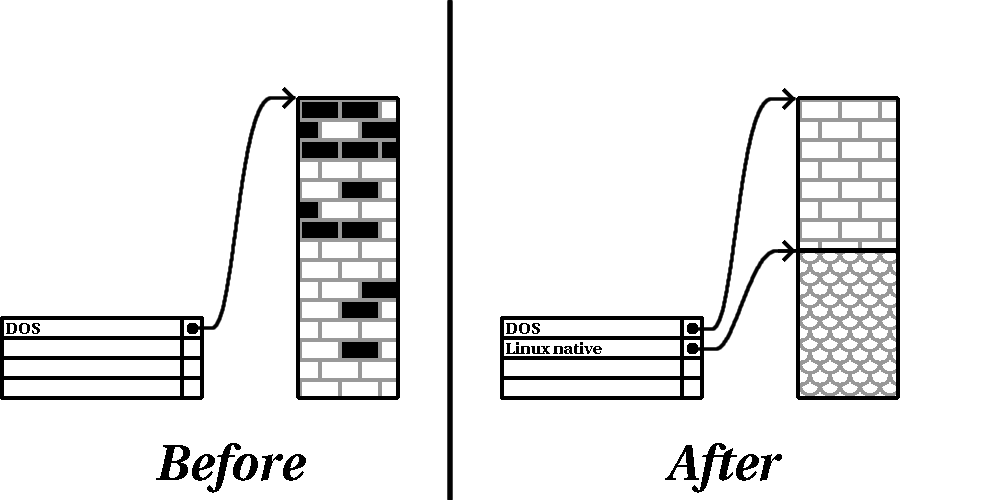
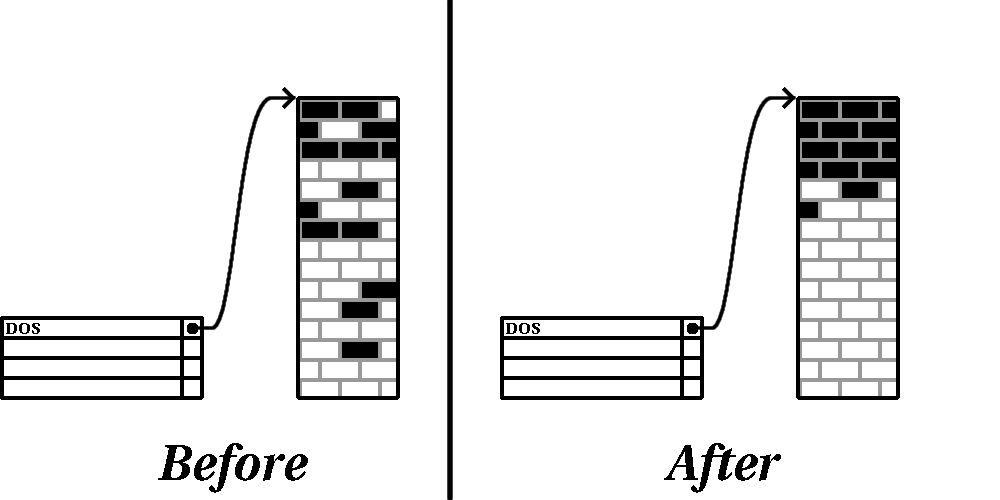
Betrachten wir die einzelnen Schritte einmal näher. Komprimieren vorhandener DatenWie Abbildung B-11 zeigt, besteht der erste Schritt darin, die Daten in der vorhandenen Partition zu komprimieren. Auf diese Weise werden die Daten neu angeordnet, so daß der verfügbare freie Festplattenspeicher am "Ende" der Partition maximale Größe erreicht. Dieser Schritt ist entscheidend. Wenn er ausgelassen wird, kann die Position der Daten verhindern, daß die Partition auf die gewünschte Größe gebracht werden kann. Beachten Sie auch, daß, aus welchen Gründen auch immer, manche Daten nicht verschoben werden können. Wenn dies der Fall ist (und dadurch die Größe der neuen Partition(en) eingeschränkt wird), müssen Sie möglicherweise die Festplatte mit Datenverlust neu partitionieren. Ändern der PartitionsgrößeAbbildung B-12 zeigt den tatsächlichen Größenänderungsvorgang. Während das Ergebnis der Größenänderung je nach verwendeter Software variiert, wird in den meisten Fällen der freigegebene Platz zum Erstellen einer nicht formatierten Partition des gleichen Typs wie die ursprüngliche Partition verwendet. Wichtig ist, daß Sie verstehen, was die Größenänderungs-Software mit dem freigegebenen Platz macht, damit Sie die geeigneten Schritte durchführen können. In dem dargestellten Fall wäre es das beste, die neue DOS-Partition zu löschen und (eine) geeignete Linux-Partition(en) zu erstellen. Erstellen neuer Partition(en)Nach dem vorherigen Schritt kann es notwendig sein, neue Partitionen zu erstellen. Wenn die Größenänderungs-Software Linux nicht berücksichtigt, müssen Sie wahrscheinlich die Partition, die während der Größenänderung erstellt wurde, löschen. Abbildung B-13 zeigt diesen Vorgang.
Um unseren Kunden die Arbeit zu erleichtern, bieten wir das Dienstprogramm fips an. Dieses frei verfügbare Programm kann die Größe von FAT-Partitionen (File Allocation Table) ändern. Sie finden es auf der Red Hat Linux/Intel CD-ROM im Verzeichnis dosutils.
Wenn Sie sich trotzdem entschließen, Ihre Festplatte mit fips neu zu partitionieren, müssen Sie unbedingt zwei Dinge beachten:
Sollten Sie sich dazu entschließen, fips zu verwenden, beachten Sie bitte, daß nach der Ausführung von fips zwei Partitionen vorhanden sind: eine mit einer geänderten Größe und eine, die von fips auf dem verfügbar gemachten Festplattenspeicher erstellt wurde. Wenn Sie diesen Platz für die Installation von Red Hat Linux verwenden möchten, müssen Sie die neu erstellte Partition löschen. Verwenden Sie dazu fdisk unter dem aktuellen Betriebssystem, oder nutzen Sie die entsprechende Option beim Einrichten von Partitionen während einer benutzerdefinierten Installation. Benennen von PartitionenLinux bezeichnet Festplattenpartitionen unter Verwendung einer Kombination aus Buchstaben und Ziffern. Wenn Sie gewöhnt sind, Festplatten und deren Partitionen als "C-Laufwerk" usw. zu bezeichnen, kann dies verwirrend für Sie sein. In der DOS/Windows-Welt werden Partitionen folgendermaßen benannt:
Red Hat Linux arbeitet mit einem flexibleren Namensschema, das mehr Informationen enthält als das von anderen Betriebssystemen. Das Namensschema ist dateiorientiert, mit Dateinamen der Form:
So entschlüsseln Sie das Namensschema für Partitionen:
Behalten Sie diese Informationen im Hinterkopf. Sie erleichtern das Verständnis, wenn Sie die für Red Hat Linux erforderlichen Partitionen einrichten. Festplattenpartitionen und andere BetriebssystemeWenn Ihre Red Hat Linux Partitionen eine Festplatte mit von anderen Betriebssystemen verwendeten Partitionen gemeinsam nutzen, gibt es in der Regel keine Schwierigkeiten. Es gibt jedoch bestimmte Kombinationen aus Linux und anderen Betriebssystemen, die zusätzliche Sorgfalt erfordern. Informationen zum Erstellen von Festplattenpartitionen, die mit anderen Betriebssystemen kompatibel sind, finden Sie in mehreren HOWTOs und Mini-HOWTOs, die auf der Red Hat Linux CD-ROM in den Verzeichnissen doc/HOWTO und doc/HOWTO/mini zu finden sind. Insbesondere sind die Mini-HOWTOs, deren Namen mit Linux+ beginnen, recht hilfreich.
Festplattenpartitionen und Mount-PointsWas Linux-Anfänger immer wieder verwirrt, ist die Tatsache, wie Partitionen vom Betriebssystem Linux verwendet werden und wie der Zugriff darauf erfolgt. Unter DOS/Windows ist das relativ einfach: Wenn mehr als eine Partition vorhanden ist, erhält jede Partition ihren eigenen "Laufwerksbuchstaben". Mit diesem Laufwerksbuchstaben können Sie dann Dateien und Verzeichnisse auf einer bestimmten Partition ansprechen. Red Hat Linux geht völlig anders mit Partitionen - und Plattenspeicher im allgemeinen - um. Der Hauptunterschied besteht darin, daß jede Partition dazu verwendet wird, einen Teilbereich des Speichers zu bilden, der für die Aufnahme einer Gruppe von Dateien und Verzeichnissen benötigt wird. Dies geschieht durch Zuordnung einer Partition zu einem Verzeichnis mit Hilfe eines Prozesses, der als Mounten bezeichnet wird. Durch das Mounten einer Partition wird deren Speicher über das angegebene Verzeichnis (bekannt als Mount-Point) verfügbar. Wenn zum Beispiel die Partition /dev/hda5 in /usr eingebunden (gemountet) wird, bedeutet das, daß alle Dateien und Verzeichnisse unter /usr physikalisch in /dev/hda5 abgelegt sind. So wäre die Datei /usr/doc/FAQ/txt/Linux-FAQ in /dev/hda5 gespeichert, nicht jedoch die Datei /etc/X11/gdm/Sessions/Gnome. Setzen wir das Beispiel fort: Es wäre auch möglich, daß ein oder mehrere Verzeichnisse unter /usr Mount-Points für andere Partitionen sind. Beispielsweise könnte eine Partition (z.B. /dev/hda7) in /usr/local eingebunden werden. Das bedeutet, daß z.B. /usr/local/man/whatis dann in /dev/hda7 zu finden wäre und nicht in /dev/hda5. Anzahl der PartitionenAn dieser Stelle der Vorbereitungen für die Installation von Red Hat Linux sollten Sie einige Überlegungen zu Anzahl und Größe der Partitionen für Ihr neues Betriebssystem anstellen. Über die Frage nach der "richtigen Anzahl der Partitionen" wird in der Linux-Gemeinschaft heftig gestritten, und ohne daß ein Ende dieser Auseinandersetzung abzusehen wäre, kann mit Sicherheit behauptet werden, daß es sicherlich genauso viele Partitionsaufteilungen gibt wie Beiträge zu diesem Thema. Vor diesem Hintergrund empfiehlt es sich, sofern kein Grund für eine andere Vorgehensweise vorliegt, die folgenden Partitionen zu erstellen:
Verwenden von LILOLILO (der LInux LOader) ist die am häufigsten eingesetzte Methode zum Starten von Red Hat Linux auf Intel-basierten Systemen. Als Betriebssystemloader arbeitet LILO "außerhalb" von Betriebssystemen und verwendet nur das in den Computer integrierte elementare E/A-System (Basic Input/Output System, BIOS). Dieser Abschnitt beschreibt die Interaktionen zwischen LILO und dem PC-BIOS und gilt nur für Intel-basierte Computer. BIOS-Einschränkungen, die sich auf LILO auswirkenLILO ist einigen Einschränkungen unterworfen, die durch das BIOS der meisten Intel-basierten Computern auferlegt werden. Für die meisten BIOS-Versionen ist vor allem der Zugriff auf mehr als zwei Festplatten sowie auf Daten, die auf Festplattenbereichen oberhalb von Zylinder 1023 gespeichert sind, nicht möglich. Beachten Sie, daß einige neuere BIOS-Versionen diese Einschränkung nicht mehr kennen, aber das ist leider noch die Ausnahme. Alle Daten, auf die LILO während des Systemstarts zugreifen muß (einschließlich Linux-Kernel), befinden sich im Verzeichnis /boot. Wenn Sie die oben empfohlene Partitionsaufteilung vornehmen oder wenn Sie eine Workstation- oder Server-Installation durchführen, befindet sich das /boot-Verzeichnis in einer kleinen separaten Partition. Andernfalls ist es in der Root-Partition angeordnet. Wenn Sie Ihr Red Hat Linux System mit LILO starten möchten, muß die Partition, in der sich /boot befindet, in beiden Fällen den folgenden Richtlinien entsprechen:
Wie bereits zuvor erwähnt wurde, erlauben einige der neueren BIOS-Versionen LILO den Betrieb mit Konfigurationen, die nicht unseren Richtlinien entsprechen. Ähnlich können auch ausgefallenere Funktionsmerkmale von LILO dazu verwendet werden, ein Linux-System zum Laufen zu bringen, selbst wenn die Konfiguration nicht unseren Richtlinien entspricht. Wegen der Vielzahl der damit verbundenen Unbekannten kann Red Hat solche außergewöhnlichen Systeme nicht unterstützen.
Fußnoten
|
|
|
© 2001 Red Hat, Inc. All rights reserved. About Red Hat : Legal statement : Privacy statement : Y2K statement : Contact Red Hat |