| Red Hat Documentation |
 |
Exécution d'une installation sans partitionnementSi vous disposez d'un système de fichiers DOS (FAT), vous devez commencer par vous assurer de disposer d'une partition DOS (FAT) offrant un espace disque suffisant pour le dédier à cette installation. Espace disque nécessaireTout comme dans le cas d'une installation classique, vous devez disposer d'un espace suffisant pour installer Red Hat Linux sur votre système. Pour vous donner une idée, vous trouverez ci-dessous une liste des méthodes d'installation et de l'espace disque minimum requis. Pour plus d'informations sur ces classes d'installation, voir la section intitulée Etape 7 - Quel type d'installation vous convient le mieux ? dans Chapitre 2.
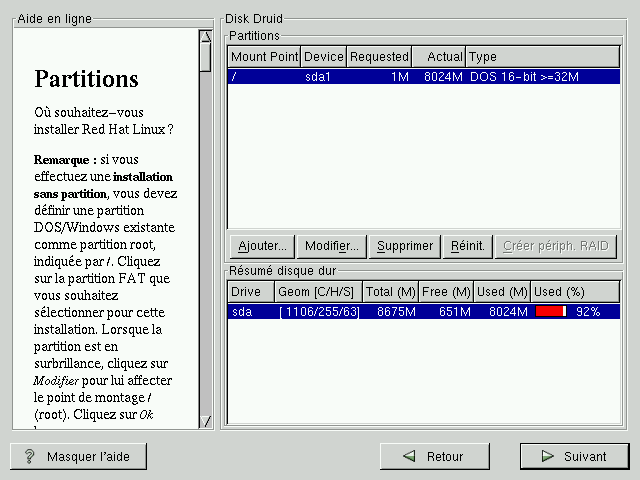
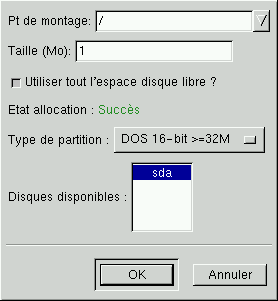
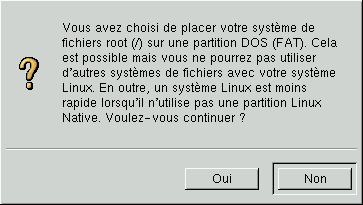
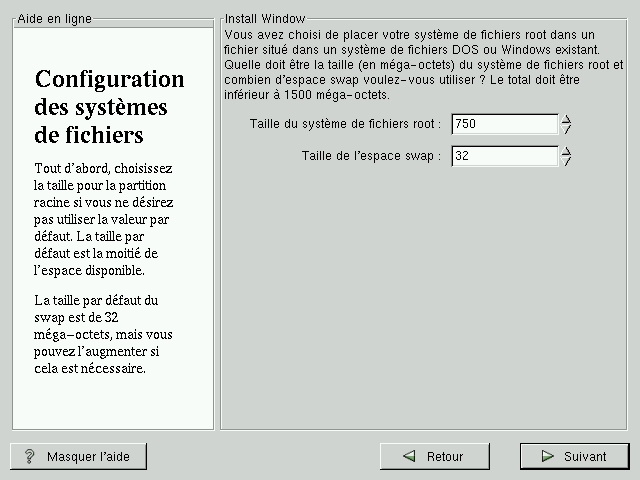
A l'aide de Disk DruidEtant donné que vous n'allez pas ajouter de partitions ni en créer de nouvelles, vous avez vraiment peu de choses à faire avec Disk Druid (un outil de partitionnement avec interface graphique). Lorsque l'écran principal de Disk Druid s'affiche, vous devez voir une liste de vos partitions DOS (FAT) (voir Figure B-1). Sélectionnez une partition DOS (FAT) offrant un espace libre suffisant pour installer les classes d'installation de votre choix. Mettez en surbrillance la partition en cliquant dessus avec la souris ou en utilisant les touches Tab, Haut et Bas. Une fois la partition souhaitée en surbrillance, cliquez sur Modifier. Une nouvelle fenêtre s'affiche, dans laquelle vous pouvez nommer cette partition (voir Figure B-2). Dans le champ Point de montage, étiquetez cette partition comme / (root), puis cliquez sur Entrée. Une fenêtre de confirmation (voir Figure B-3) s'affiche à côté, vous invitant à confirmer que vous voulez poursuivre l'installation. Elle vous informe également qu'il ne peut pas y avoir de partitions Linux installées sur le système autre que la partition / libellée DOS que vous venez de créer. Cliquez sur Oui pour continuer. Ensuite, vous avez la possibilité de déterminer la taille du système de fichiers root et la taille de swap de cette / partition. Le programme d'installation détermine la taille maximum du système de fichiers root (voir Figure B-4). Vous pouvez choisir le système de fichiers root à votre guise, pour autant que sa taille ne dépasse pas la taille maximum recommandée. La taille que vous créez pour le système de fichiers root est la quantité d'espace disque disponible pour le système de fichiers tout entier (ceci signifie que vous devez conserver à l'esprit la taille de la classe d'installation de même que ménager de l'espace dans lequel écrire et enregistrer des données). L'espace swap agit comme de la mémoire virtuelle. Autrement dit, les données sont écrites dans une partition swap lorsqu'il n'y a pas assez de RAM pour stocker les données que traite le système. Par défaut, le programme d'installation définit un espace swap de 32 Mo. Si vous le souhaitez, vous pouvez augmenter la taille de swap ; il est cependant inutile de créer un espace swap d'une taille supérieure à 256 Mo. A partir d'ici, vous pouvez continuer à suivre le chapitre d'installation principal (voir la section intitulée Configuration du réseau dans Chapitre 4) pour obtenir davantage d'instructions d'installation. La seule différence que vous verrez à partir de ce point est un écran vous invitant à créer une disquette d'amorçage. Lorsque vous aurez créé la disquette d'amorçage et suivi les autres instructions, l'installation sera terminée. Pour accéder à Red Hat Linux, assurez-vous que la disquette d'amorçage que vous avez créée durant l'installation se trouve dans le lecteur de disquette. Lorsque vous redémarrez le système, il ouvrira Red Hat Linux plutôt que votre autre système d'exploitation. Pour accéder à celui-ci, retirez la disquette d'amorçage du lecteur, puis redémarrez le système. Suppression d'une installation sans partitionnement de votre systèmePour supprimer cette installation sans partitionnement, vous devez supprimer les fichiers suivants :
Ces fichiers se trouvent dans le répertoire root de la partition (appelé \ sous Dos/Windows.) Une fois ces fichiers supprimés, Red Hat Linux ne démarrera plus sur votre système. Votre système reviendra à son état précédent et vous serez en mesure d'accéder à l'espace utilisé par Red Hat Linux comme vous le faisiez précédemment.
|
|
|||||||||||||