|
|
|
|
|
|||
|
|||
|
|
|
|
|
|
|
|
|
 |
 |
|
|
|||
| Red Hat Documentation |
 |
Ejecutar una instalación sin particionesSi tiene un sistema de ficheros DOS (FAT) debe asegurarse primero de que tiene una partición DOS (FAT) con bastante espacio libre para esta instalación ¿Cuánto espacio necesita?Como en una instalación normal, necesitará bastante espacio disponible para instalar Red Hat Linux en su sistema. Para que pueda orientarse, en la parte inferior encontrará una lista con los métodos de instalación y sus necesidades mínimas de espacio. Para mayor información sobre este tipo de instalación, veáse la sección de nombre Step 7 - ¿Qué tipo de instalación es mejor para usted? en Capítulo 2.
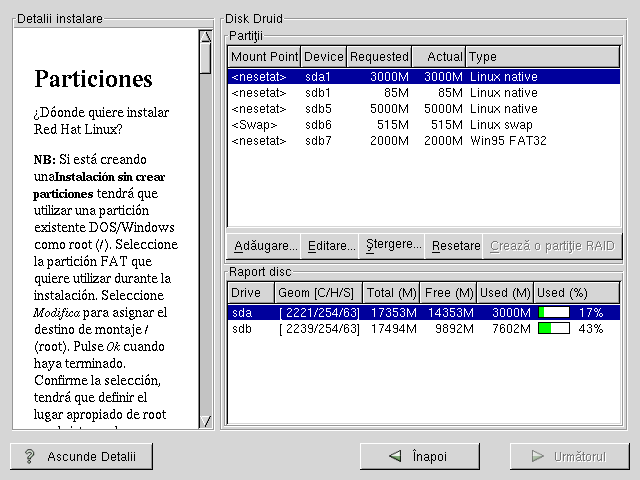
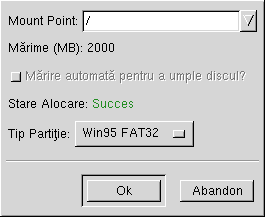
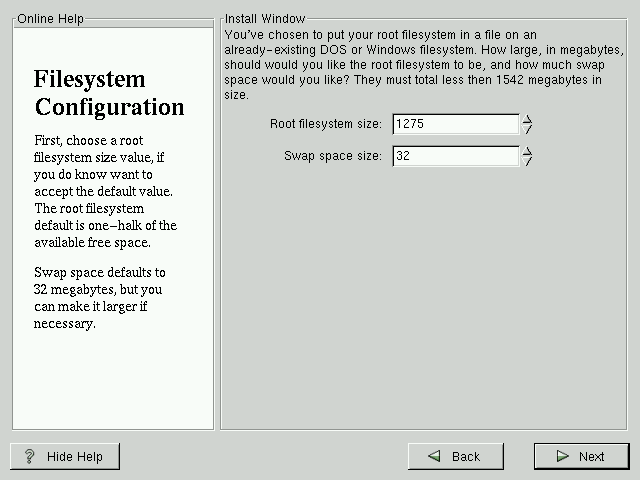
Utilizar Disk DruidYa que no añadirá ni creará particiones nuevas, son pocas las cosas que usted necesitará hacer con Disk Druid (una herramienta de la GUI). Lo que usted debería visualizar cuando aparece la pantalla principal Disk Druid's es una lista de sus particiones DOS (FAT) (veáse Figura B-1). Elija una partición DOS (FAT) con bastante espacio libre para instalar el tipo de instalación que usted ha elegido. Visualice la partición haciendo click en ella con el ratón o utilizando las siguientes teclas, Tab, Up y Down. Una vez que aparece la partición deseada, seleccione Edit. Aparecerá una nueva ventana que le permitirá poner nombre a esta partición (vea Figura B-2). En el campo mount point, marque esta partición como / (conocido como root) y haga click Enter. Aparecerá una casilla de verificación (vea Figura B-3) pidiéndole que confirme si desea continuar con la instalación. Le indicará que no puede tener otras particiones Linux en su sistema excepto las / particiones definidas Dos que ha creado. . Haga Click Sí para continuar. Después de esto será capaz de determinar el tamaño del sistema de ficheros root y el tamaño de swap de esta partición. /. El programa de instalación determinará el tamaño máximo para el sistema de ficheros root (Figura B-4). Puede hacer cuanto quiera en el sistema de ficheros root, siempre y cuando no supere el tamaño máximo recomendado. El tamaño que ha asignado para el sistema de ficheros root es la cantidad de espacio del disco disponible para todo el sistema de ficheros ( esto significa que deberá saber el tamaño del tipo de instalación que va a instalar así como ofrecer el espacio para escribir y grabar datos). El espacio swap hace de memoria virtual. En otras palabras, los datos son escritos en una partición swap si no hay suficiente RAM para almacenar los datos que su sistema está procesando. El programa de instalación asignará una swap de 32MB por defecto. Puede decidir aumentar el tamaño del swap, pero no tiene necesidad de crear un espacio swap mayor de 256MB. Desde aquí, puede continuar con el siguiente capítulo de la instalación (véase la sección de nombre Configuración de la Red en Capítulo 4) para posteriores indicaciones sobre la instalación. La única diferencia que verá, será una pantalla que le sugiere crear un disco de arranque. Una vez que haya creado el disco de arranque y efectuado las demás indicaciones, la instalación habrá finalizado. Para acceder a Red Hat Linux, asegúrese que el disquete de arranque que ha creado durante la instalación está en la disquetera. Cuando reinicie el sistema entrará Red Hat Linux antes que en otro sistema operativo. Para acceder a otro sistema operativo, saque el disco de arranque y reinicie el sistema. Cómo eliminar una instalación sin particiones en su sistemaPara eliminar esta instalación sin particiones, deberá eliminar los siguientes ficheros:
Estos ficheros se pueden encontrar en el directorio root de las particiones (conocida como \ en Dos/Windows.) Una vez que estos ficheros han sido eliminados, Red Hat Linux no se reiniciará más en el sistema. El sistema volverá a su estado anterior y será capaz de acceder normalmente al espacio usado por Red Hat Linux. |
|
|||||||
|
© 2001 Red Hat, Inc. All rights reserved. About Red Hat : Legal statement : Privacy statement : Y2K statement : Contact Red Hat |