| Red Hat Documentation |
 |
GUI X Configuration ToolSi decide instalar los paquetes de X Window System, tiene ahora la posibilidad de configurar el server X para el sistema. Si prefiere no instalar X salte a la sección de nombre Instalación de los paquetes. Configurar el monitorXconfigurator, la herramienta de configuración de X Window System presenta una lista de monitores de entre los que poder elegir. En la lista puede usar el monitor señalado automáticamente o seleccionar otro. Si el monitor no aparece en la lista, elija el modelo Generic más apropiado. Si selecciona un monitor Generic, Xconfigurator recomendará un intervalo de frecuencia horizontal y vertical. Los valores exactos están disponibles en la documentación que acompaña al monitor o a través del fabricante. Consulte la documentación para asegurarse de haber introducido los valores correctos.
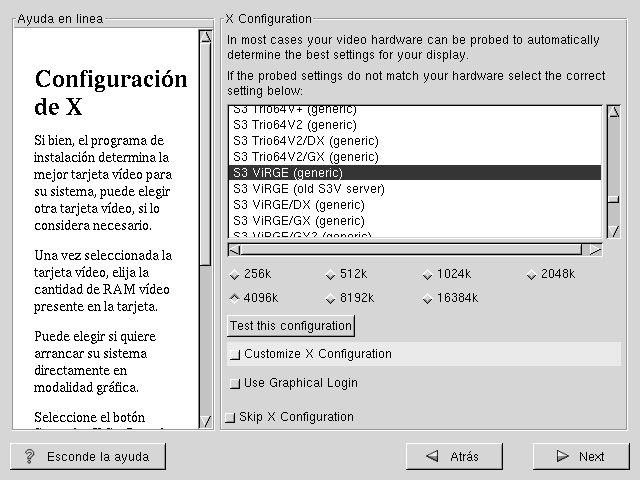
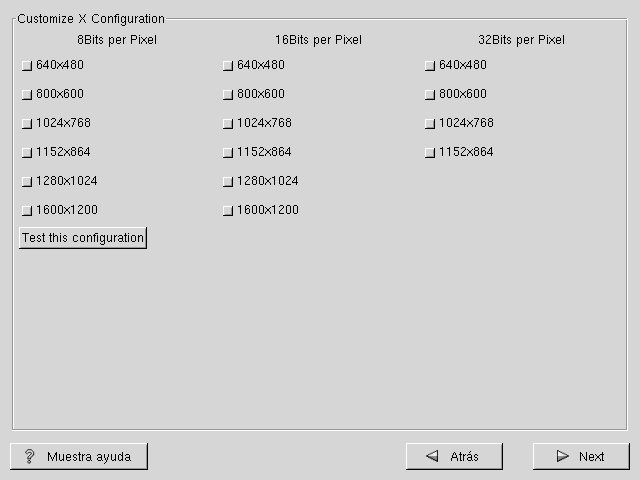
Son también visualizados los rangos de frecuencia horizontal y vertical que Xconfigurator sugiere. Haga Click sobre el botónSiguiente cuando haya terminado la configuración del monitor. Configuración del hardware vídeoA continuación, Xconfigurator chequeará cada uno de los componentes de vídeo (consulte Figura 4-18). En caso de error, Xconfigurator le presentará una lista de tarjetas vídeo y monitor entre las que poder elegir. Si vuestra tarjeta vídeo no aparece en la lista, XFree86 no la admite. En este caso, puede elegir Tarjeta vídeo no presente en la lista e intentar configurarlo para el funcionamiento con otro servidor X. Llegados a este punto, Xconfigurator le pedirá la cantidad de memoria de la tarjeta vídeo. Si no está seguro lea la documentación relativa a su tarjeta vídeo. No dañará su tarjeta vídeo eligiendo más memoria de la que no tiene, el server X podría no funcionar correctamente. Una vez que el hardware ha sido detectado y examinado, puede chequear la configuración. Le aconsejamos que revise los cambios realizados para asegurarse de que la profundidad de color y la resolución funcionen sin problemas. Si quiere personalizar la configuración de X, asegúrese de que el botón Customize X Configuration sea seleccionado. Si elige personalizarla, le aparecerá una ventana que le permitirá elegir la resolución (consulte Figura 4-19). Por última vez podrá chequear la configuración. Podrá también elegir el botón Saltar la configuración de X si desea evitar configurar X al final de la instalación. |
|
||||||||||