Si está siguiendo una instalación de clase workstation o server
elija no particionar manualmente
el disco, véase la sección de nombre Configuración de la Red.
LLegados a este punto es necesario indicar al programa de
instalación dónde instalar Red Hat Linux. Esto se hace definiendo
el destino de montaje (mount point) para una o más particiones en las
cuales será instalado Red Hat Linux.
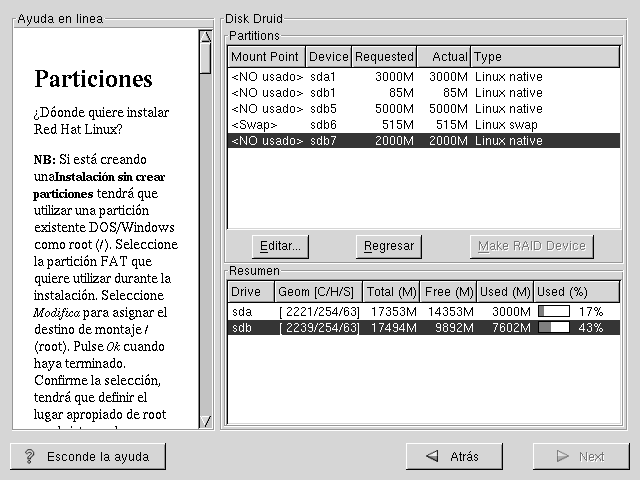
Necesita crear o cancelar particiones
( Figura 4-5).
 | Nota |
|---|
| | Si no tiene decidido cómo configurar las particiones,
veáse el apéndice sobre las particiones en
Official Red Hat Linux Reference Guide.
Como requisitos mínimos necesita al menos una partición root
suficiente y una de swap de al menos 16MB.
|
El programa para la partición utilizado en
Red Hat Linux 6.2 es Disk Druid.
Cada línea en la sección "Particiones" representa una partición
de un disco.
Cada línea en esta sección tiene cinco campos diferentes.
- :
Un destino de montaje (mount point) es el lugar en la jerarquía
de los directorios donde está presente un volumen.
Se indica que el volumen ha sido montado en este lugar.
Este campo indica dónde ha sido montada la partición.
Si una partición existe, pero no está asociada, debe
definir el destino de montaje.Haga doble click
en la partición o bien utilice el botón
Edit.
En la mayor parte de las instalaciones han sido creadas
las siguientes particiones:
Una partición de swap (de al menos 16 MB) --es usada
para utilizar la memoria virtual. En otras palabras,
los datos son escritos sobre la partición de swap cuando
no hay más RAM disponible. Si el
ordenador tiene poca memoria RAM,
tendráque
crear seguramente una.
También si tiene más memoria, una partición de swap
es la más adecuada. La dimensión mínima de la
partición de swap debería ser igual a la
cantidad de memoria RAM presente en el ordenador
o al menos 16MB.
Una partición de /boot, de un máximo
de 16MB -- esta partición montada sobre
/boot contendrá el kernel
del sistema operativo (que permitirá; al
sistema arrancar Red Hat Linux), junto a otros archivos
utilizados para el proceso de arranque. A causa de las
limitaciones del BIOS de los PC, se aconseja la creación
de una pequeña partición que contendrá los ficheros
necesarios para arrancar el sistema operativo.
No será necesario crear una partición más
grande de 16MB.
Una partición root (700MB-1.7GB)
-- Aquí es donde reside "/" (el
directorio de root). En esta configuración
todos los archivos (excepto aquellos contenidos en
/boot) residirán en la partición
root.
Una partición raíz de 700MB permitirá
una instalación de clase workstation dejando
de todos modos poco espacio libre. Si
elige una partición raíz de 1.7GB tendrá la
posibilidad de instalar todos los paquetes.
- :
Este campo muestra el nombre de la partición de los periféricos.
- :
Este campo muestra el tamaño original de la partición.
Para definir nuevamente las dimensiones,
tenéis que eliminar la partición
corriente y recrearla utilizando el botón
Añadir.
- :
Este campo muestra el espacio ocupado por las particiones.
- :
Este campo muestra el tipo de partición (por ejemplo
Linux nativo o DOS).
Si hace la prueba añadiendo una partición con Disk
Druid y no consigue completar lo que se le solicita
,aparecerá una ventana que mostrará
las particiones que no han sido creadas y el motivo
de la operación fallida.
Las particiones no creadas son mostradas en la pantalla
principal de Disk Druid
(también puede hojear la sección "Particiones"
para verlas).
Hojeando la lista de las particiones, aparecerá
"Unallocated Requested Partition". El motivo de este mensaje
normalmente es la falta de espacio disponible para la creación
de las particiones. En todo caso, el motivo preciso es explicado
después del punto de montaje de la partición.
Para evitar este tipo de problemas, puede mover la partición
sobre otro disco, redimensionar la partición,
o bien cancelarla por completo. Activar el procedimiento
de modificación
de las particiones a través del botón Edit
o haciendo doble click sobre la partición.
Cada línea en esta sección representa un disco de vuestro
sistema. Para cada disco duro se encuentran los siguientes campos:
- :
Esta llamada muestra el nombre del "device file" asociado
al disco.
- :
Esta llamada muestra la geometrí del
disco.
La geometría es descrita por tres números
que representan
respectivamente el número de los cilindros, de los ca bezales y de los sectores que constituyen el disco.
- :
Esta llamada muestra la capacidad del disco.
- :
Este campo ilustra la cantidad; de espacio libre
que ha quedado en el disco.
- :
Esta llamada muestra el espacio sobre el disco que se está
utilizando en ese momento.Los valores se expresan en megabyte
y en porcentaje.
La sección Drive Summaries es
visualizada sólo para mostrar la configuración de los discos
sobre el ordenador. No es utilizada para especificar sobre qué
disco debe residir una partición. Esto se
hará utilizando la llamada Allowable
Drives en la sección de nombre Unir particiones.
Estos pulsadores controlan las acciones de las aplicaciones
Disk Druid.
Son usados para unir o cancelar particiones, y para cambiar
los atributos.
A través de otros botones se pueden aceptar los cambios
efectuados antes de salir de la configuración.
Veamos algunos de ellos.
- Añadir:
Después de haber pulsado este botón, aparecerá
una ventana de diálogo para la introducción del destino
montaje, del tamaño, ...
- Modifica:
Es posible modificar los parámetros de las particiones
actualmente seleccionada en la sección "Partitions".
Seleccionando el botón Modifica aparece
una ventana de diálogo para la modificación de los parámetros
asociados
a la partición.
- Cancela:
Utilizado para eliminar la partición seleccionada en la
sección Current Disk Partitions.
Será pedida confirmación para la eliminación de
cada partición.
- Reset:
Usado para reestablecer Disk Druid
a su estado original. Todos los cambios aportados serán
anulados si pulsa este botón.
- Make RAID Device:
Make RAID Device puede ser
usado para activar un sistema RAID software sobre algunas o
todas las particiones.
Aconsejamos el uso de esta función
solo a los usuarios expertos de Linux y que conocen la
tecnología RAID. Para mayor información
sobre tecnología RAID software, consulte
Official Red Hat Linux Reference Guide.
Para añadir una partición, pulse el botón
Añadir. Aparecerá una ventana
de diálogo para la introducción de los parámetros de la partición.
(consulte Figura 4-6).
| Nota |
|---|
| | Debería dedicar al menos una o más particiones a Red Hat Linux.
Se hace referencia a la creación de particiones en el disco
con más detalle en el apéndice C de Official Red Hat Linux Reference Guide.
|
Mount Point: Seleccione e introduzca el
destino de montaje de la partición. Por ejemplo, si la partición
es root
teclee /; pulse /boot
para la partición de /boot.
Puede también utilizar el menú desplegable para elegir
el correcto destino de montaje de la partición.
(Megs): Introduzca el tamaño de la
partición (en megabyte).
Vea que el campo ha ocupado 1 MB; si no
modifique tal valor y obtendrá una partición de 1 MB.
Grow to fill disk: Esta selección
indica si la dimensión intoducida es
la correcta o el tamaño mínimo. Si se selecciona,
la partición ocupará
todo el espacio libre del disco. La dimensión de la partición
se ampliará hasta que haya espacio libre
en el disco.
Puede seleccionar este campo para más particiones.
Tipo de partición: Este campo contiene
la lista de los tipos de particiones que puede ser creados
(como Linux Nativo o DOS). Seleccione el tipo de partición
utilizando el ratón.
Allowable Drives: Este campo muestra los
discos presentes sobre el sistema. Si la casilla relativa
a un disco está marcada significa que la partición
podría ser creada en el disco. Si la casilla
no no está marcada la partición
no será nunca creada sobre el disco.
A través de esta casilla, podría decidir si dejar a
Disk Druid el trabajo de posicionar
las particiones o bien hacerlo uno mismo según desee
Ok: Seleccione Ok
una vez que ha terminado la configuración, y desee
crear la partición.
Cancela: Seleccione
Cancela si quiere eliminar una partición.
Para modificar una partición, seleccione el botón
Modifica o haga doble click sobre las
particiones existentes (consulte la Figura 4-7).
| Nota |
|---|
| | Si se trata de una partición ya existente sobre el disco,
es posible modificar solamente el destino de montaje. Si
quiere realizar cualquier otro cambio, deberá
eliminar la partición y posteriormente volver a crearla.
|
Para eliminar una partición, márquela en la sección
"Partitions" y haga doble click en el botón
Cancelar. Antes de eliminar la
partición se pedirá al usuario que confirme la operación.