| Red Hat Documentation |
 |
Configuration de Update AgentTel qu'il est livré, Update Agent n'exécute pas automatiquement les opérations de connexion, téléchargement et installation des paquetages mis à jour. Vous devez au préalable fournir des informations vous concernant, telles que le nom d'utilisateur et le mot de passe sélectionné lorsque vous avez enregistré Red Hat Linux 6.2 (pour plus de détails sur les avantages de l'enregistrement, visitez le site http://www.redhat.com/now.) Pour configurer l'application, sélectionnez Configure dans la boîte de dialogue principale (le bouton étiqueté Abort n'est actif que durant un processus de téléchargement ou d'installation ; lorsque vous sélectionnez ce bouton, Update Agent arrête le travail en cours). La boîte de dialogue Configuration présente trois fenêtres à onglets dans lesquelles vous devez entrer des informations :
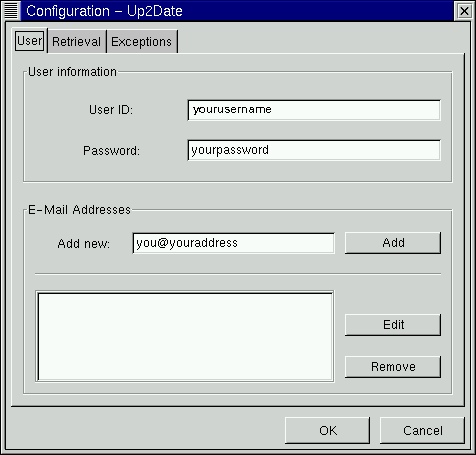
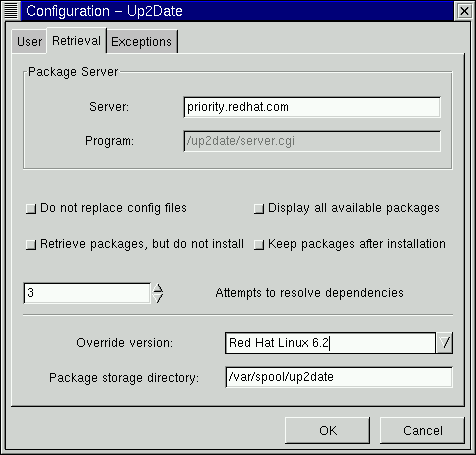
Commençons par l'onglet User. Lorsque vous avez terminé, vos informations doivent ressembler à la Figure 11-3. La boîte de dialogue User est divisée en deux sections : User Information et E-Mail Addresses. Dans la section User Information, entrez le nom d'utilisateur spécifié lorsque vous vous êtes enregistré dans le champ User ID. Dans le champ Password, entrez le mot de passe que vous avez choisi au moment de l'enregistrement. Dans la section E-Mail Addresses, spécifiez l'adresse de courrier électronique à laquelle il convient d'envoyer le feed-back et les résumés de Update Agent. Vous pouvez faire en sorte que le feed-back et les résumés soient envoyés à plusieurs comptes, tels que votre compte utilisateur. Entrez simplement les adresses dans le champ Add new, puis cliquez sur le bouton Add. L'entrée s'affiche dans la fenêtre de l'adresse. Il est temps à présent de spécifier vos options dans l'onglet Retrieval. L'onglet Retrieval est divisé en trois sections détaillant l'emplacement du serveur de mise à jour prioritaire, les instructions de téléchargement et d'installation spécifiques et l'emplacement du répertoire où sont stockées les mises à jour sur le système (voir la Figure 11-4 pour un exemple). Dans l'entrée Server, entrez priority.redhat.com comme serveur de mise à jour prioritaire, s'il n'y en pas encore. Vous n'avez pas la possibilité de spécifier l'entrée Program ; elle indique simplement l'emplacement du script CGI exécutant Update Agent. Comme c'est le cas des options de Gnome-RPM, les sélections qui suivent les informations du serveur permettent de personnaliser la récupération et l'installation des mises à jour. La sélection d'un bouton permet de choisir cette option. Les options disponibles sont :
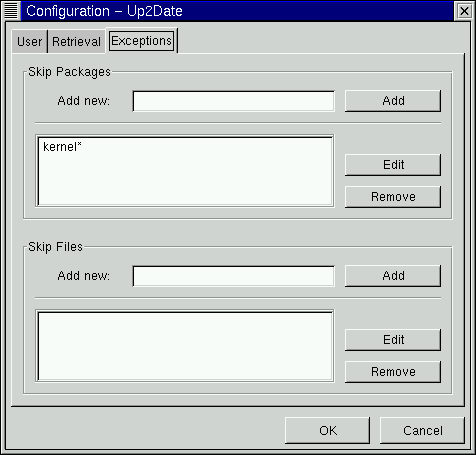
Sous les options du paquetage, deux champs supplémentaires permettent de spécifier la version des fichiers Red Hat Linux que vous voulez mettre à jour, ainsi que l'emplacement de stockage des fichiers mis à jour. Le menu déroulant pour Override version affiche les versions actuelles et précédentes de Red Hat Linux. La plupart des utilisateurs retiendront probablement l'entrée par défaut, qui est Red Hat Linux 6.2. Si aucune valeur n'est spécifiée ici, la valeur appropriée sera automatiquement déterminée. L'entrée par défaut pour Package storage directory est définie sur /var/spool/up2date par défaut, bien que vous puissiez spécifier un autre emplacement, si vous le souhaitez. Par exemple, si vous avez décidé de télécharger des paquetages sans les installer automatiquement, il se peut que ces téléchargements finissent par occuper un espace conséquent. La spécification d'un répertoire sur votre système de fichiers permet d'envoyer ces paquetages à un répertoire dont vous savez qu'il peut les contenir. L'onglet Exceptions permet de spécifier des paquetages ou fichiers individuels dont vous ne voulez pas qu'ils soient récupérés de priority.redhat.com et offerts comme mise à jour (reportez-vous à la Figure 11-5 pour obtenir un exemple de cet onglet). Sous cet onglet, vous avez la possibilité de spécifier les fichiers et paquetages dont vous préféreriez qu'ils ne soient pas mis à jour ou modifiés. Les deux entrées -- Skip Packages et Skip Files -- vous permettent d'utiliser des caractères spéciaux de recherche, tels l'astérisque (*) ou le point d'interrogation (?). L'entrée par défaut de la section Skip Packages indique kernel*, ce qui signifie que tous les paquetages commençant par kernel sont exclus du téléchargement et de l'installation. La plupart des utilisateurs apprécieront probablement cette exclusion. Pour ajouter des entrées, entrez le nom du paquetage que vous ne voulez pas sélectionner (par exemple exmh* pour l'application de courrier électronique exmh), puis cliquez sur le bouton Add. Votre entrée sera ajoutée à la liste. Tout comme l'option Skip Packages, la section Skip Files permet de spécifier les fichiers que vous ne voulez pas sélectionner.
|
|
||||||||||||