Si vous êtes habitué à utiliser Windows ou
le système d'exploitation Macintosh, KDE vous
paraîtra familier. Cela est dû, dans une large
mesure, au gestionnaire de fichiers de
KDE, également appelé
KFM.
A l'instar du gestionnaire de fichiers de GNOME,
KFM est un outil graphique permettant
d'afficher et de manipuler des répertoires et des
fichiers.
Utile en ligne et hors ligne
Du fait que KFM utilise le code
HTML pour afficher des informations, il peut servir à
la fois de navigateur Web et d'explorateur pour votre
système. Il suffit d'entrer une adresse Web (ou une
URL) dans la barre Location lorsque vous
êtes en ligne, pour accéder au site Web
sélectionné.
Similaire au gestionnaire de fichiers de GNOME, il permet
également d'ouvrir des sites FTP à l'aide de la
barre Location.
Les manières les plus simples de lancer
KFM sont :
Depuis l'icône Main Menu K --
Cliquez sur l'entrée Home
Directory.
Dans le tableau de bord -- Cliquez sur
l'icône Home Directory, qui
ressemble à ceci :
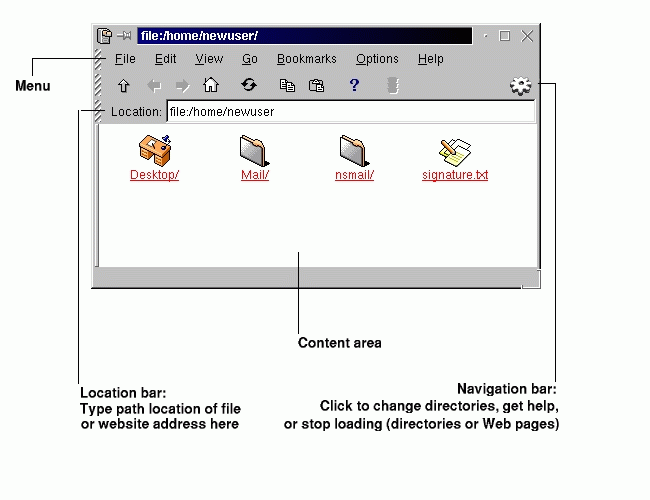
Lorsque la fenêtre de votre répertoire personnel
s'ouvre, le système affiche quelque chose de similaire
à la Figure 9-6. Par
défaut, la vue comprend des icônes et des liens
vers des fichiers associés sur votre système.
Vous pouvez modifier cette vue dans le menu
View.
Figure 9-6. Exemple de fenêtre KFM
En fait, vous avez plusieurs choix possibles pour l'affichage
de fichiers et de répertoires dans la zone de
contenu ; lorsque vous sélectionnez (ou
désélectionnez) un choix, la zone de contenu est
actualisée afin de
refléter la sélection. Sous l'option
View du menu, vous pouvez
sélectionner :
Show Hidden Files -- Cette
option affiche les fichiers masqués
(également appelés "fichiers
point") qui sont généralement des
fichiers de configuration.
Show Tree -- Affiche une
arborescence de
répertoires, montrant où se
situe le répertoire de connexion dans le
système et permettant de naviguer vers d'autres
répertoires en cliquant sur d'autres dossiers.
Comme dans le gestionnaire de fichiers Macintosh,
lorsque vous cliquez sur un triangle pointant sur un
dossier, le dossier s'ouvre,
révélant les sous-dossiers qu'il contient.
Si vous cliquez de nouveau sur le triangle,
l'arborescence se replie, l'angle
revenant à sa position initiale, comme
ceci :
Show Thumbnails -- Si vous
avez des images dans un répertoire, cette option
permet d'en afficher des représentations
miniatures. Cette vue est utile si vous collectionnez
des photos de famille ou des oeuvres d'art.
HTML View --
Sélectionnez cette vue pour afficher un
répertoire comme une page Web. Ce peut être
amusant si vous connaissez le langage HTML ou souhaitez
voir comment s'écrit une page Web. Tout ce que vous
avez à faire, c'est nommer le fichier
index.html et insérer le
contenu sous la forme de liens dans
le fichier. Lorsque KFM ouvre
le répertoire,
il ouvre le fichier index.html.
Text View et
Long View -- Affichent le
contenu détaillé d'un répertoire,
notamment les noms de fichier, leurs autorisations, leur
propriétaire, leur groupe, leur taille et l'heure
de leur modification. Si ces deux vues sont quasiment
identiques, avec l'option Long
View de petites icônes sont
insérées à côté
des éléments répertoriés
afin d'indiquer ce qu'ils représentent.
Short View -- Affiche la
liste de contenu, avec de petites icônes.
N'affiche pas de détails tels que le
propriétaire, les autorisations ou l'heure de
modification.
Cliquez une fois sur un fichier pour l'ouvrir dans
l'application qui y est associée. Par exemple, le
fichier signature.txt est un fichier de
texte. Cliquez dessus pour ouvrir
kedit, l'éditeur de texte de
KDE.
Pour ouvrir un répertoire, cliquez une fois sur le
dossier du fichier.
Exprimez-vous à l'aide des
arrière-plans
Vous trouvez les gestionnaires de fichiers ennuyeux ?
Essayez d'égayer la zone de contenu à l'aide
d'une image d'arrière-plan colorée. Cliquez
simplement avec le bouton droit dans la zone de contenu
d'une fenêtre KFM, allez
à l'onglet Dir, puis modifiez
l'arrière-plan. Si vous voulez utiliser l'un des
arrière-plans fournis, sélectionnez une image
dans la liste déroulante.
Notez cependant que certains de ces arrière-plans
risquent de vous fatiguer les yeux -- et de soumettre votre
sens esthétique à rude épreuve !
Des images telles que spoiled_sprouts
et ringworm_circus ne sont pas
particulièrement apaisantes. Vous pouvez
également sélectionner l'arrière-plan
de votre choix en cliquant sur le bouton
Browse, puis en choisissant une image
figurant ailleurs sur votre système (par exemple, un
fichier image se trouvant dans le répertoire
/home).
Si vous préférez changer uniquement la
couleur, vous pouvez modifier les paramètres de
couleur en ouvrant le menu et en cliquant sur
Options => Configure File
Manager. Modifiez l'arrière-plan en
sélectionnant l'onglet
Color ; vous pouvez modifier les
polices en sélectionnant l'onglet
Font.
Si vous avez déjà utilisé un navigateur
Web ou un gestionnaire de fichiers, vous n'aurez aucune
difficulté à utiliser
KFM pour naviguer. Vous pouvez
entrer le chemin d'accès d'un fichier (et l'adresse
d'un site Web ou d'un site FTP) dans la barre
Location. Au-dessus de la barre
Location, les icônes de la
Barre de navigation vous permettent
d'accéder rapidement à d'autres
répertoires. En bref, voici la signification des
icônes :
La flèche orientée vers le haut vous fait
remonter dans l'arborescence de répertoires. Par
exemple, si vous vous trouvez dans
/home/newuser et cliquez sur la
flèche orientée vers le haut, vous
accédez à
/home ; cliquez une fois de
plus et vous vous trouverez au niveau de
/, ou répertoire root (root
de votre système de fichiers, pas le
répertoire de connexion du
compte root).
Cliquez sur la flèche gauche
pour revenir à un répertoire
consulté précédemment. Cliquez sur
la flèche droite pour aller
vers l'avant dans l'historique de navigation.
Pour revenir à votre page d'accueil, telle que
/home/newuser, cliquez simplement
sur l'icône appropriée.
Cliquez sur les flèches circulaires pour
actualiser l'affichage de la zone de contenu actuelle.
Les deux icônes suivantes représentant
plusieurs pages et une page avec un trombone, permettent
de copier et coller. Vous pouvez copier et coller du
texte sélectionné dans la zone de contenu,
des URL ou des emplacements de fichiers de la barre
Location, etc. Si vous affichez des
pages Web, par exemple, vous pouvez copier du contenu
sélectionné, ouvrir un éditeur de
texte ( Main Menu K =>
Applications), puis coller le contenu
dans l'éditeur.
Pour obtenir de l'aide, cliquez sur le point d'interrogation.
Pour arrêter le chargement d'une page ou d'un
répertoire dans la zone de contenu, cliquez sur
le feu de signalisation.
Pour ouvrir une nouvelle fenêtre
KFM, cliquez simplement sur
l'icône KDE (qui ressemble à un engrenage)
à l'extrémité droite de la
Barre de navigation.
Si vous voulez accéder à une application ou un
document récent, Disk
Navigator constitue la meilleure solution.
Disk Navigator permet d'afficher
des répertoires et des fichiers se trouvant sur le
système et de revenir à des fichiers
précédents.
Vous trouverez Disk Navigator
dans le menu principal (reportez-vous à la
Figure 9-7).
Figure 9-7. Lancement de Disk Navigator depuis le menu
Pour travailler avec Disk
Navigator, maintenez simplement le curseur de
l'application sur le menu principal ; un second menu
s'ouvre, qui affiche les fichiers et dossiers auxquels vous
avez accès. Sous Root/,
par exemple, vous trouverez des répertoires de votre
système à partir du root de l'arborescence de
répertoires. Sous le répertoire
KDE/, vous trouverez des
répertoires pointant vers la documentation du
système, des jeux,
bibliothèques, etc.
Soyez prudent !
Si vous ne savez pas exactement à quel usage un
fichier est destiné, soyez prudent lorsque vous
essayez de l'ouvrir ou de le modifier.
Grâce à KFM, il est
facile de conserver à portée de main les
documents et applications importants. Par exemple, pour
ouvrir un fichier texte, vous pouvez le "faire
glisser" de la zone de contenu de
KFM en cliquant dessus avec le
bouton gauche et en maintenant le bouton de la souris
enfoncé tandis que vous le faites glisser. Si vous
"posez" le fichier dans un éditeur de texte
ouvert, il s'ouvre, vous permettant d'en modifier le
contenu.
De même, vous pouvez faire glisser et poser des
fichiers de la zone de contenu vers le bureau ou d'autres
dossiers. Lorsque vous atteignez votre destination, un menu
contextuel vous offre la possibilité de copier,
déplacer ou créer un lien vers le fichier. Si
vous sélectionnez Link dans le
menu, toutes les modifications que vous apportez au fichier
se trouvant dans le nouvel emplacement seront
reflétées dans le fichier se trouvant dans
l'emplacement d'origine. Un lien n'est donc rien d'autre
qu'un raccourci pointant vers le fichier d'origine.