| Red Hat Documentation |
 |
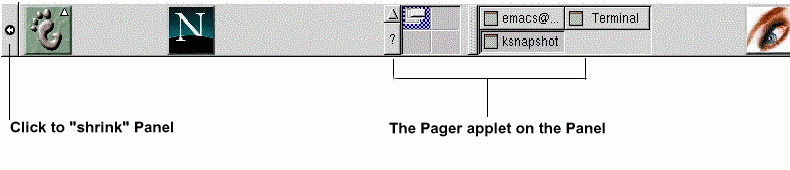
Le tableau de bordComme une bonne partie de GNOME, le tableau de bord est hautement configurable (reportez-vous à la Figure 2-4). Dans le tableau de bord, vous pouvez lancer des applications et applets, de petites applications et utilitaires destinés à être logés dans le tableau de bord. Parmi les applets qui fonctionnent déjà sur le tableau de bord figurent le pageur GNOME et une applet d'horloge. Comme dans KDE, vous pouvez masquer le tableau de bord en cliquant sur une des flèches situées sur ses bords. Vous pouvez également masquer automatiquement le tableau de bord, en faisant en sorte qu'il semble se volatiliser sous l'écran de votre ordinateur (il réapparaît lorsque vous maintenez le curseur positionné sur l'espace réduit). Pour activer la fonction de masquage automatique, cliquez avec le bouton droit sur le tableau de bord, sélectionnez l'option This panel properties, puis Auto hide dans la section Minimize options.
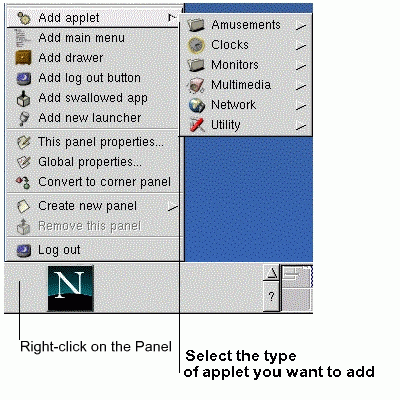
Les autres applets capables d'améliorer la productivité et la satisfaction de l'utilisateur vont du vérificateur de courrier au contrôleur de système, en passant par le lecteur de CD-ROM. Les applications, dossiers et applets peuvent être logés sur le tableau de bord, de sorte qu'ils peuvent être lancés d'un seul clic. Pour ajouter une applet :
Vous pouvez également personnaliser le tableau de bord, ajouter plusieurs tableaux de bord au bureau, ou convertir l'orientation actuelle du tableau de bord d'horizontale en verticale. En cliquant sur les flèches affichées à l'une ou l'autre extrémité, vous pouvez "rétrécir" le tableau de bord pour qu'il s'affiche dans un coin du bureau, au lieu de s'étendre à travers l'écran (comme à la Figure 2-4).
|
|
||||||||||||||||||||