| Red Hat Documentation |
 |
Personnalisation à l'aide du panneau de configuration de KDE Vous pouvez lancer le panneau de configuration de
KDE soit depuis l'icône Main Menu K
(Settings =>
Desktop), soit depuis le
tableau de bord, en cliquant sur
l'icône du panneau de configuration de
KDE, qui ressemble à ceci :
Modification de l'arrière-planLa catégorie Background du panneau de configuration de KDE ressemble à la Figure 8-3. Le panneau de configuration de KDE est divisé en deux parties : à gauche, figurent les catégories et à droite, dans le panneau principal, les éléments de catégorie que vous pouvez modifier. Il est possible que les catégories n'apparaissent pas lorsque vous ouvrez le panneau de configuration pour la première fois. Cliquez sur + pour développer les catégories. Dans la catégorie Background, vous pouvez modifier les couleurs d'arrière-plan en optant pour une seule couleur ou un dégradé de deux couleurs, de même que sélectionner l'orientation horizontale ou verticale du dégradé.
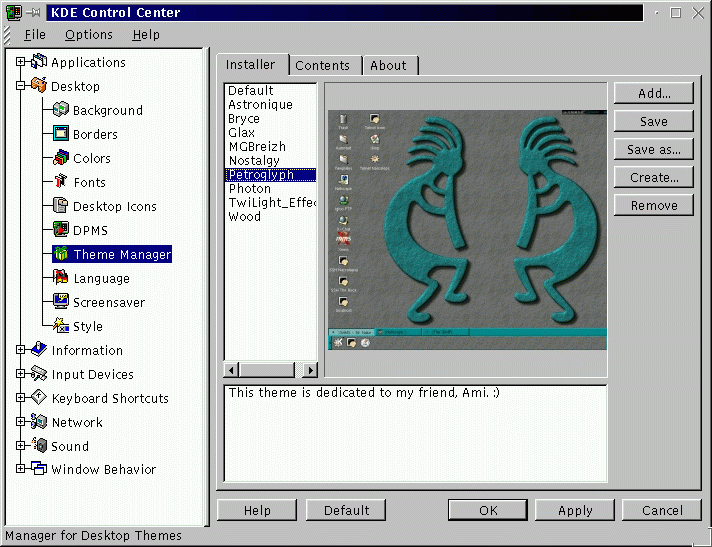
Une fonction unique de la catégorie Background du panneau de configuration de KDE est l'option permettant de créer un arrière-plan distinct pour chaque bureau. Lorsque l'option Common Background est désactivée dans le panneau Desktop, les étiquettes de chaque bureau s'affichent en surbrillance. Cliquez sur une étiquette pour personnaliser le bureau correspondant (l'activation de l'étiquette Common Background applique les sélections opérées pour l'arrière-plan à tous les bureaux). Notez que vous pouvez ajouter des couleurs et/ou le papier peint à tous vos bureaux, tant que l'option Common Background n'est pas activée. Cliquez sur la liste déroulante de la section Wallpaper pour choisir une photo ou un motif présélectionné pour le bureau. Dans la liste déroulante à côté de Arrangement, vous pouvez sélectionner le mode d'affichage de l'image : centré, tiled, où le motif est répété plusieurs fois pour couvrir tout le bureau et d'autres vues. Si vous voulez obtenir un changement plus radical, tentez de modifier le thème de votre espace de travail. Modification du thèmeLe choix d'un nouveau thème pour votre espace de travail modifie l'aspect et la logique du tableau de bord, des boutons, des menus et même de l'arrière-plan. Pour commencer, sélectionnez la catégorie Theme Manager (reportez-vous à la Figure 8-4). Quelques thèmes vous sont proposés par défaut ; d'autres sont disponibles sur le site kde.themes.org, à l'adresse http://kde.themes.org. Si vous voulez installer un thème téléchargé, cliquez sur le bouton Add. Dans la boîte de dialogue qui s'affiche, repérez le nom du fichier de thème téléchargé, puis double cliquez dessus ou cliquez dessus pour le mettre en surbrillance, puis cliquez sur le bouton OK. Votre thème est alors installé comme l'un des thèmes en option proposés.
|
|
||||||||||||||||