| Red Hat Documentation |
 |
Chapitre 4. Déconnexion et arrêtDésormais, la plupart des utilisateurs d'ordinateurs savent que l'arrêt de leur système implique un peu plus de soin que simplement appuyer sur un bouton. C'est également vrai pour le système Red Hat Linux. Mais le fait que vous cessiez de travailler sur votre ordinateur ne signifie pas nécessairement que vous deviez l'arrêter. Par exemple, si vous partagez votre ordinateur avec un autre utilisateur, vous pouvez le laisser allumé et simplement vous déconnecter de votre compte, ce qui évitera la perte de temps d'un redémarrage. Il existe des similitudes et des différences entre GNOME et KDE au niveau de la procédure de déconnexion et d'arrêt. Commençons par examiner les principes de base de chaque environnement. Fermeture de GNOMELorsque vous vous déconnectez, GNOME vous offre la possibilité de simplement vous déconnecter (en laissant le système fonctionner), de redémarrer ou d'arrêter complètement le système. Pour vous déconnecter du Main Menu du tableau de bord, cliquez sur le Bouton du menu principal, puis sélectionnez Log out. Dans la boîte de dialogue de confirmation qui s'ouvre (reportez-vous à la Figure 4-1), vous avez le choix entre les options suivantes :
Sélectionnez l'une des options, puis appuyez sur le bouton Yes pour continuer. De même, sélectionnez l'option Save current setup si vous voulez enregistrer votre session . L'enregistrement de votre session préserve la configuration actuelle du tableau de bord et enregistre le contenu des programmes ouverts. Si vous ne voulez pas poursuivre, sélectionnez le bouton No pour continuer la session de GNOME.
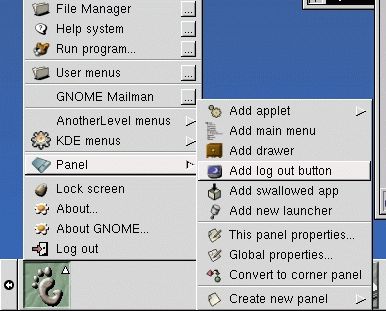
Ajout d'un bouton Log OutVous pouvez ajouter un bouton Log out de lancement rapide au tableau de bord. Pour ajouter le bouton au tableau de bord, allez sur Main Menu => Panel, puis cliquez sur Add log out button (reportez-vous à la Figure 4-2). Ensuite, cliquez simplement sur le lanceur dans le tableau de bord pour vous déconnecter. Arrêt à partir du menu Run programUne autre manière d'arrêter ou de redémarrer votre ordinateur consiste à sélectionner l'élément Run program du Main Menu, puis, dans la boîte de dialogue qui s'ouvre, à entrer shutdown -r now ou shutdown -h now. La chaîne -r, signifiant redémarrer, redémarre l'ordinateur ; la chaîne -h, signifiant halte, arrête le système. Nous présentons ces deux commandes un peu plus loin dans ce chapitre.
|
|