| Red Hat Documentation |
 |
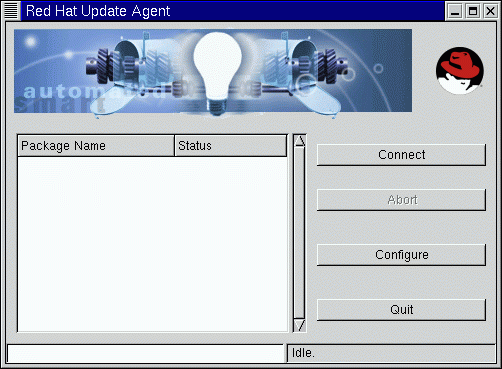
Configurar Update AgentPor defecto Update Agent no se conectará automáticamente, descargar e instalar los paquete actualizados. De hecho primero tendrá que introducir la información referente a usted, como el nombre de usuario y la contraseña que eligio cuando registró Red Hat Linux 6.2. (Para más información referente a las ventajas que tiene el registrarse vea http://www.redhat.com/now.) Para configurar la aplicación, seleccione Configure en el menú principal. El botón Abort es el único activo durante un proceso de descarga o instalación; hacer click en este botón significa forzar la salida de Update Agent. El menú Configuration le muestra tres ventanas en las que introducir información:
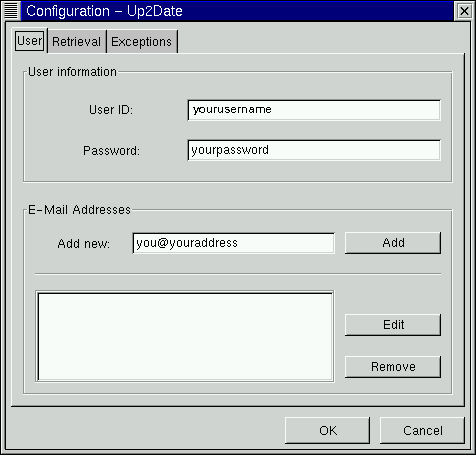
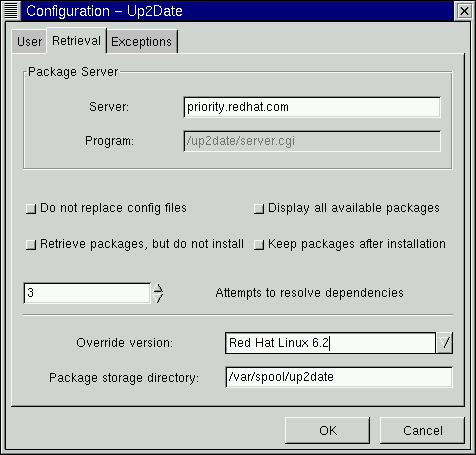
Comencemos por la tabla User. Cuando haya terminado, la información tendría que aparecer de la siguiente manera Figura 11-3. La ventanaUser se divide en dos secciones: Información sobre el Usuario y Dirección del E-Mail . En la sección Información sobre el Usuario introduzca el nombre especificado en el momento del registro en la casilla User ID. En la casilla Contraseña introduzca la contraseña que eligio en el momento del registro. En la sección E-Mail Addresses debe especificar la dirección del e-mail a la que Update Agent deberá enviar los resultados y los informes. Puede enviar la reportistica a numerosas cuentas. Es suficiente con introducir las direcciones en la casilla Add new y hacer click en el botón Add. La nueva entrada aparecerá en la lista. Ahora es el momento de especificar sus opciones en la tabla Retrieval. La tablaRetrieval se divide en dos secciones, que indican la dirección del servidor principal para la actualización, y las instrucciones para descargar en su sistema, (Por ejemplo vea, Figura 11-4.) En la entrada Server deberá introducir priority.redhat.com como servidor principal para la actualización, en el caso de que todavía no haya sido introducido. La entrada Program no puede ser especificada ; sencillamente indica la situación del script CGI que Update Agent ejecuta. Similar a las opciones que puede encontrar en Gnome-RPM , las secciones referentes a la información sobre el servidor le permiten configurar a su gusto las modalidades según quierea descargar e instalar las actualizaciones. Seleccionar un botón habilita la opción correlativa. Sus opciones son:
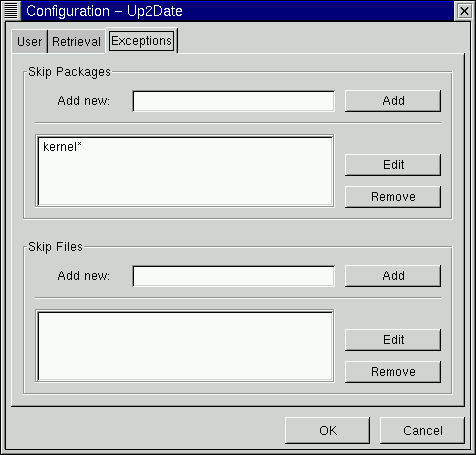
Además de las opciones para los paquetes, otras dos casillas le permiten especificar la versión de Red Hat Linux que desea actualizar y el directorio donde conservar los ficheros actualizados. El menú desplegable para Override version muestra la versión actual y la precedente de Red Hat Linux. La mayoria de los usuarios probablemente conservarán por defecto Red Hat Linux 6.2. Si no se especifica nada, el valor será determinado de forma automática. La entrada por defecto para Package storage directory es /var/spool/up2date, de todos modos puede especificar un directorio diferente. Por ejemplo, si decide descargar los paquetes sin instalarlos de forma automática, podría incurrir en problemas de espacio. Eligiendo un directorio alternativo en su sistema de ficheros podrá usar una partición con el tamaño adecuado. La tabla Exceptions le permite especificar los paquetes y los ficheros que no desea descargar de priority.redhat.com ni actualizar. (Vea Figura 11-5 como ejemplo de esta tabla.) En esta tabla puede especificar que ficheros y paquetes prefiere que no sean actualizados ni modificados. Ambas entradas -- Skip Packages y Skip Files -- le permiten usar los wildcard, como asterisco (*) y el signo de interrogación (?). La entrada por defecto en la sección Skip Packages contiene kernel*, o sea todos los paquetes cuyo nombre comienza con kernel son excluidos de la descarga y de la instalación. Muchos usuarios serán propensos a mantener estas directrices. Para añadir nuevas entradas escriba el nombre del paquete que no desea seleccionar (por ejemplo exmh* para la aplicación e-mail exmh), y haga click en el botón Add. Su entrada será añadida a la lista. Al igual que la opción Skip Packages, la sección Skip Files le permite especificar los ficheros que no desea seleccionar. |
|
||||||